
Bitkub · เว็บบนคอมพิวเตอร์
ยืนยันอีเมลของบัญชี
เปิดข้อความที่ Bitkub ส่งไปยังอีเมลสมัครและกดยืนยัน ก่อนเริ่ม KYC
เตรียมก่อนเริ่มบทนี้
- เปิดหน้ารอยืนยันอีเมลของ Bitkub ค้างไว้
- ตรวจอีเมลที่แสดงบนหน้านั้นว่าเป็นอีเมลที่ใช้สมัคร
- เตรียมเปิดกล่องจดหมายอีกแท็บหรืออีกแอป โดยยังเก็บหน้าสมัครเดิมไว้
คำบนหน้าจอหมายความว่าอะไร?
- กล่องจดหมายเข้า
- หน้ารวมอีเมลที่คุณได้รับ มักใช้ชื่อ Inbox
- จดหมายขยะ / Spam
- โฟลเดอร์ที่ระบบอีเมลแยกข้อความบางฉบับออกจากกล่องหลัก
- ลิงก์ยืนยันอีเมล
- ปุ่มในอีเมลสมัครที่กดเพื่อยืนยันว่าอีเมลนี้เป็นของคุณ
- 01
เปิดกล่องจดหมายและกด “ยืนยันอีเมล”
บทนี้ใช้ปุ่มยืนยันในอีเมลสมัคร ไม่ใช่การตั้งรหัส 2FA ส่วนอีเมลรหัสยืนยันธุรกรรมที่จะพบภายหลังเป็นอีกขั้นหนึ่ง
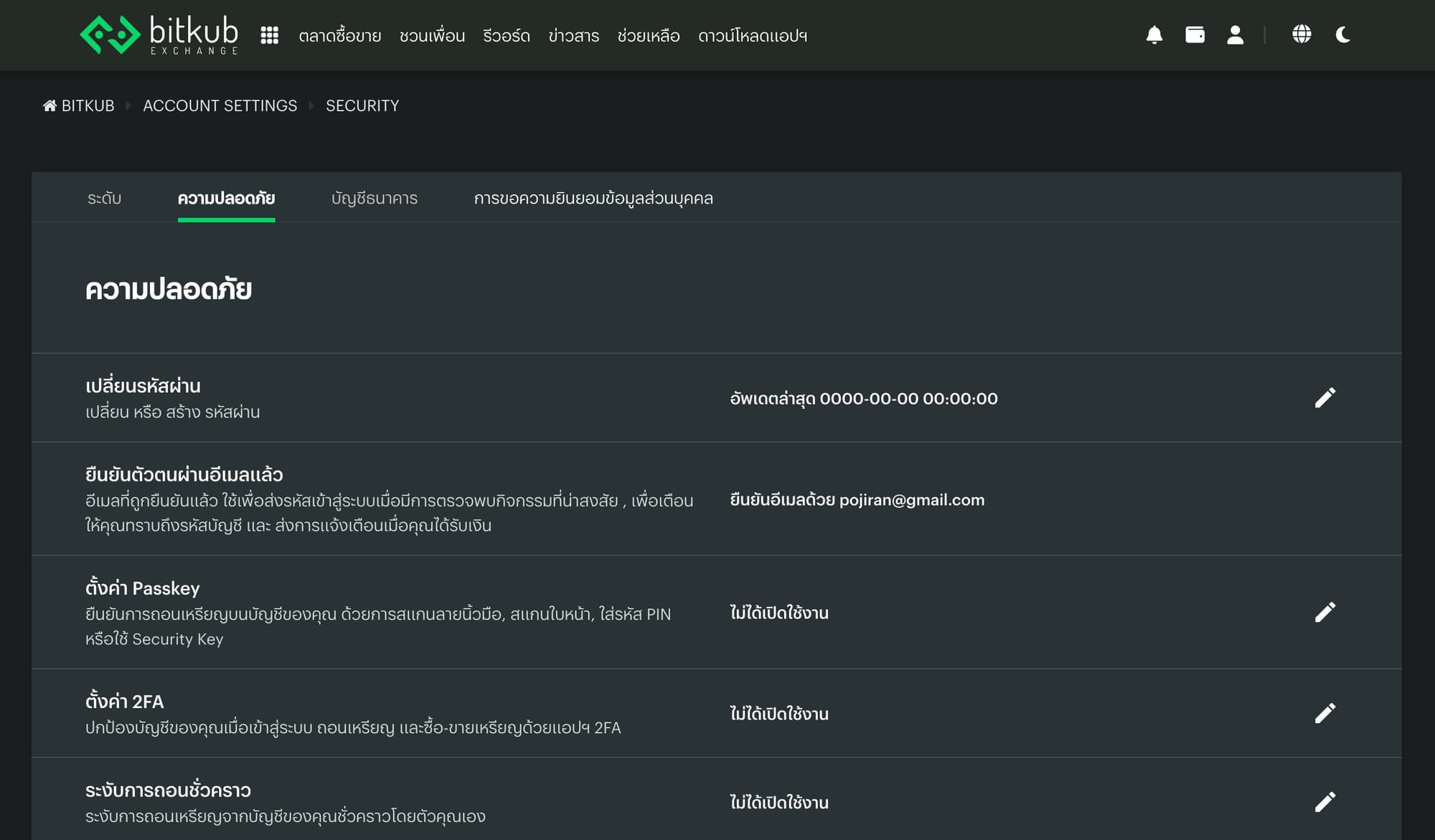
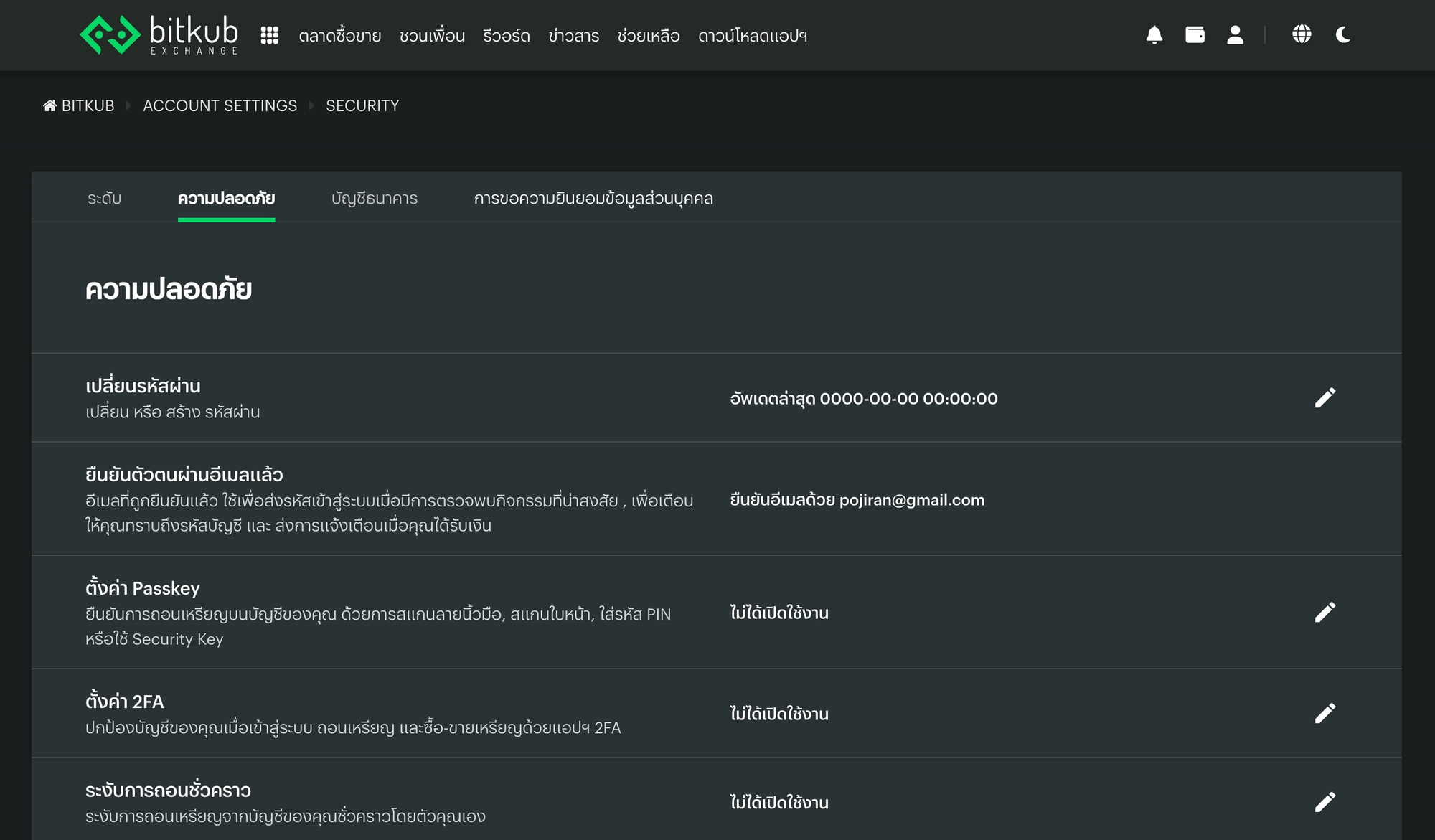
ภาพหน้าความปลอดภัยจากคู่มือ Bitkub แสดงสถานะ “ยืนยันตัวตนผ่านอีเมลแล้ว” ใช้ดูสถานะหลังยืนยัน ไม่ใช่อีเมลหรือลิงก์ยืนยันของบัญชีคุณ
ทำตามทีละข้อ
- เปิดแท็บใหม่สำหรับอีเมล เช่น Gmail โดยเก็บแท็บสมัคร Bitkub เดิมไว้
- เลือกกล่องอีเมลเดียวกับที่เพิ่งกรอกสมัคร Bitkub หากมีหลายบัญชีให้ดูชื่ออีเมลด้านบนก่อน
- หาและเปิดข้อความยืนยันการสมัครจาก Bitkub
- กดปุ่ม “ยืนยันอีเมล” ในข้อความนั้น
- รอหน้าที่เปิดจากลิงก์แสดงผลยืนยันอีเมล
- กลับแท็บ Bitkub และเข้าสู่ระบบด้วยอีเมลกับรหัสผ่านที่เพิ่งสมัคร หากหน้าจอขอ
- เปิดข้อมูลความปลอดภัยเพื่อตรวจสถานะอีเมล หรือทำต่อเมื่อหน้าบัญชียืนยันอีเมลสำเร็จแล้ว
ทำถึงตรงนี้แล้ว จะเห็นอะไร?
อีเมลของบัญชี Bitkub ยืนยันแล้ว และเข้าบัญชีเดิมเพื่อเริ่มยืนยันตัวตนได้
เช็กก่อนเปิดบทถัดไป
- เปิดข้อความที่ส่งถึงอีเมลเดียวกับที่สมัคร Bitkub
- กดปุ่มยืนยันในอีเมลแล้วเห็นผลยืนยันบนเว็บไซต์
- กลับเข้าบัญชีเดิมได้และเริ่มบท “ยืนยันตัวตน” ต่อได้
ถ้าติดตรงนี้ ทำอย่างไร?
ไม่พบอีเมลยืนยัน
เปิดโฟลเดอร์จดหมายขยะ แล้วค้นชื่อผู้ให้บริการในกล่องจดหมาย ตรวจตัวสะกดอีเมลบนหน้าสมัคร หากยังไม่พบให้ใช้ช่องทางขอส่งใหม่ที่หน้าบัญชีแสดง
ลิงก์ยืนยันหมดอายุ
กลับหน้าบัญชี Bitkub และใช้ตัวเลือกส่งอีเมลยืนยันใหม่ตามที่หน้าจอแสดง เปิดฉบับล่าสุดเพื่อกดยืนยัน
ยืนยันแล้วแต่กลับเข้าแอปไม่ถูก
สลับกลับแอปผู้ให้บริการที่เปิดค้างไว้ หากยังแสดงหน้าเข้าสู่ระบบ ให้ใช้อีเมลและรหัสผ่านของบัญชีเดิม
เตรียม USDT พร้อมแล้ว เลือกช่องทางซื้อ XMR
เมื่อมี USDT ในบัญชีแล้ว ส่งเหรียญไปยัง Kraken Pro, KuCoin หรือชำระใบรายการ XMRSwap ตามบทถอน USDT ตรวจว่าปลายทางรับเข้าแล้วก่อนซื้อ XMR ต่อ
คู่มือและข้อมูลประกอบ
อ่านคู่มือจากผู้ให้บริการเพิ่มเติมได้จากลิงก์ด้านล่าง ภาพประกอบช่วยให้หาตำแหน่งเมนูได้ง่ายขึ้น ก่อนยืนยันรายการให้ตรวจราคา ค่าธรรมเนียม และข้อมูลในบัญชีของคุณอีกครั้ง
- Bitkub: สมัครผ่านเว็บ
- Bitkub: สมัครผ่านแอป
- Bitkub: KYC บนเว็บและการทำต่อบนมือถือ
- Bitkub: KYC สำหรับบุคคลสัญชาติไทย
- Bitkub: ยืนยันเบอร์โทรศัพท์ด้วย OTP
- Bitkub: ตั้งค่า 2FA บนเว็บ
- Bitkub: ตั้งค่า Authentication ในแอป
- Bitkub: เพิ่มบัญชีธนาคารบนเว็บ
- Bitkub: เพิ่มบัญชีธนาคารบนแอป
- Bitkub: ฝากเงินบาทผ่านเว็บ
- Bitkub: ฝากเงินบาทผ่านแอป
- Bitkub: ซื้อเหรียญผ่านเว็บ
- Bitkub: ซื้อเหรียญผ่านแอป
- Bitkub: ช่องทางถอนเหรียญของลูกค้าทั่วไปสัญชาติไทย
- Bitkub: ถอนเหรียญผ่านแอป
- Bitkub: เหรียญและเครือข่ายที่รองรับ
- Google Authenticator สำหรับ Android — Google LLC
- Google Authenticator สำหรับ iPhone — Google
- Google: การใช้และแก้ปัญหารหัส Authenticator