
Bitkub · เว็บบนคอมพิวเตอร์
เปิด 2FA และแยกประเภท OTP ให้ถูก
ผูกบัญชี Bitkub กับ Google Authenticator และรู้ว่ารหัสอีเมล SMS และ Authentication รับจากที่ไหน
เตรียมก่อนเริ่มบทนี้
- เข้าบัญชี Bitkub ของคุณได้แล้ว
- ติดตั้ง Google Authenticator จากลิงก์ Android หรือ iPhone ด้านล่าง แอป Android แสดงผู้พัฒนา Google LLC ส่วน iPhone แสดง Google
- เตรียมที่เก็บคีย์สำรองของบัญชี เช่น จดบันทึกที่เก็บเป็นส่วนตัว เพื่อใช้เมื่อต้องกู้คืนการตั้งค่า
- ถ้าใช้โทรศัพท์เครื่องเดียว เตรียมสลับไปมาระหว่างแอป Bitkub กับ Google Authenticator โดยเปิดทั้งสองแอปค้างไว้
คำบนหน้าจอหมายความว่าอะไร?
- 2FA
- การยืนยันอีกชั้นนอกเหนือจากรหัสผ่าน เช่น ใส่รหัสที่โทรศัพท์ของคุณสร้าง
- Google Authenticator
- แอปสร้างรหัสตัวเลขที่เปลี่ยนตามเวลา ต้องเพิ่มบัญชีของผู้ให้บริการลงในแอปก่อนจึงมีรหัสของบัญชีนั้น
- คีย์ตั้งค่า / Setup key
- ชุดตัวอักษรสำหรับเพิ่มบัญชีเข้า Authenticator ต่างจากรหัสตัวเลข 6 หลักที่ใช้ยืนยันแต่ละครั้ง
- คัดลอก / วาง
- คัดลอกคือเก็บข้อความไว้ชั่วคราว วางคือนำข้อความนั้นมาใส่ช่องใหม่ บนมือถือแตะช่องค้างแล้วเลือก “วาง”
- 01
เปิดหน้าความปลอดภัยของบัญชี
การตั้งค่า 2FA ใช้รหัสที่แอป Authenticator สร้างให้บัญชี Bitkub ของคุณ ไม่ใช่รหัสผ่านที่ใช้สมัครและไม่ใช่ SMS OTP
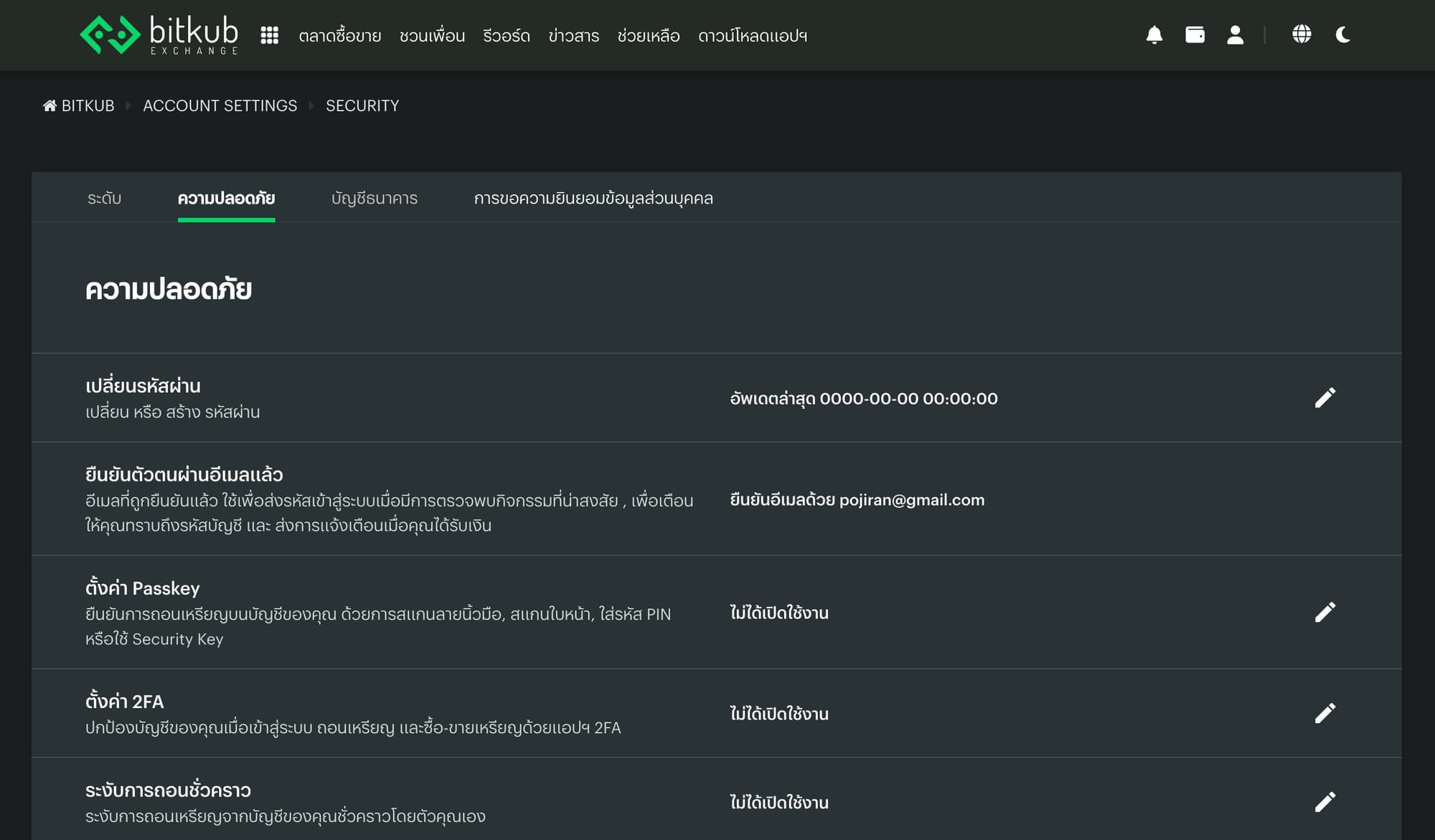
หัวข้อ “ตั้งค่า 2FA” และรูปปากกาในหน้าความปลอดภัยจากคู่มือ Bitkub
ทำตามทีละข้อ
- ติดตั้ง Google Authenticator บนโทรศัพท์จากลิงก์ Android หรือ iPhone ด้านล่าง โดยตรวจผู้พัฒนา Google LLC หรือ Google ตามร้านแอป
- กลับเว็บไซต์ Bitkub ที่เข้าสู่ระบบแล้ว
- คลิกรูปโปรไฟล์มุมขวาบน
- คลิก “ตั้งค่า”
- คลิก “ความปลอดภัย”
- หาหัวข้อ “ตั้งค่า 2FA”
- คลิกรูปปากกาที่หัวข้อนั้นเพื่อเปิดหน้าผูกบัญชี
ทำถึงตรงนี้แล้ว จะเห็นอะไร?
เว็บเปิดหน้าที่มี QR หรือคีย์สำหรับเพิ่มบัญชี Bitkub เข้า Authenticator
- 02
เพิ่มบัญชีใน Authenticator และกรอกรหัส 6 หลัก
คีย์ตั้งค่าเป็นชุดสำหรับเพิ่มบัญชี ส่วนรหัส 6 หลักใช้ยืนยันแต่ละครั้งและเปลี่ยนตามเวลา เมื่อระบบขอ Email OTP หรือ SMS OTP ภายหลัง ให้เปิดอีเมลหรือข้อความตามชื่อช่องนั้น
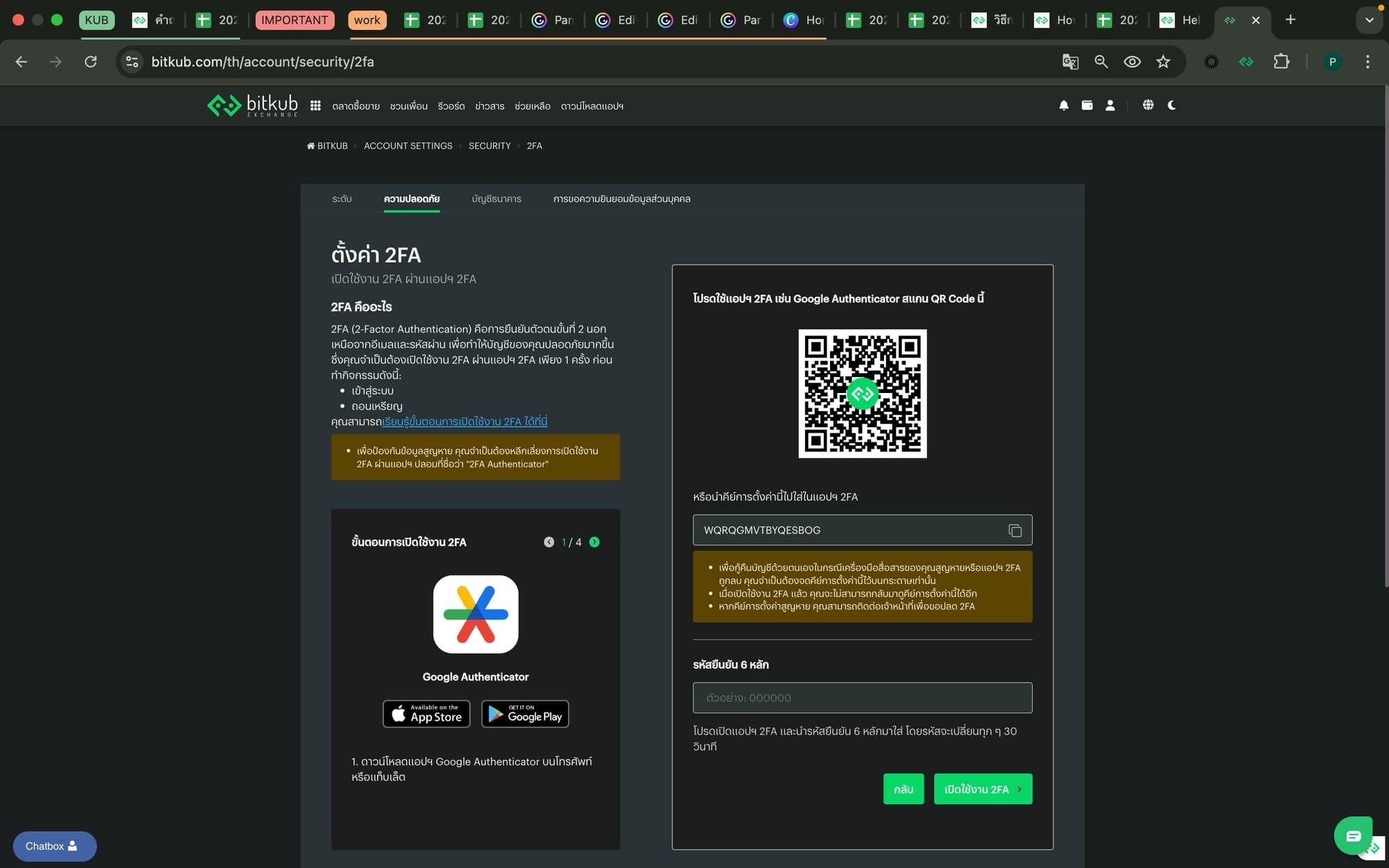
หน้าผูก 2FA จากคู่มือ Bitkub แสดงตัวอย่าง QR คีย์และช่องรหัส 6 หลัก ใช้ QR/คีย์ของบัญชีคุณเองเมื่อทำรายการ
ทำตามทีละข้อ
- บันทึกคีย์สำรองที่หน้าตั้งค่า Bitkub ของคุณแสดงไว้ในที่ส่วนตัวตามคำแนะนำของผู้ให้บริการ
- เปิดแอป Google Authenticator บนโทรศัพท์
- แตะปุ่มเพิ่มบัญชี เช่น เครื่องหมาย +
- เลือกสแกน QR แล้วเล็งกล้องไปที่ QR บัญชี Bitkub บนคอมพิวเตอร์ของคุณ
- หากสแกนไม่ได้ ให้เลือกป้อนคีย์การตั้งค่าแล้วกรอกคีย์ที่เว็บแสดงแทน
- ตรวจชื่อรายการที่เพิ่มใหม่ให้จำได้ว่าเป็นบัญชี Bitkub
- อ่านรหัส 6 หลักของรายการ Bitkub ที่ยังไม่หมดช่วงเวลา
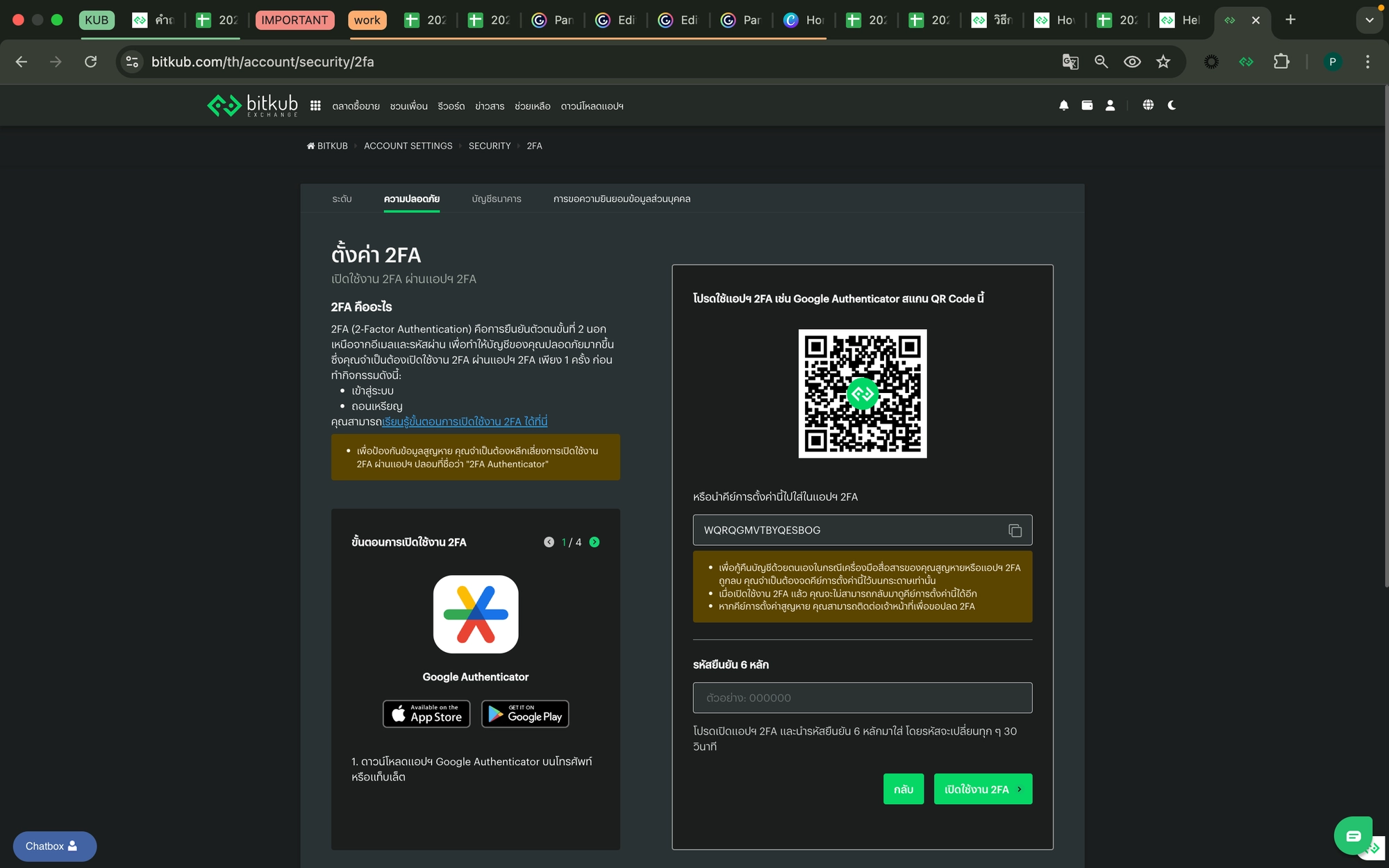
- กรอกรหัส 6 หลักนั้นในช่อง Authentication ของเว็บไซต์
- คลิก “เปิดใช้งาน 2FA” หรือปุ่มยืนยันที่เว็บแสดง
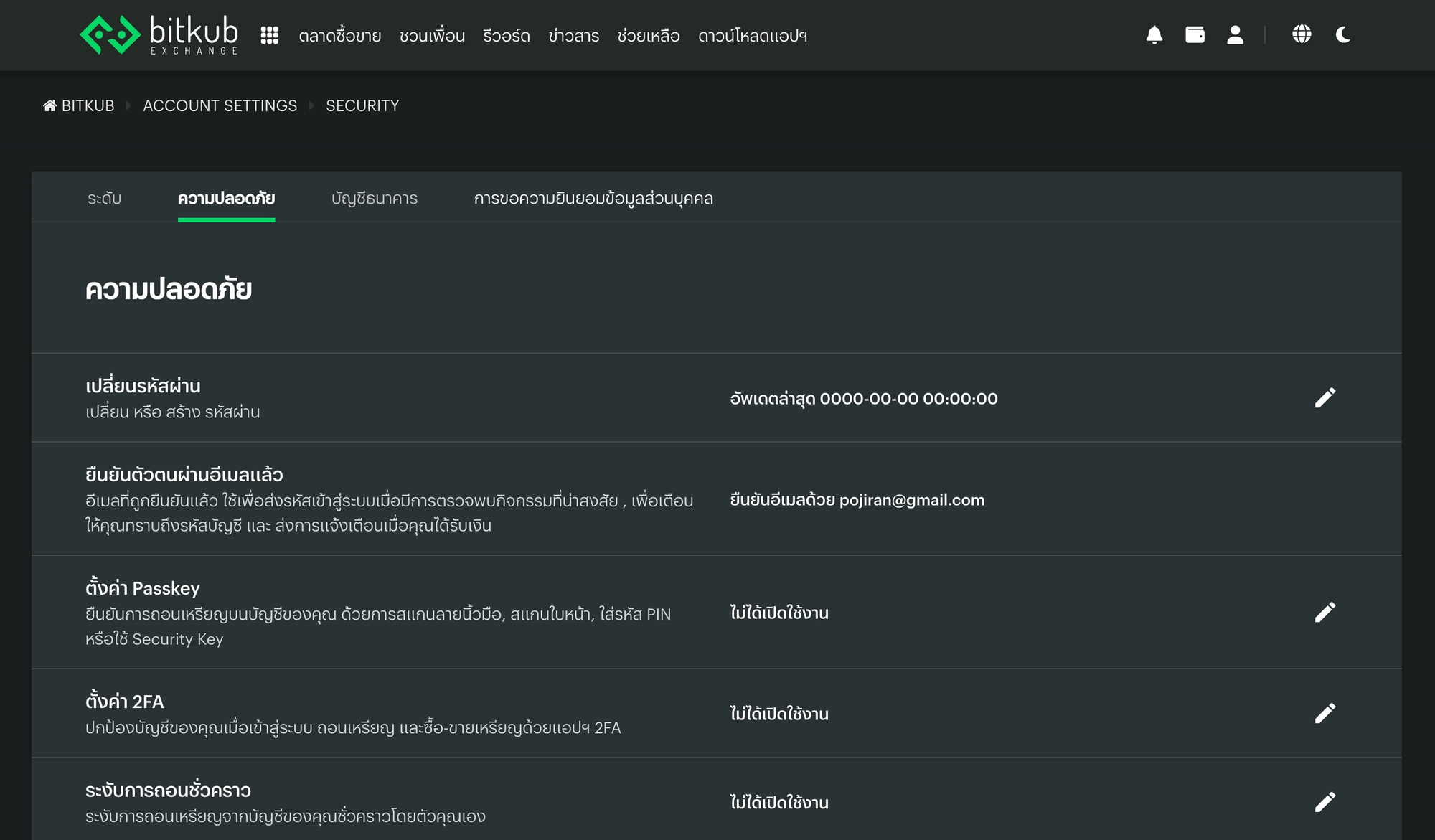
- กลับหน้าความปลอดภัยเพื่อตรวจสถานะว่า 2FA เปิดใช้งานแล้ว
ทำถึงตรงนี้แล้ว จะเห็นอะไร?
เว็บยืนยันการผูกสำเร็จ และหัวข้อ 2FA ในหน้าความปลอดภัยแสดงว่าเปิดใช้งานแล้ว
เช็กก่อนเปิดบทถัดไป
- Google Authenticator มีรายการที่คุณตั้งชื่อให้จำได้ว่าเป็นบัญชี Bitkub
- รหัสจากรายการนั้นใช้ยืนยันการผูกสำเร็จแล้ว
- กลับหน้าความปลอดภัยของ Bitkub และเห็นหัวข้อ Authenticator/Authentication เปิดใช้งานแล้ว
ถ้าติดตรงนี้ ทำอย่างไร?
ใช้โทรศัพท์เครื่องเดียวจึงสแกน QR ของตัวเองไม่ได้
เลือกวิธีกรอกคีย์ตั้งค่าแทนสแกน คัดลอกคีย์จากหน้าผูกบัญชี เปิด Authenticator เพิ่มบัญชีด้วย “ป้อนคีย์การตั้งค่า” แล้ววางคีย์นั้น
รหัส 6 หลักไม่ถูกต้อง
ดูชื่อรายการให้ตรงบัญชี รอเลขชุดใหม่แล้วนำมากรอก ตรวจการตั้งวันที่และเวลาอัตโนมัติของโทรศัพท์หากยังใช้ไม่ได้
เปิด Authenticator แล้วไม่เห็นชื่อบัญชี
การติดตั้งแอปอย่างเดียวยังไม่ได้ผูกบัญชี กลับหน้าตั้งค่า 2FA ของผู้ให้บริการแล้วเพิ่ม QR หรือคีย์ของบัญชีนี้ลงในแอปให้ครบก่อน
เตรียม USDT พร้อมแล้ว เลือกช่องทางซื้อ XMR
เมื่อมี USDT ในบัญชีแล้ว ส่งเหรียญไปยัง Kraken Pro, KuCoin หรือชำระใบรายการ XMRSwap ตามบทถอน USDT ตรวจว่าปลายทางรับเข้าแล้วก่อนซื้อ XMR ต่อ
คู่มือและข้อมูลประกอบ
อ่านคู่มือจากผู้ให้บริการเพิ่มเติมได้จากลิงก์ด้านล่าง ภาพประกอบช่วยให้หาตำแหน่งเมนูได้ง่ายขึ้น ก่อนยืนยันรายการให้ตรวจราคา ค่าธรรมเนียม และข้อมูลในบัญชีของคุณอีกครั้ง
- Bitkub: สมัครผ่านเว็บ
- Bitkub: สมัครผ่านแอป
- Bitkub: KYC บนเว็บและการทำต่อบนมือถือ
- Bitkub: KYC สำหรับบุคคลสัญชาติไทย
- Bitkub: ยืนยันเบอร์โทรศัพท์ด้วย OTP
- Bitkub: ตั้งค่า 2FA บนเว็บ
- Bitkub: ตั้งค่า Authentication ในแอป
- Bitkub: เพิ่มบัญชีธนาคารบนเว็บ
- Bitkub: เพิ่มบัญชีธนาคารบนแอป
- Bitkub: ฝากเงินบาทผ่านเว็บ
- Bitkub: ฝากเงินบาทผ่านแอป
- Bitkub: ซื้อเหรียญผ่านเว็บ
- Bitkub: ซื้อเหรียญผ่านแอป
- Bitkub: ช่องทางถอนเหรียญของลูกค้าทั่วไปสัญชาติไทย
- Bitkub: ถอนเหรียญผ่านแอป
- Bitkub: เหรียญและเครือข่ายที่รองรับ
- Google Authenticator สำหรับ Android — Google LLC
- Google Authenticator สำหรับ iPhone — Google
- Google: การใช้และแก้ปัญหารหัส Authenticator