
Bitkub · แอปบนมือถือ
ตั้งค่า Authentication และรู้จัก OTP แต่ละช่อง
ผูก Google Authenticator กับ Bitkub แล้วแยกรหัส Authenticator ออกจากรหัสใน SMS และอีเมล
เตรียมก่อนเริ่มบทนี้
- เข้าบัญชี Bitkub ของคุณได้แล้ว
- ติดตั้ง Google Authenticator จากลิงก์ Android หรือ iPhone ด้านล่าง แอป Android แสดงผู้พัฒนา Google LLC ส่วน iPhone แสดง Google
- เตรียมที่เก็บคีย์สำรองของบัญชี เช่น จดบันทึกที่เก็บเป็นส่วนตัว เพื่อใช้เมื่อต้องกู้คืนการตั้งค่า
- ถ้าใช้โทรศัพท์เครื่องเดียว เตรียมสลับไปมาระหว่างแอป Bitkub กับ Google Authenticator โดยเปิดทั้งสองแอปค้างไว้
คำบนหน้าจอหมายความว่าอะไร?
- 2FA
- การยืนยันอีกชั้นนอกเหนือจากรหัสผ่าน เช่น ใส่รหัสที่โทรศัพท์ของคุณสร้าง
- Google Authenticator
- แอปสร้างรหัสตัวเลขที่เปลี่ยนตามเวลา ต้องเพิ่มบัญชีของผู้ให้บริการลงในแอปก่อนจึงมีรหัสของบัญชีนั้น
- คีย์ตั้งค่า / Setup key
- ชุดตัวอักษรสำหรับเพิ่มบัญชีเข้า Authenticator ต่างจากรหัสตัวเลข 6 หลักที่ใช้ยืนยันแต่ละครั้ง
- คัดลอก / วาง
- คัดลอกคือเก็บข้อความไว้ชั่วคราว วางคือนำข้อความนั้นมาใส่ช่องใหม่ บนมือถือแตะช่องค้างแล้วเลือก “วาง”
- 01
เปิดรหัส Authentication และนำคีย์ไปเพิ่มในแอป
บนมือถือเครื่องเดียวสามารถสลับระหว่าง Bitkub และ Google Authenticator เพื่อคัดลอกคีย์ตั้งค่าและนำรหัสกลับมายืนยันได้
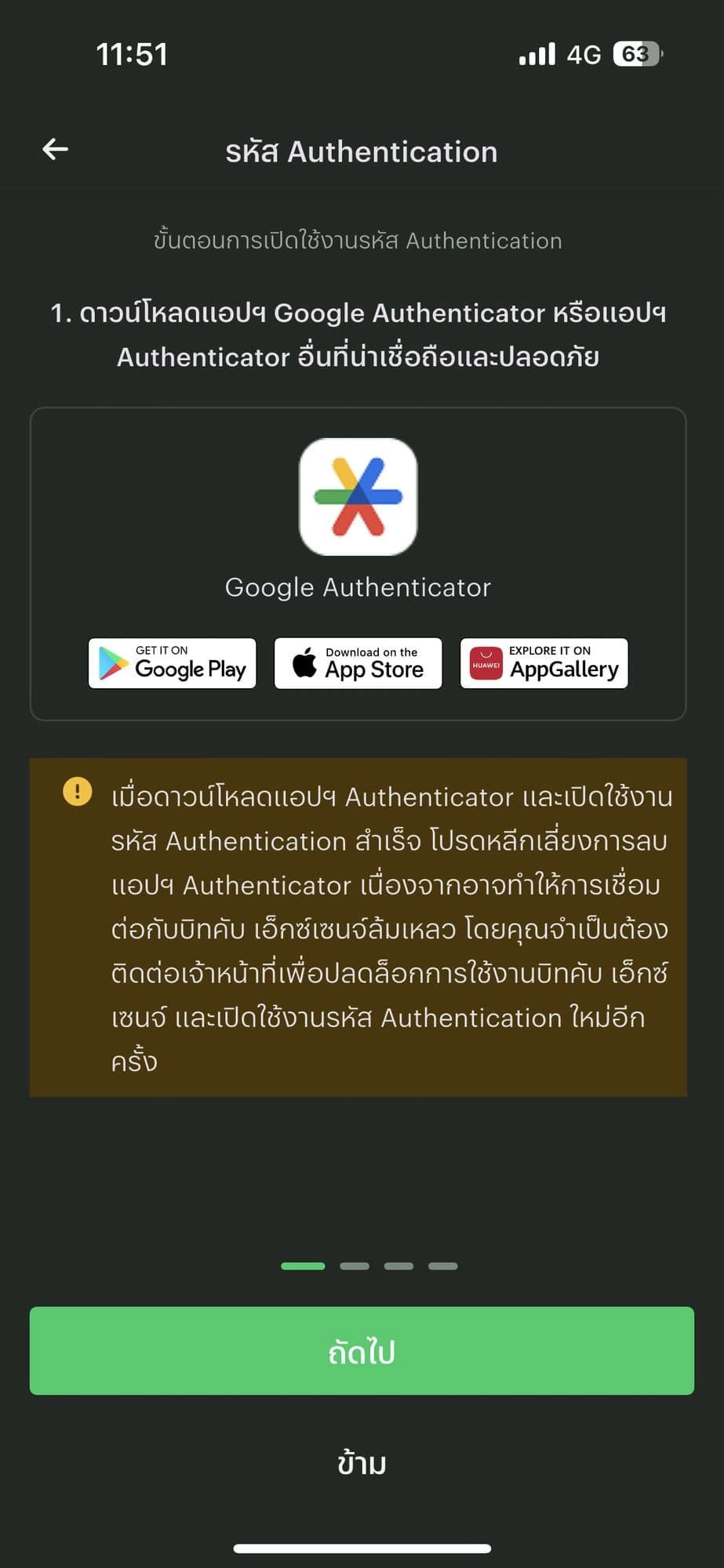
หน้าคำแนะนำ Google Authenticator ในขั้นเปิดรหัส Authentication จากสื่อทางการ Bitkub
ทำตามทีละข้อ
- ติดตั้ง Google Authenticator จากลิงก์ร้านแอปทางการด้านล่าง หากมีอยู่แล้วให้ใช้แอปเดิม
- เปิดแอป Bitkub และเข้าสู่ระบบ
- แตะ “โปรไฟล์”
- แตะ “รหัส Authentication”
- แตะ “เปิดใช้งานรหัส Authentication”
- อ่านหน้าคำแนะนำติดตั้ง แล้วไปต่อด้วยปุ่มที่แอปแสดงเมื่อมี Authenticator แล้ว
- จดคีย์ตั้งค่าของคุณเก็บไว้ส่วนตัวเพื่อสำรองก่อนออกจากหน้านี้
- แตะคัดลอกคีย์ตั้งค่าจาก Bitkub
- เปิดตัวสลับแอปแล้วเลือก Google Authenticator โดยเก็บหน้าตั้งค่า Bitkub ไว้
- แตะปุ่มเพิ่มบัญชีใน Authenticator
- เลือก “ป้อนคีย์การตั้งค่า”
- ตั้งชื่อรายการให้จำได้ว่าเป็น Bitkub และอีเมลของคุณ
- แตะช่องคีย์ค้างไว้แล้วเลือก “วาง” เพื่อใส่คีย์ที่คัดลอกมา
- กดเพิ่มตามหน้าจอ เพื่อให้แอปสร้างรหัสของบัญชีนี้
ทำถึงตรงนี้แล้ว จะเห็นอะไร?
Google Authenticator มีรายการ Bitkub ของคุณพร้อมรหัส 6 หลักแล้ว แต่ต้องนำรหัสกลับไปยืนยันที่ Bitkub ในขั้นถัดไป
- 02
กรอกรหัส Authenticator และตรวจว่าเปิดใช้งานแล้ว
SMS OTP มาจากข้อความมือถือ Email OTP มาจากอีเมล ส่วนรหัส Authentication 6 หลักมาจาก Google Authenticator ที่คุณเพิ่งผูกกับ Bitkub ใช้รหัสให้ตรงชื่อช่องที่หน้าจอขอ
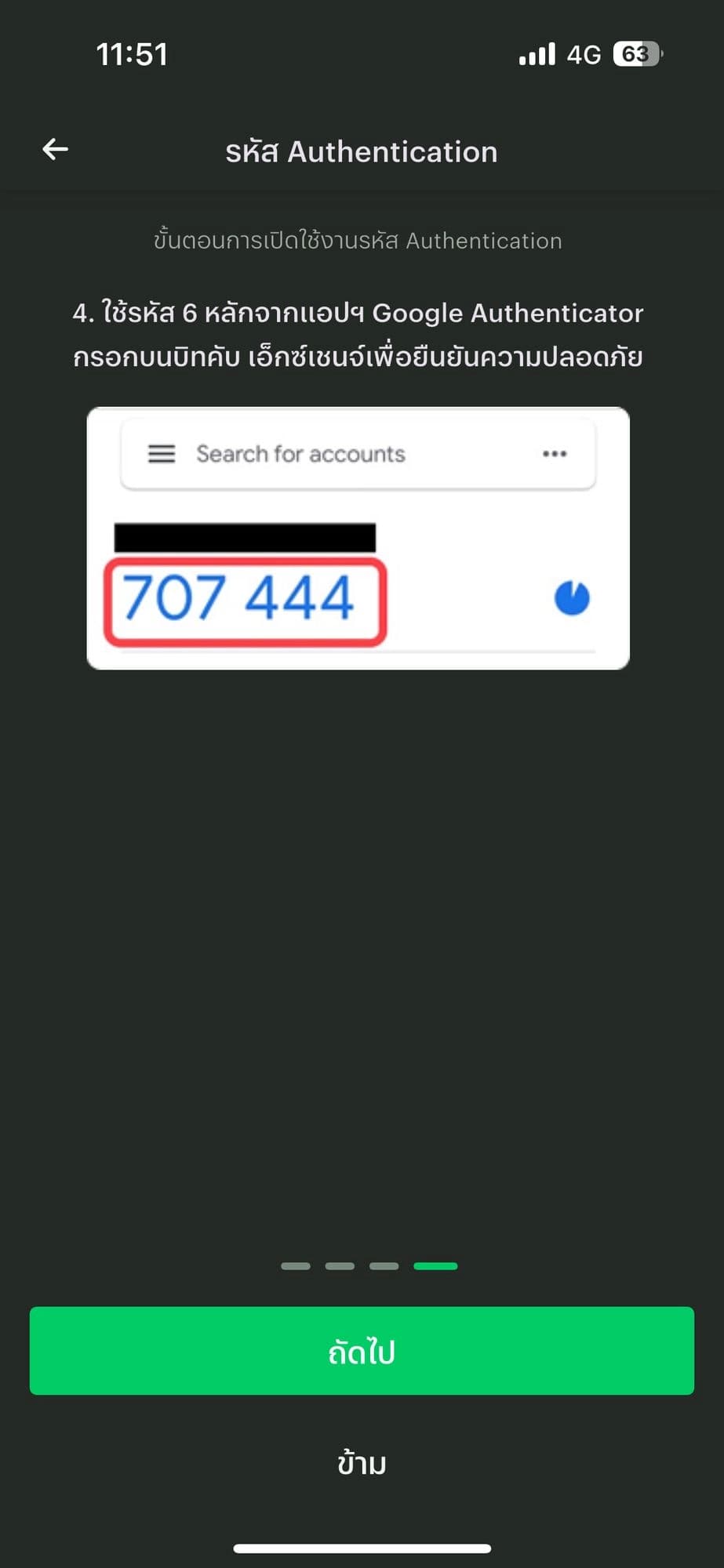
ตัวอย่างรหัส 6 หลักใน Google Authenticator จากคู่มือ Bitkub ตัวเลขในภาพใช้สาธิต ให้ใช้รหัสปัจจุบันของบัญชีคุณเอง
ทำตามทีละข้อ
- เปิดรายการ Bitkub ใน Google Authenticator
- คัดลอกรหัส 6 หลักปัจจุบันของรายการนั้น หรือจดจำเฉพาะเลขชุดนั้นเพื่อกรอกทันที
- เปิดตัวสลับแอปและกลับ Bitkub ที่หน้าตั้งค่าเดิม
- แตะช่อง Authentication ค้างแล้วเลือก “วาง” หรือกรอกตัวเลข 6 หลัก
- กดปุ่มยืนยันที่หน้าจอแสดง
- เมื่อระบบแจ้งสำเร็จให้แตะ “ตกลง”
- กลับโปรไฟล์และตรวจหัวข้อ “รหัส Authentication” ว่าเปิดใช้งานแล้ว
ทำถึงตรงนี้แล้ว จะเห็นอะไร?
Bitkub แจ้งสำเร็จและหน้ารหัส Authentication แสดงสถานะเปิดใช้งาน ครั้งถัดไปที่ระบบขอให้เปิดรหัสใหม่จากรายการ Bitkub เดิม
เช็กก่อนเปิดบทถัดไป
- Google Authenticator มีรายการที่คุณตั้งชื่อให้จำได้ว่าเป็นบัญชี Bitkub
- รหัสจากรายการนั้นใช้ยืนยันการผูกสำเร็จแล้ว
- กลับหน้าความปลอดภัยของ Bitkub และเห็นหัวข้อ Authenticator/Authentication เปิดใช้งานแล้ว
ถ้าติดตรงนี้ ทำอย่างไร?
ใช้โทรศัพท์เครื่องเดียวจึงสแกน QR ของตัวเองไม่ได้
เลือกวิธีกรอกคีย์ตั้งค่าแทนสแกน คัดลอกคีย์จากหน้าผูกบัญชี เปิด Authenticator เพิ่มบัญชีด้วย “ป้อนคีย์การตั้งค่า” แล้ววางคีย์นั้น
รหัส 6 หลักไม่ถูกต้อง
ดูชื่อรายการให้ตรงบัญชี รอเลขชุดใหม่แล้วนำมากรอก ตรวจการตั้งวันที่และเวลาอัตโนมัติของโทรศัพท์หากยังใช้ไม่ได้
เปิด Authenticator แล้วไม่เห็นชื่อบัญชี
การติดตั้งแอปอย่างเดียวยังไม่ได้ผูกบัญชี กลับหน้าตั้งค่า 2FA ของผู้ให้บริการแล้วเพิ่ม QR หรือคีย์ของบัญชีนี้ลงในแอปให้ครบก่อน
เตรียม USDT พร้อมแล้ว เลือกช่องทางซื้อ XMR
เมื่อมี USDT ในบัญชีแล้ว ส่งเหรียญไปยัง Kraken Pro, KuCoin หรือชำระใบรายการ XMRSwap ตามบทถอน USDT ตรวจว่าปลายทางรับเข้าแล้วก่อนซื้อ XMR ต่อ
คู่มือและข้อมูลประกอบ
อ่านคู่มือจากผู้ให้บริการเพิ่มเติมได้จากลิงก์ด้านล่าง ภาพประกอบช่วยให้หาตำแหน่งเมนูได้ง่ายขึ้น ก่อนยืนยันรายการให้ตรวจราคา ค่าธรรมเนียม และข้อมูลในบัญชีของคุณอีกครั้ง
- Bitkub: สมัครผ่านเว็บ
- Bitkub: สมัครผ่านแอป
- Bitkub: KYC บนเว็บและการทำต่อบนมือถือ
- Bitkub: KYC สำหรับบุคคลสัญชาติไทย
- Bitkub: ยืนยันเบอร์โทรศัพท์ด้วย OTP
- Bitkub: ตั้งค่า 2FA บนเว็บ
- Bitkub: ตั้งค่า Authentication ในแอป
- Bitkub: เพิ่มบัญชีธนาคารบนเว็บ
- Bitkub: เพิ่มบัญชีธนาคารบนแอป
- Bitkub: ฝากเงินบาทผ่านเว็บ
- Bitkub: ฝากเงินบาทผ่านแอป
- Bitkub: ซื้อเหรียญผ่านเว็บ
- Bitkub: ซื้อเหรียญผ่านแอป
- Bitkub: ช่องทางถอนเหรียญของลูกค้าทั่วไปสัญชาติไทย
- Bitkub: ถอนเหรียญผ่านแอป
- Bitkub: เหรียญและเครือข่ายที่รองรับ
- Google Authenticator สำหรับ Android — Google LLC
- Google Authenticator สำหรับ iPhone — Google
- Google: การใช้และแก้ปัญหารหัส Authenticator