
Bitkub · แอปบนมือถือ
เพิ่มบัญชีธนาคารและฝาก THB ผ่านแอป
เพิ่มบัญชีธนาคารชื่อเดียวกับบัญชี Bitkub แล้วฝาก THB ตามวงเงินของบัญชี ตัวอย่างเตรียมยอดพร้อมใช้รวม 37,400,000.00 บาท เพื่อซื้อ USDT 34,000,000.00 บาทและเหลือสำรอง 3,400,000.00 บาท
เตรียมก่อนเริ่มบทนี้
- บัญชี Bitkub ผ่านการยืนยันตัวตนแล้ว
- เตรียมแอปธนาคารและบัญชีชื่อเดียวกับข้อมูลที่ยืนยันใน Bitkub ตามขั้นตอนฝากของผู้ให้บริการ
- ดูยอดเงินบาทในธนาคารและกำหนดจำนวนที่จะฝากก่อนเปิดคำขอฝาก
- เตรียมเก็บหลักฐานโอนจากแอปธนาคารเพื่อตรวจเทียบกับรายการฝาก
- ตรวจวงเงินฝาก THB ของ Bitkub และวงเงินโอนธนาคาร ยอด 37,400,000.00 บาทเป็นยอดรวมตัวอย่างที่ต้องเตรียมตามวงเงินจริง
คำบนหน้าจอหมายความว่าอะไร?
- THB
- รหัสสกุลเงินบาท เช่น 1,000 THB หมายถึง 1,000 บาท
- QR ฝากเงิน
- ภาพสี่เหลี่ยมที่สร้างจากคำขอฝากของคุณ ใช้เปิดชำระในแอปธนาคาร การสร้างภาพนี้ยังไม่ใช่การโอนเงิน
- บัญชีต้นทาง
- บัญชีธนาคารที่จะหักเงินบาทออกสำหรับรายการฝากนี้
- ยอดพร้อมใช้
- เงินที่เข้าในบัญชีซื้อขายแล้วและใช้ซื้อ USDT ได้ ไม่ใช่เพียงยอดในใบโอนของธนาคาร
- 01
เพิ่มบัญชีธนาคารของคุณให้ผ่านการตรวจสอบ
Bitkub ต้องตรวจบัญชีธนาคารก่อนฝากเงินบาท ชื่อบัญชีธนาคารต้องตรงกับชื่อที่ลงทะเบียนกับ Bitkub
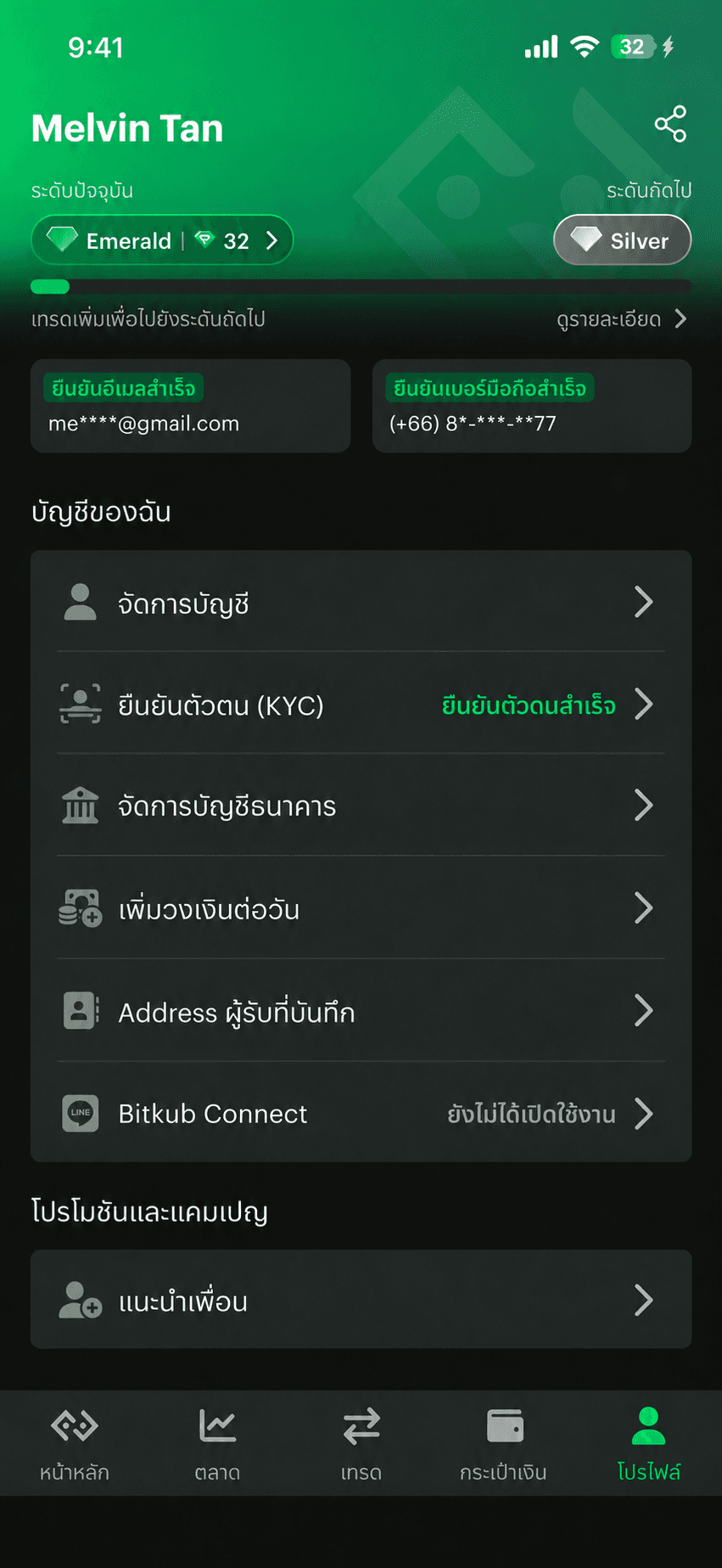
เมนู “จัดการบัญชีธนาคาร” และ “เพิ่มวงเงินต่อวัน” ในโปรไฟล์ตัวอย่าง Melvin Tan โดยปกปิดอีเมลและเบอร์โทรแล้ว
ทำตามทีละข้อ
- แตะ “โปรไฟล์” ในบัญชี Bitkub
- แตะ “จัดการบัญชีธนาคาร”
- แตะ “เพิ่มบัญชีธนาคาร”
- เลือกชื่อธนาคารของบัญชีที่จะใช้ฝากจริง
- กรอกสาขาและเลขบัญชีตามข้อมูลบัญชีธนาคารของคุณ
- ตรวจชื่อเจ้าของบัญชีให้ตรงชื่อที่ยืนยันใน Bitkub
- อัปโหลดหน้าสมุดบัญชี หรือภาพข้อมูลบัญชีจากแอปธนาคารที่เห็นชื่อกับเลขบัญชีชัดเจนตามที่ Bitkub ขอ
- แตะ “ยืนยัน” เพื่อส่งข้อมูลบัญชีธนาคาร
- กลับรายการบัญชีธนาคารและตรวจว่าผ่านการตรวจสอบแล้วก่อนใช้ฝาก
ทำถึงตรงนี้แล้ว จะเห็นอะไร?
บัญชีธนาคารชื่อของคุณอยู่ในรายการและผ่านการตรวจสอบแล้ว จึงเลือกใช้เป็นบัญชีต้นทางในการฝากได้
- 02
เปิดกระเป๋าเงินแล้วเลือกฝาก THB
การฝากครั้งนี้เป็นเงินบาทจากธนาคารไทย ยังไม่ได้ส่ง USDT หรือ XMR
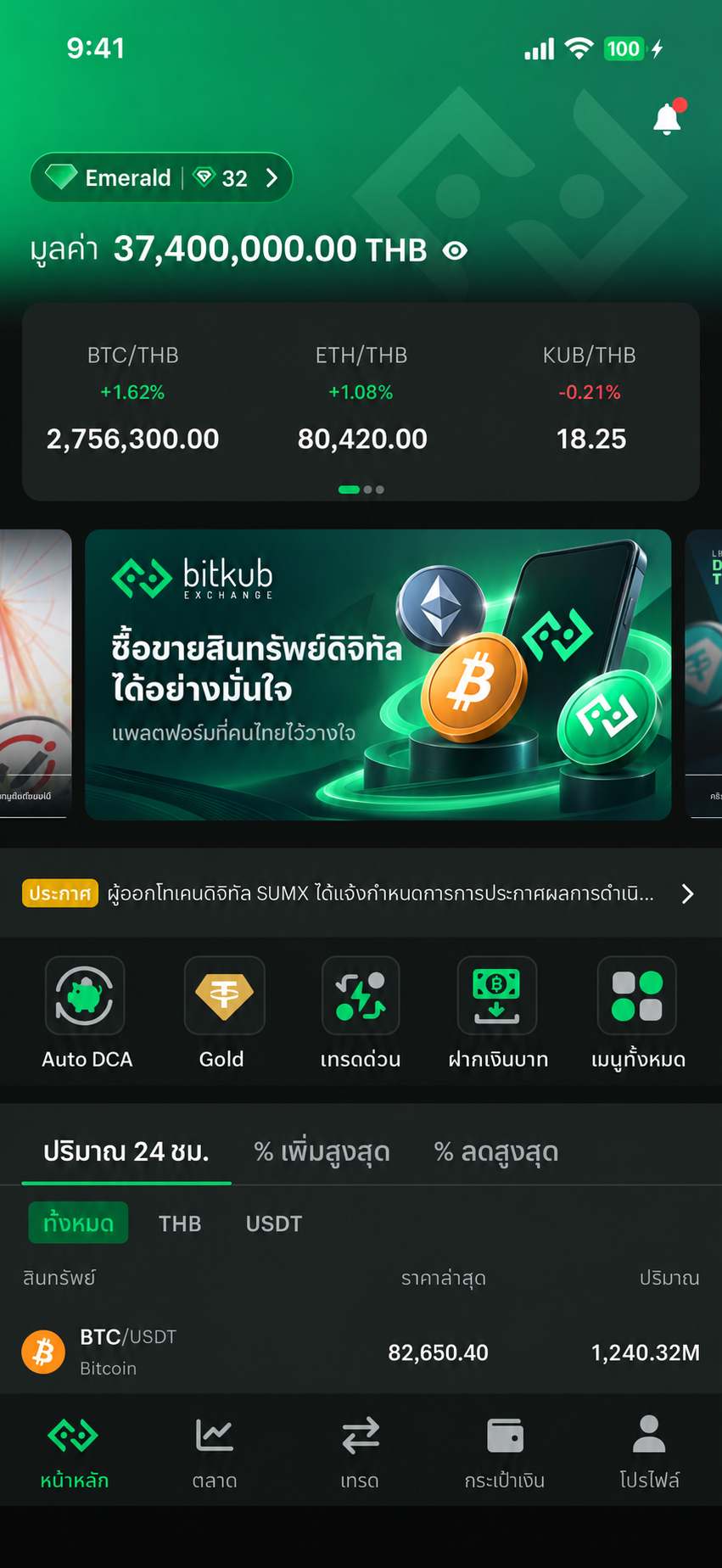
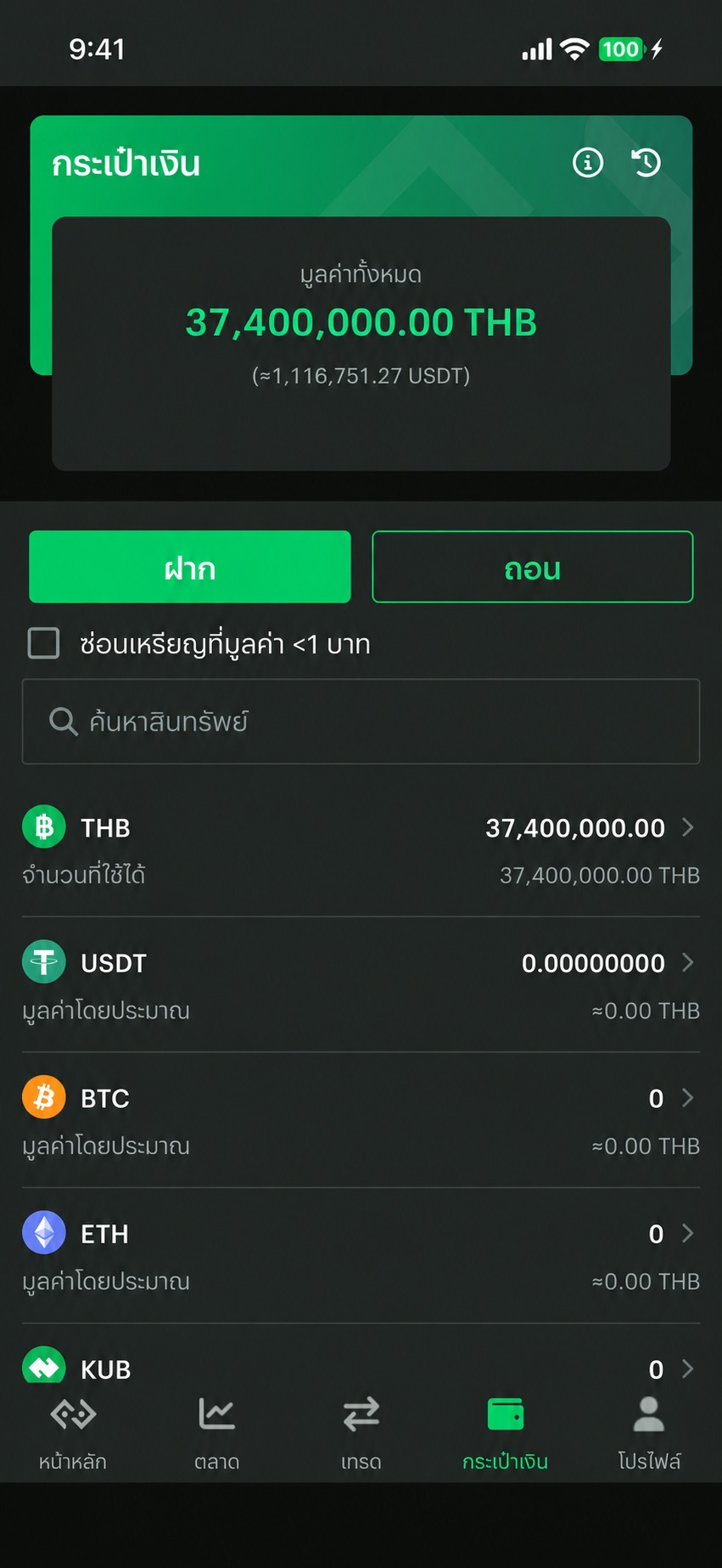
งบพร้อมใช้รวมในตัวอย่างคือ 37,400,000.00 THB เป็นยอดสะสมหลังฝากตามวงเงินที่บัญชีและธนาคารอนุญาต ไม่ใช่คำขอฝาก QR ก้อนเดียว หากวงเงินไม่พอ ให้ใช้เมนูเพิ่มวงเงินและรอผลตามจริงก่อนวางแผนยอดนี้
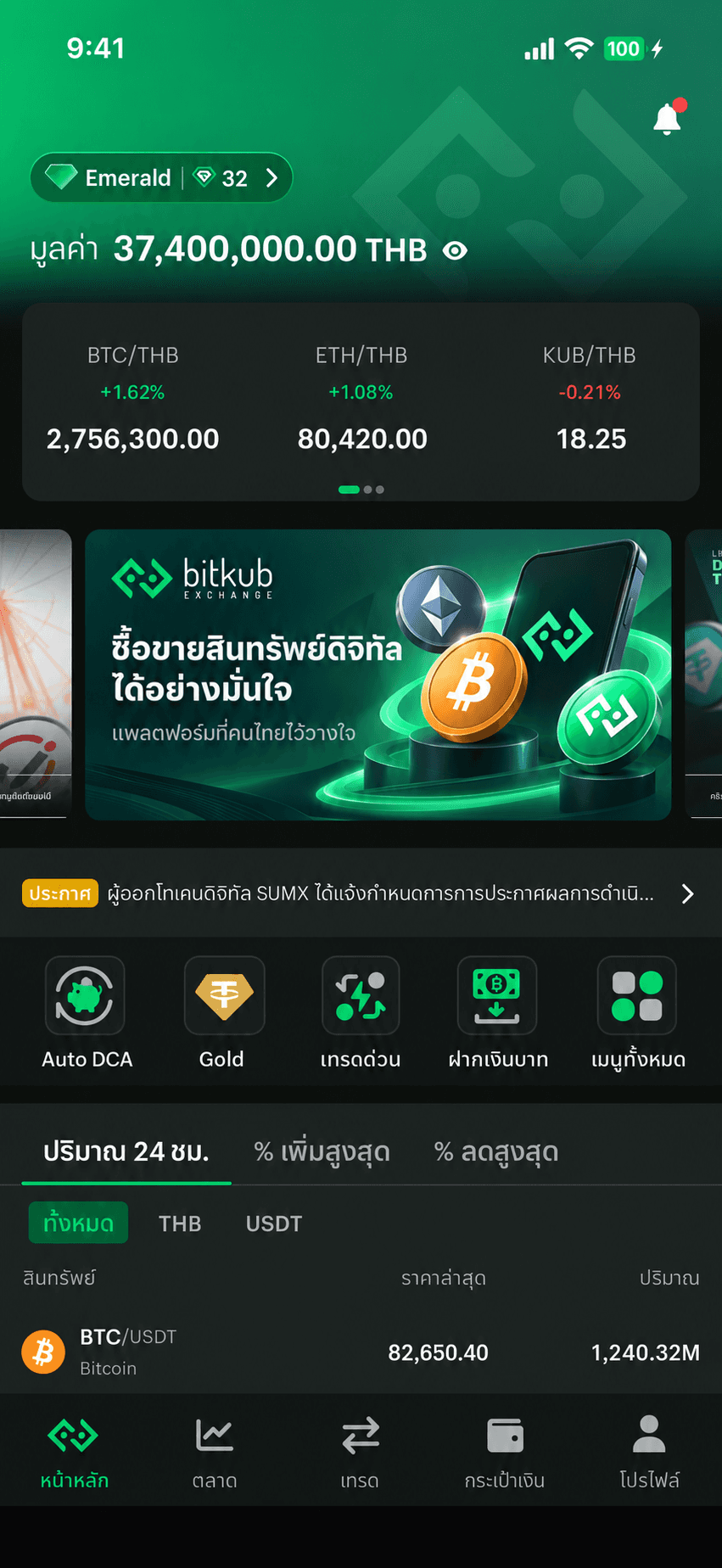
ภาพหน้าแรกสร้างใหม่แสดงยอดพร้อมใช้หลังเตรียมเงินครบ 37,400,000.00 THB และตำแหน่ง “ฝากเงินบาท” ยอดนี้ไม่ใช่หลักฐานโอนเงินหรือวงเงินที่บัญชีใหม่ได้รับอัตโนมัติ
ทำตามทีละข้อ
- จากหน้าแรก แตะ “ฝากเงินบาท” หรือแตะ “กระเป๋าเงิน” ที่แถบด้านล่างแล้วเลือกฝาก THB
- แตะ “ฝาก” แล้วเลือก THB
- เลือก “สแกน QR Code” สำหรับวิธีฝากที่อธิบายในบทนี้
- กรอกจำนวนเงินบาทของรอบฝากนี้ภายในวงเงินที่หน้าจอและธนาคารอนุญาต ทำทีละรายการและตรวจยอดเข้าจริงก่อนรายการถัดไป
- ตรวจว่าหน่วยเป็น THB หรือบาท ไม่ใช่จำนวน USDT
- อ่านเงื่อนไขที่หน้าฝากแสดงและยืนยันตามหน้าจอเมื่อข้อมูลครบ
- แตะ “ถัดไป” เพื่อให้ระบบสร้าง QR ของคำขอนี้
ทำถึงตรงนี้แล้ว จะเห็นอะไร?
เห็น QR และยอดเงินบาทของคำขอฝากคุณ ยังต้องชำระผ่านแอปธนาคารในขั้นถัดไป
- 03
ใช้แอปธนาคารชำระ QR แล้วตรวจยอดเข้า
ใช้ QR ของคำขอที่กำลังทำเพียงครั้งเดียว หากเปลี่ยนจำนวนให้ทำคำขอใหม่ตามขั้นตอน Bitkub บทนี้ใช้วิธี QR ส่วนวิธีโอนแล้วอัปโหลดสลิปต้องใช้บัญชี ยอด และเลขอ้างอิงที่หน้าวิธีนั้นแสดง ไม่คัดลอกข้อมูลจากภาพตัวอย่าง
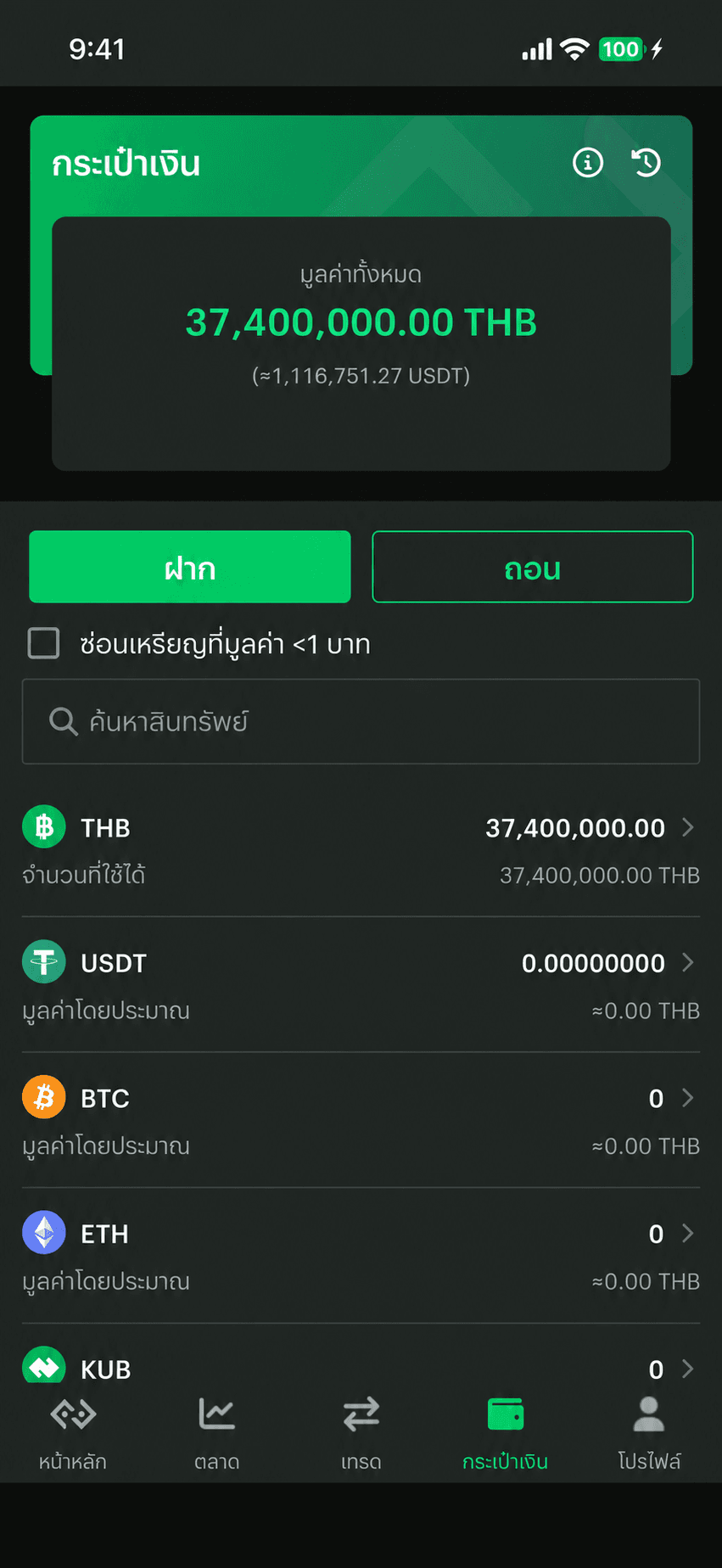
ผลที่ต้องตรวจหลังฝากเข้าครบ: กระเป๋า THB พร้อมใช้รวม 37,400,000.00 บาท ก่อนซื้อ USDT โดยใช้ QR และข้อมูลจากคำขอฝากจริงของคุณ
ทำตามทีละข้อ
- บันทึกรูป QR ของคำขอฝากคุณไว้ในโทรศัพท์
- เปิดแอปธนาคารที่มีบัญชีตรงกับที่ยืนยันกับ Bitkub
- เข้าเมนูสแกนของแอปธนาคารและเลือกภาพ QR ที่เพิ่งบันทึก
- ตรวจบัญชีต้นทางที่จะถูกหักเงินให้ตรงกับบัญชีที่ใช้ทำคำขอฝาก
- ตรวจชื่อผู้รับและจำนวนเงินบาทที่แอปธนาคารอ่านได้กับคำขอฝาก Bitkub
- ยืนยันโอนเงินในแอปธนาคารตามขั้นตอนของธนาคารนั้น
- บันทึกหลักฐานโอนที่ธนาคารแสดงไว้เพื่อตรวจรายการ
- กลับ Bitkub และเปิดประวัติหรือสถานะของคำขอฝากเดิม
- ตรวจยอด THB พร้อมใช้ในกระเป๋า เมื่อยอดเข้าแล้วจึงเริ่มซื้อ USDT
ทำถึงตรงนี้แล้ว จะเห็นอะไร?
ธนาคารมีหลักฐานโอนของรายการนี้ และ Bitkub แสดงยอด THB พร้อมใช้หลังรับเงินแล้ว
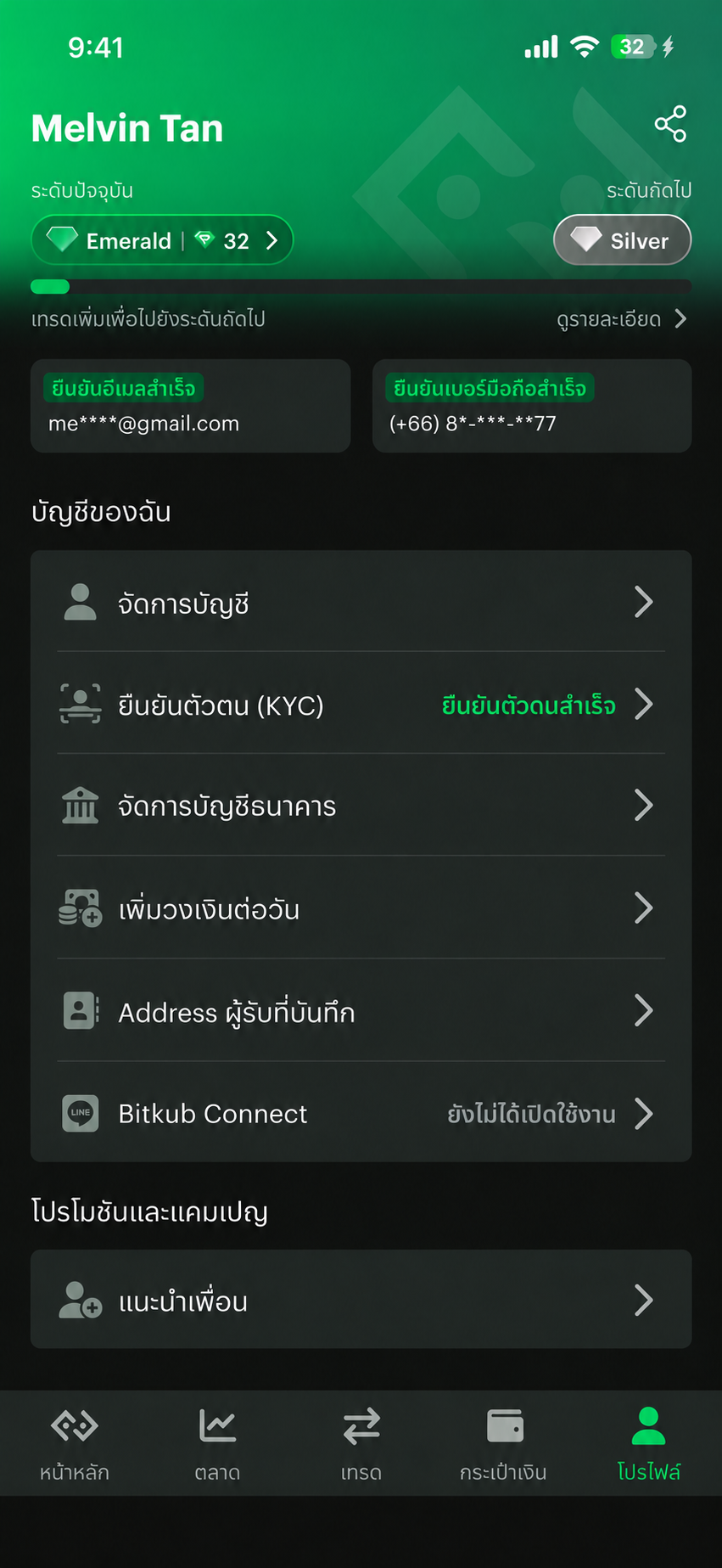
เช็กก่อนเปิดบทถัดไป
- หลักฐานธนาคารแสดงยอดและบัญชีตรงกับคำขอฝากของคุณ
- รายการฝากใน Bitkub แสดงผลสำเร็จเมื่อระบบรับเงินแล้ว
- ยอด THB พร้อมใช้ในกระเป๋าเพิ่มขึ้นตามยอดฝากที่ตรวจได้ แล้วจึงเปิดบทซื้อ USDT
ถ้าติดตรงนี้ ทำอย่างไร?
มี QR แล้วแต่ยอดเงินบาทยังเป็นศูนย์
QR เป็นคำขอฝากเท่านั้น เปิดแอปธนาคารชำระ QR ของรายการนั้นก่อน แล้วกลับตรวจสถานะฝากและยอด THB ในผู้ให้บริการ
ธนาคารหักเงินแล้วแต่ยอดฝากยังไม่เข้า
เก็บหลักฐานโอนและเลขรายการ เปิดประวัติฝาก Bitkub ดูสถานะเดิม หากข้อมูลตรงแต่ยังมีปัญหา ให้ติดต่อฝ่ายช่วยเหลือผ่านเว็บหรือแอปทางการพร้อมหลักฐานรายการนี้
ใช้มือถือเครื่องเดียวจึงสแกน QR บนจอตัวเองไม่ได้
บันทึกรูป QR ของคำขอฝากคุณ เปิดแอปธนาคาร เข้าเมนูสแกนแล้วเลือกภาพจากเครื่อง ตรวจผู้รับและยอดที่อ่านได้ก่อนยืนยัน
เตรียม USDT พร้อมแล้ว เลือกช่องทางซื้อ XMR
เมื่อมี USDT ในบัญชีแล้ว ส่งเหรียญไปยัง Kraken Pro, KuCoin หรือชำระใบรายการ XMRSwap ตามบทถอน USDT ตรวจว่าปลายทางรับเข้าแล้วก่อนซื้อ XMR ต่อ
คู่มือและข้อมูลประกอบ
อ่านคู่มือจากผู้ให้บริการเพิ่มเติมได้จากลิงก์ด้านล่าง ภาพประกอบช่วยให้หาตำแหน่งเมนูได้ง่ายขึ้น ก่อนยืนยันรายการให้ตรวจราคา ค่าธรรมเนียม และข้อมูลในบัญชีของคุณอีกครั้ง
- Bitkub: สมัครผ่านเว็บ
- Bitkub: สมัครผ่านแอป
- Bitkub: KYC บนเว็บและการทำต่อบนมือถือ
- Bitkub: KYC สำหรับบุคคลสัญชาติไทย
- Bitkub: ยืนยันเบอร์โทรศัพท์ด้วย OTP
- Bitkub: ตั้งค่า 2FA บนเว็บ
- Bitkub: ตั้งค่า Authentication ในแอป
- Bitkub: เพิ่มบัญชีธนาคารบนเว็บ
- Bitkub: เพิ่มบัญชีธนาคารบนแอป
- Bitkub: ฝากเงินบาทผ่านเว็บ
- Bitkub: ฝากเงินบาทผ่านแอป
- Bitkub: ซื้อเหรียญผ่านเว็บ
- Bitkub: ซื้อเหรียญผ่านแอป
- Bitkub: ช่องทางถอนเหรียญของลูกค้าทั่วไปสัญชาติไทย
- Bitkub: ถอนเหรียญผ่านแอป
- Bitkub: เหรียญและเครือข่ายที่รองรับ
- Google Authenticator สำหรับ Android — Google LLC
- Google Authenticator สำหรับ iPhone — Google
- Google: การใช้และแก้ปัญหารหัส Authenticator