
Bitkub · แอปบนมือถือ
สมัครบัญชีผ่านแอป Bitkub
ใช้แอป Bitkub จากช่องทางทางการ กรอกอีเมลและรหัสผ่าน แล้วเปิดกล่องจดหมายเพื่อยืนยันบัญชี
เตรียมก่อนเริ่มบทนี้
- เตรียมอีเมลที่คุณเปิดอ่านได้ เช่น กล่องจดหมาย Gmail พร้อมรหัสผ่านสำหรับเปิดอีเมลนั้น
- เตรียมรหัสผ่านใหม่สำหรับ Bitkub รหัสนี้ใช้เข้าบัญชีซื้อขาย แยกจากรหัสผ่านของอีเมล
- เปิดเว็บไซต์ทางการ https://www.bitkub.com/th บนโทรศัพท์ เพื่อเข้าปุ่มดาวน์โหลดแอปของผู้ให้บริการ
คำบนหน้าจอหมายความว่าอะไร?
- บัญชีผู้ใช้
- ข้อมูลประจำตัวของคุณในผู้ให้บริการนี้ ใช้อีเมลและรหัสผ่านเข้าสู่ระบบ
- ลงทะเบียน / สมัครสมาชิก
- เปิดบัญชีใหม่ ผู้ที่มีบัญชีอยู่แล้วใช้ปุ่มเข้าสู่ระบบของบัญชีเดิม
- ยืนยันรหัสผ่าน
- พิมพ์รหัสผ่านใหม่ซ้ำอีกครั้งให้ตรงกับช่องแรกทุกตัว
- 01
เปิดแอปและกรอกข้อมูลสมัคร
เริ่มจากบัญชีของคุณเอง บัญชี Bitkub เดียวกันใช้ได้ทั้งเว็บไซต์กับแอป ถ้าเคยสมัครแล้วให้เข้าสู่ระบบบัญชีเดิม ไม่ต้องสมัครใหม่ตามคู่มืออีกครั้ง
ภาพใช้ชื่อ Melvin Tan และอีเมล [email protected] เป็นข้อมูลตัวอย่างตามที่เว็บไซต์กำหนด ผู้ใช้งานจริงสมัครด้วยอีเมลและข้อมูลของตัวเอง ส่วนเบอร์โทรศัพท์ในคู่มือแสดงแบบปกปิดเท่านั้น
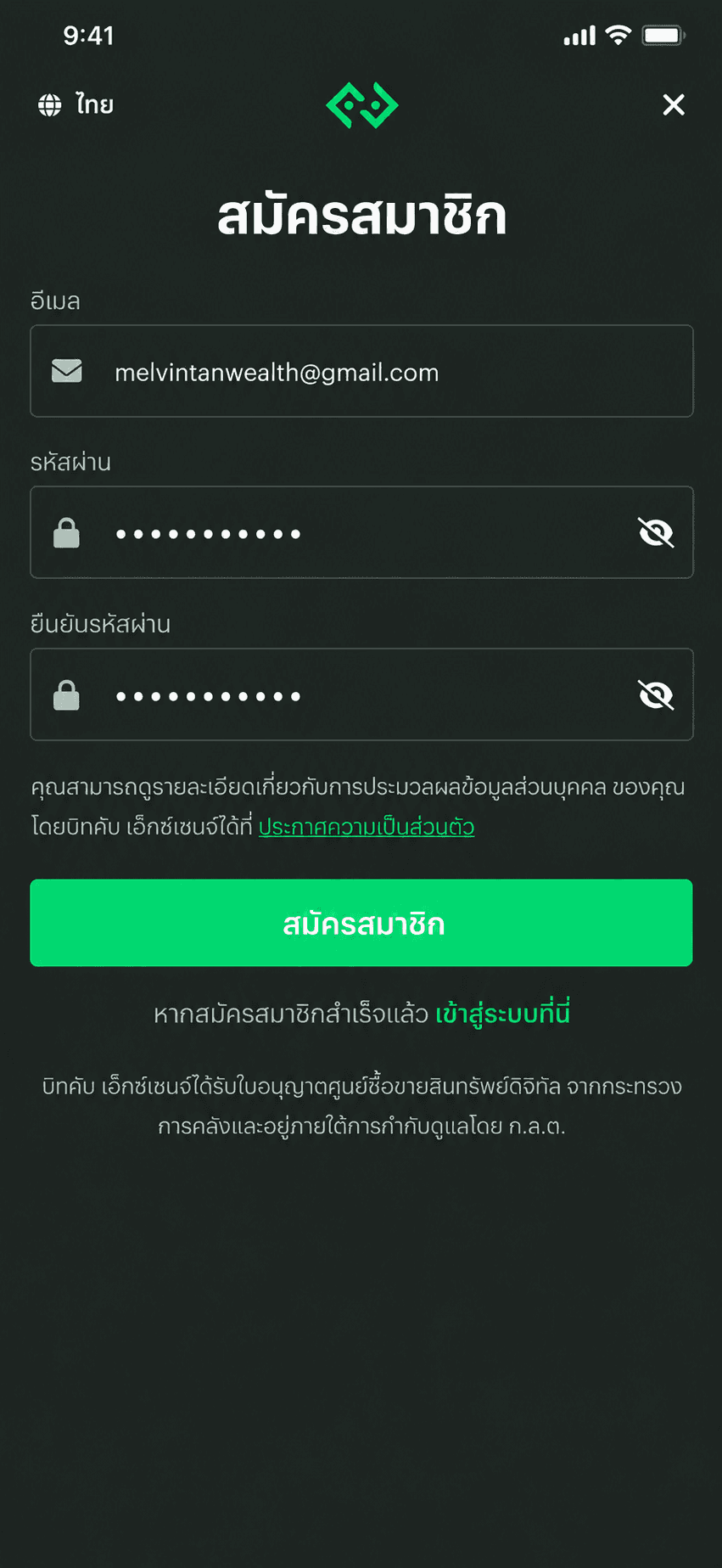
ภาพสร้างใหม่ตามแบบฟอร์มสมัคร Bitkub: อีเมลตัวอย่าง [email protected] และรหัสผ่านแบบปกปิด
ทำตามทีละข้อ
- เปิด www.bitkub.com/th บนโทรศัพท์ แล้วเลือกปุ่มดาวน์โหลดแอปสำหรับ iPhone หรือ Android ของคุณจากเว็บ Bitkub
- ติดตั้งแอปที่เปิดจากลิงก์ทางการนั้นให้เสร็จ แล้วเปิดแอป Bitkub
- แตะ “เข้าสู่ระบบ” ในแอป
- แตะ “สมัครที่นี่” เพื่อเปิดแบบฟอร์มบัญชีใหม่
- แตะหรือคลิกช่องอีเมล แล้วพิมพ์อีเมลของคุณให้ครบ รวมเครื่องหมาย @ และส่วนที่ตามหลัง
- ตรวจอีเมลอีกครั้ง เพราะข้อความยืนยันและข้อมูลรายการจะส่งเข้าที่อยู่นี้
- พิมพ์รหัสผ่านใหม่ในช่อง “รหัสผ่าน” ตามเงื่อนไขที่ Bitkub แสดง เช่น อย่างน้อย 12 ตัว มีตัวใหญ่ ตัวเล็ก ตัวเลข และอักขระพิเศษ
- พิมพ์รหัสผ่านชุดเดิมซ้ำในช่องยืนยันรหัสผ่านให้ตรงกันทุกตัว
- แตะ “สมัครสมาชิก” เพื่อส่งข้อมูลและไปหน้าข้อตกลง
ทำถึงตรงนี้แล้ว จะเห็นอะไร?
ระบบรับอีเมลและรหัสผ่านแล้ว และเปิดหน้าข้อตกลงของบัญชีที่กำลังสมัคร
- 02
ตรวจข้อตกลงและความยินยอมก่อนยืนยันสมัคร
อ่านข้อตกลงและตัวเลือกข้อมูลส่วนบุคคลของ Bitkub ให้ครบ โดยเลือกความยินยอมตามความประสงค์ของคุณ
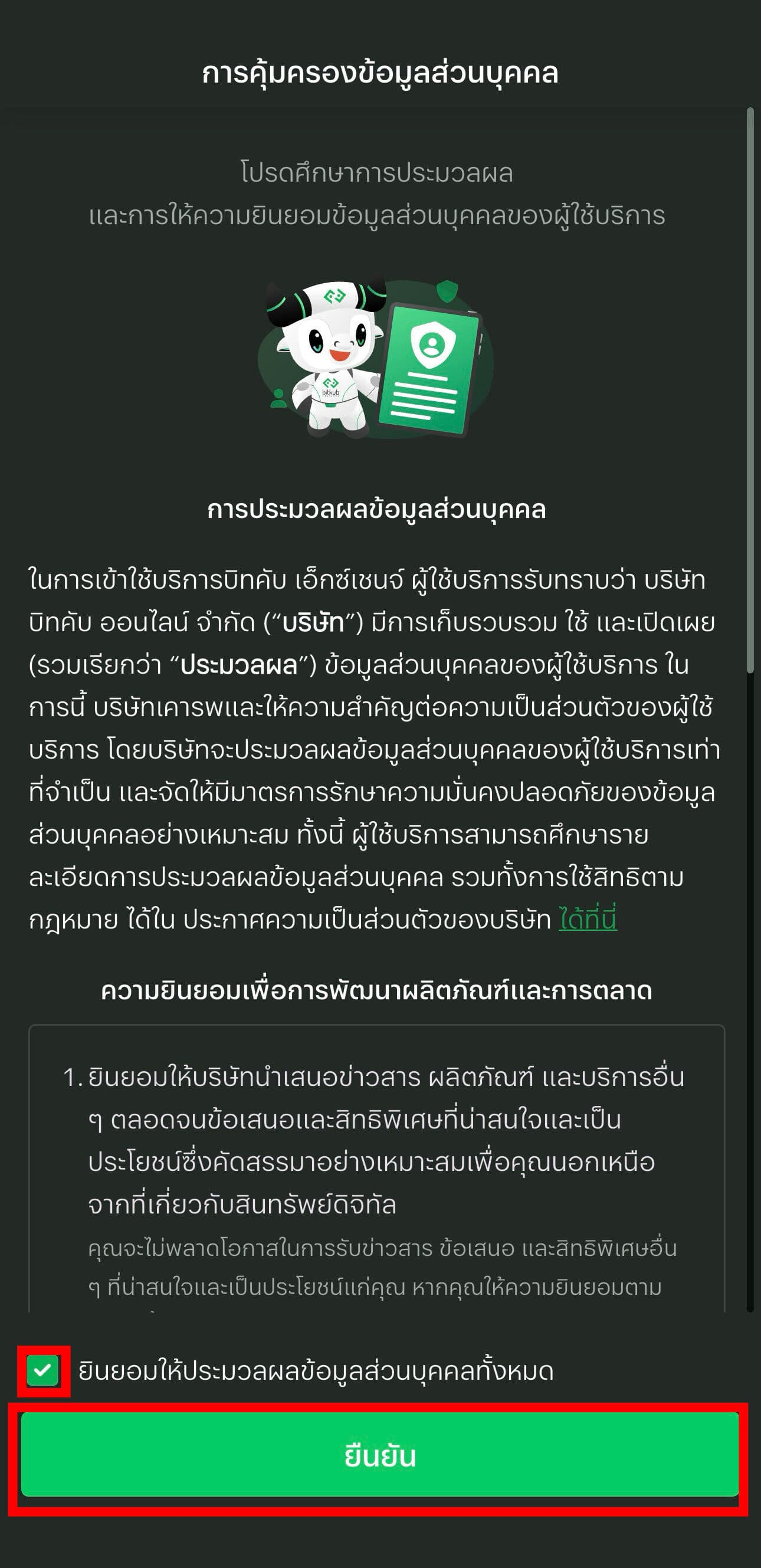
หน้าความยินยอมด้านข้อมูลส่วนบุคคลและปุ่มยืนยันจากคู่มือแอป Bitkub ตัวเลือกในภาพเป็นตัวอย่างของผู้ให้บริการ
ทำตามทีละข้อ
- อ่านข้อตกลงผู้ใช้บริการและนโยบายที่แสดงบนหน้าจอ
- เลือกยอมรับข้อตกลงเมื่ออ่านและยอมรับแล้ว
- อ่านหน้าเปิดเผยข้อมูลและแจ้งความเสี่ยงของผู้ให้บริการ
- แตะ “ยืนยัน” เพื่อไปยังตัวเลือกความยินยอม
- อ่านตัวเลือกความยินยอมเกี่ยวกับข้อมูลส่วนบุคคลทีละข้อ
- เลือกคำตอบแต่ละข้อตามความประสงค์ของคุณ ไม่ต้องเลือกตามภาพตัวอย่าง
- แตะ “ยืนยัน” เมื่อข้อมูลครบ
ทำถึงตรงนี้แล้ว จะเห็นอะไร?
จบขั้นสมัครและเห็นข้อความให้ยืนยันอีเมล จากนั้นทำบท “ยืนยันอีเมลของบัญชี” ต่อ
เช็กก่อนเปิดบทถัดไป
- กรอกอีเมลของคุณถูกต้องทั้งชื่อหน้าเครื่องหมาย @ และชื่อผู้ให้บริการอีเมล
- ส่งแบบฟอร์มสมัครแล้วและเห็นขั้นตอนยืนยันอีเมลของ Bitkub
- ยังเปิดหน้าสมัครค้างไว้เพื่อทำบทอีเมลต่อ ไม่ต้องเปิดบัญชีใหม่อีกครั้ง
ถ้าติดตรงนี้ ทำอย่างไร?
ขึ้นว่าอีเมลนี้มีบัญชีแล้ว
กลับไป “เข้าสู่ระบบ” ของ Bitkub ด้วยบัญชีเดิม ถ้าจำรหัสผ่านไม่ได้ ให้ใช้ “ลืมรหัสผ่าน” ในหน้าเข้าสู่ระบบ
กรอกรหัสผ่านแล้วปุ่มสมัครยังกดไม่ได้
อ่านบรรทัดเงื่อนไขรหัสผ่านใต้ช่อง ตรวจตัวพิมพ์ใหญ่ ตัวเลข และอักขระตามที่หน้าจอขอ แล้วพิมพ์ช่องยืนยันให้ตรงกัน
กลับจากอ่านข้อตกลงแล้วหาหน้าสมัครไม่พบ
เปิดตัวสลับแอปของโทรศัพท์ แล้วแตะกลับแอปผู้ให้บริการที่เปิดค้างไว้ ไม่ต้องกดสมัครซ้ำในแอปอีกชุด
เตรียม USDT พร้อมแล้ว เลือกช่องทางซื้อ XMR
เมื่อมี USDT ในบัญชีแล้ว ส่งเหรียญไปยัง Kraken Pro, KuCoin หรือชำระใบรายการ XMRSwap ตามบทถอน USDT ตรวจว่าปลายทางรับเข้าแล้วก่อนซื้อ XMR ต่อ
คู่มือและข้อมูลประกอบ
อ่านคู่มือจากผู้ให้บริการเพิ่มเติมได้จากลิงก์ด้านล่าง ภาพประกอบช่วยให้หาตำแหน่งเมนูได้ง่ายขึ้น ก่อนยืนยันรายการให้ตรวจราคา ค่าธรรมเนียม และข้อมูลในบัญชีของคุณอีกครั้ง
- Bitkub: สมัครผ่านเว็บ
- Bitkub: สมัครผ่านแอป
- Bitkub: KYC บนเว็บและการทำต่อบนมือถือ
- Bitkub: KYC สำหรับบุคคลสัญชาติไทย
- Bitkub: ยืนยันเบอร์โทรศัพท์ด้วย OTP
- Bitkub: ตั้งค่า 2FA บนเว็บ
- Bitkub: ตั้งค่า Authentication ในแอป
- Bitkub: เพิ่มบัญชีธนาคารบนเว็บ
- Bitkub: เพิ่มบัญชีธนาคารบนแอป
- Bitkub: ฝากเงินบาทผ่านเว็บ
- Bitkub: ฝากเงินบาทผ่านแอป
- Bitkub: ซื้อเหรียญผ่านเว็บ
- Bitkub: ซื้อเหรียญผ่านแอป
- Bitkub: ช่องทางถอนเหรียญของลูกค้าทั่วไปสัญชาติไทย
- Bitkub: ถอนเหรียญผ่านแอป
- Bitkub: เหรียญและเครือข่ายที่รองรับ
- Google Authenticator สำหรับ Android — Google LLC
- Google Authenticator สำหรับ iPhone — Google
- Google: การใช้และแก้ปัญหารหัส Authenticator