
Bitkub · แอปบนมือถือ
ยืนยันตัวตน KYC ในแอป
เตรียมบัตรประชาชน โทรศัพท์รับ SMS และข้อมูลส่วนตัว ก่อนกรอกข้อมูลและทำวิธียืนยันที่ระบบเสนอ
เตรียมก่อนเริ่มบทนี้
- ยืนยันอีเมลของบัญชี Bitkub แล้ว
- เตรียมบัตรประชาชนของคุณ โทรศัพท์ที่รับ SMS ได้ และข้อมูลที่อยู่กับแหล่งรายได้ตามจริง
- ใช้โทรศัพท์ที่มีกล้องและอยู่ในบริเวณสว่าง หากเริ่มจากคอมพิวเตอร์ให้วางโทรศัพท์ไว้ใกล้กัน
- เตรียมเปิดแอปยืนยันตัวตนหรือแอปธนาคารของคุณ หากเลือกวิธี ThaID หรือ NDID ตามหน้าจอ
คำบนหน้าจอหมายความว่าอะไร?
- KYC / ยืนยันตัวตน
- การให้ผู้ให้บริการตรวจว่าคุณเป็นเจ้าของบัญชีจริง ด้วยข้อมูลส่วนตัว เอกสาร และการตรวจใบหน้า
- SMS OTP
- ตัวเลขใช้ยืนยันครั้งหนึ่ง ส่งเข้าข้อความของเบอร์โทรศัพท์ที่คุณระบุ
- ThaID / NDID
- ช่องทางยืนยันตัวตนที่ระบบอาจให้เลือก ThaID ใช้แอปของรัฐ ส่วน NDID ยืนยันผ่านผู้ให้บริการที่คุณมีข้อมูลอยู่ เช่น ธนาคาร
- กำลังตรวจสอบ
- ส่งข้อมูลแล้วและยังรอผลจากผู้ให้บริการ ยังไม่ใช่สถานะผ่านการยืนยัน
- 01
เริ่มแบบทดสอบความเข้าใจและเปิดยืนยันตัวตน
คู่มือนี้อธิบายเส้นทางของบุคคลสัญชาติไทย หลังเข้าสู่ระบบครั้งแรก Bitkub มีแบบทดสอบความเข้าใจคริปโทฯ ก่อนเริ่ม KYC
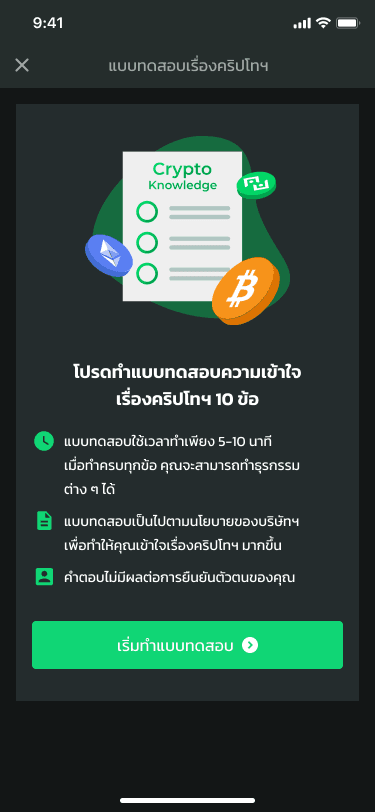
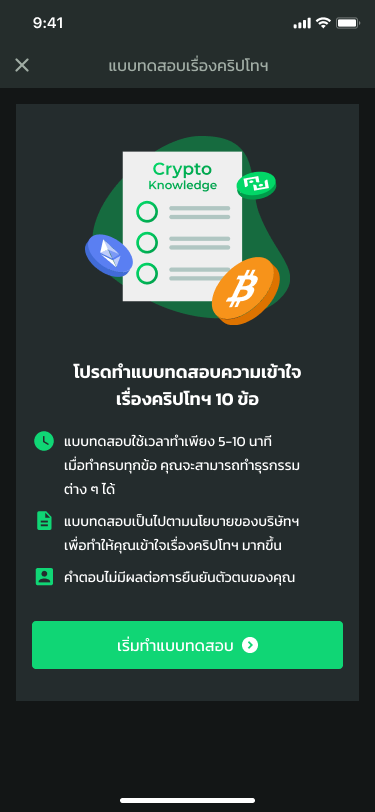
หน้าทดสอบความเข้าใจคริปโทฯ 10 ข้อจากคู่มือ Bitkub เป็นขั้นตอนก่อน KYC ของบัญชีใหม่
ทำตามทีละข้อ
- เปิดแอป Bitkub และเข้าสู่ระบบบัญชีที่ยืนยันอีเมลแล้ว
- หากหน้าแรกแสดงแบบทดสอบความเข้าใจคริปโทฯ ให้แตะ “เริ่มทำแบบทดสอบ”
- อ่านคำถามทีละข้อแล้วเลือกคำตอบของคุณจนครบ 10 ข้อตามหน้าจอ
- เมื่อผ่านแบบทดสอบ ให้แตะ “กลับไปหน้าหลัก”
- แตะ “โปรไฟล์” เพื่อเปิดรายการจัดการบัญชี
- แตะ “ยืนยันตัวตน (KYC)” หรือปุ่ม “ยืนยันตัวตน” ที่หน้าแรกถ้ามี
- เลือกบุคคลสัญชาติไทยสำหรับเส้นทางตามคู่มือนี้
- อ่านคำถาม FATCA ซึ่งถามเกี่ยวกับสถานะที่เกี่ยวข้องกับสหรัฐอเมริกา แล้วเลือกตามสถานะจริงของคุณ
- แตะ “ถัดไป” เพื่อเปิดแบบฟอร์มข้อมูลส่วนตัว
ทำถึงตรงนี้แล้ว จะเห็นอะไร?
แอปเปิดแบบฟอร์มข้อมูลส่วนตัวของผู้สมัครและพร้อมกรอกข้อมูลตามเอกสาร
- 02
กรอกข้อมูลส่วนตัว ที่อยู่ และยืนยันเบอร์ด้วย SMS OTP
ข้อมูลต้องตรงกับเอกสารจริง และเบอร์ต้องรับ SMS ได้ รหัส SMS OTP ใช้ยืนยันเบอร์โทรศัพท์ ส่วนรหัส Authenticator ใช้ในบทตั้งค่า 2FA
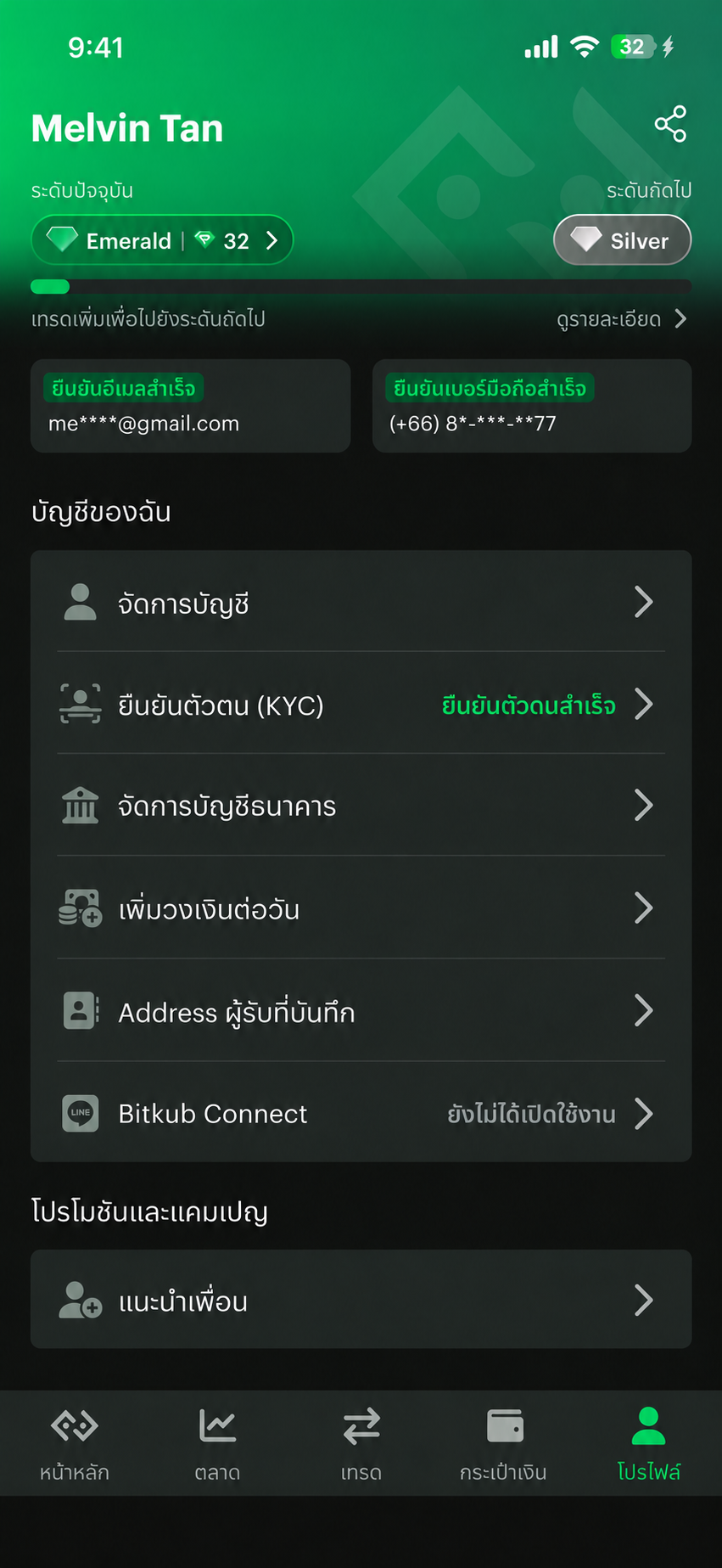
ชื่อในตัวอย่างคือ Melvin Tan อีเมลบนโปรไฟล์ปกปิดเป็น me****@gmail.com และเบอร์เป็น (+66) 8*-***-**77 ภาพนี้สาธิตตำแหน่งเมนูและรูปแบบการปกปิดข้อมูล ไม่ได้ยืนยันสถานะบัญชีจริงของบุคคลในตัวอย่าง
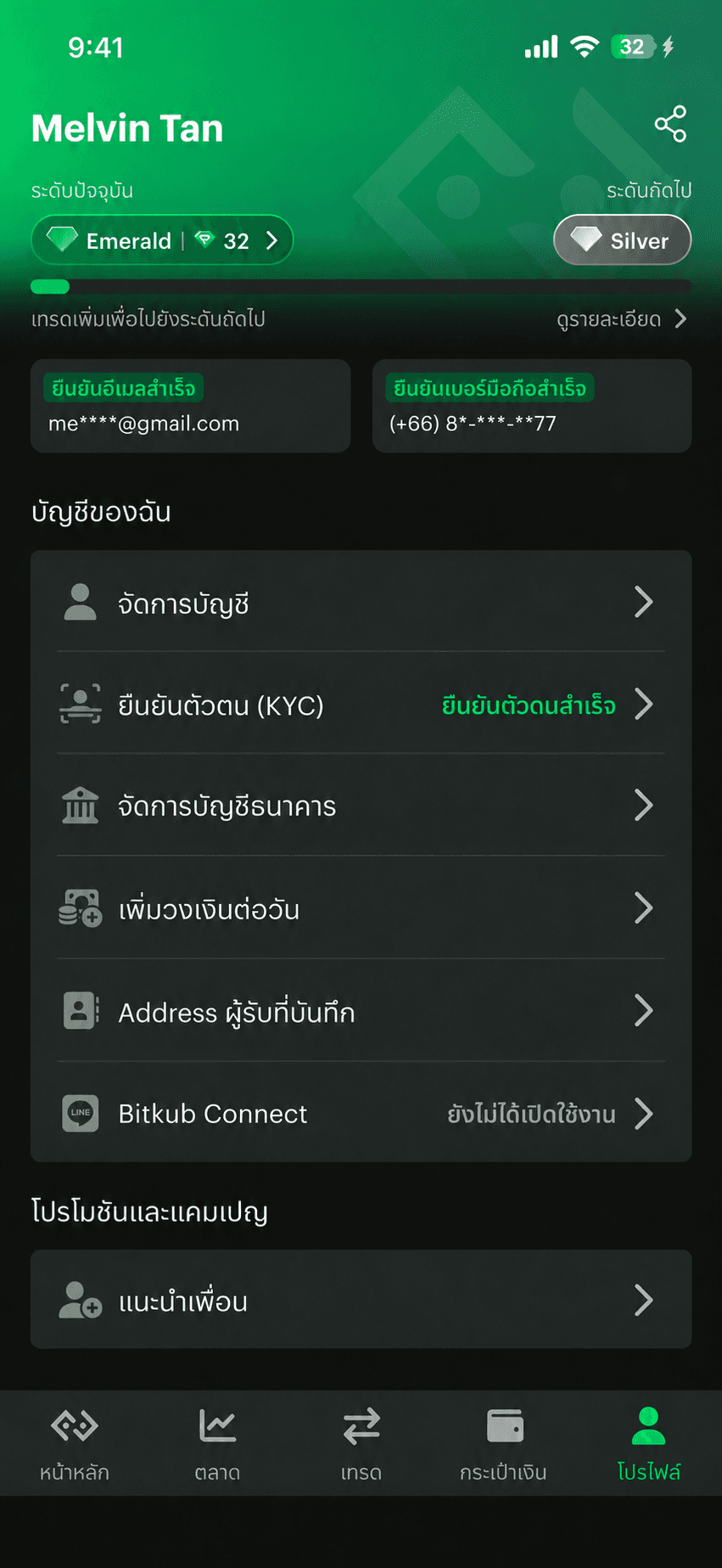
ภาพโปรไฟล์ที่สร้างใหม่: Melvin Tan พร้อมอีเมลและเบอร์โทรแบบปกปิด เมนูยืนยันตัวตนและจัดการบัญชีธนาคารอยู่ในบัญชีของฉัน
ทำตามทีละข้อ
- กรอกชื่อและนามสกุลตามบัตรในช่องที่กำหนด โดยไม่ใส่คำนำหน้าชื่อในช่องชื่อ
- กรอกข้อมูลส่วนตัวอื่นตามที่หน้าแบบฟอร์มขอ
- กรอกเบอร์โทรศัพท์ของคุณในช่องโทรศัพท์
- ตรวจรหัสประเทศและตัวเลขของเบอร์ให้ถูกต้อง
- แตะ “ยืนยัน OTP” เพื่อให้ระบบส่งรหัสเข้าเบอร์นี้
- เปิดแอปข้อความ SMS ของโทรศัพท์แล้วอ่านข้อความรหัสล่าสุด
- สลับกลับแอป Bitkub และใส่รหัสนั้นในช่อง OTP ก่อนเวลาที่หน้าจอกำหนด
- ตรวจว่าการยืนยันเบอร์สำเร็จแล้ว
- กรอกที่อยู่ตามบัตรประชาชนให้ครบช่อง
- ถ้าที่อยู่ติดต่อไม่ตรงกับบัตร ให้เลือกตัวเลือกที่อยู่ติดต่อและกรอกที่อยู่เพิ่มตามหน้าจอ
- ตรวจชื่อ เบอร์ และที่อยู่ก่อนแตะ “ถัดไป”
ทำถึงตรงนี้แล้ว จะเห็นอะไร?
ชื่อ เบอร์โทรศัพท์ที่ยืนยันด้วย SMS และที่อยู่ครบแล้ว แอปเปิดขั้นเอกสารหรือข้อมูลถัดไป
- 03
ถ่ายเอกสาร กรอกอาชีพ และเลือกวิธียืนยันที่ระบบเสนอ
ขั้นนี้มีหลายหน้า ให้ทำทีละหน้าจนกลับมาดูสถานะใน Bitkub ได้ ตัวเลือกยืนยันขึ้นอยู่กับข้อมูลบัญชีของคุณ วิธีที่ระบบไม่ได้เสนอไม่ต้องค้นหาเพื่อทำเพิ่ม
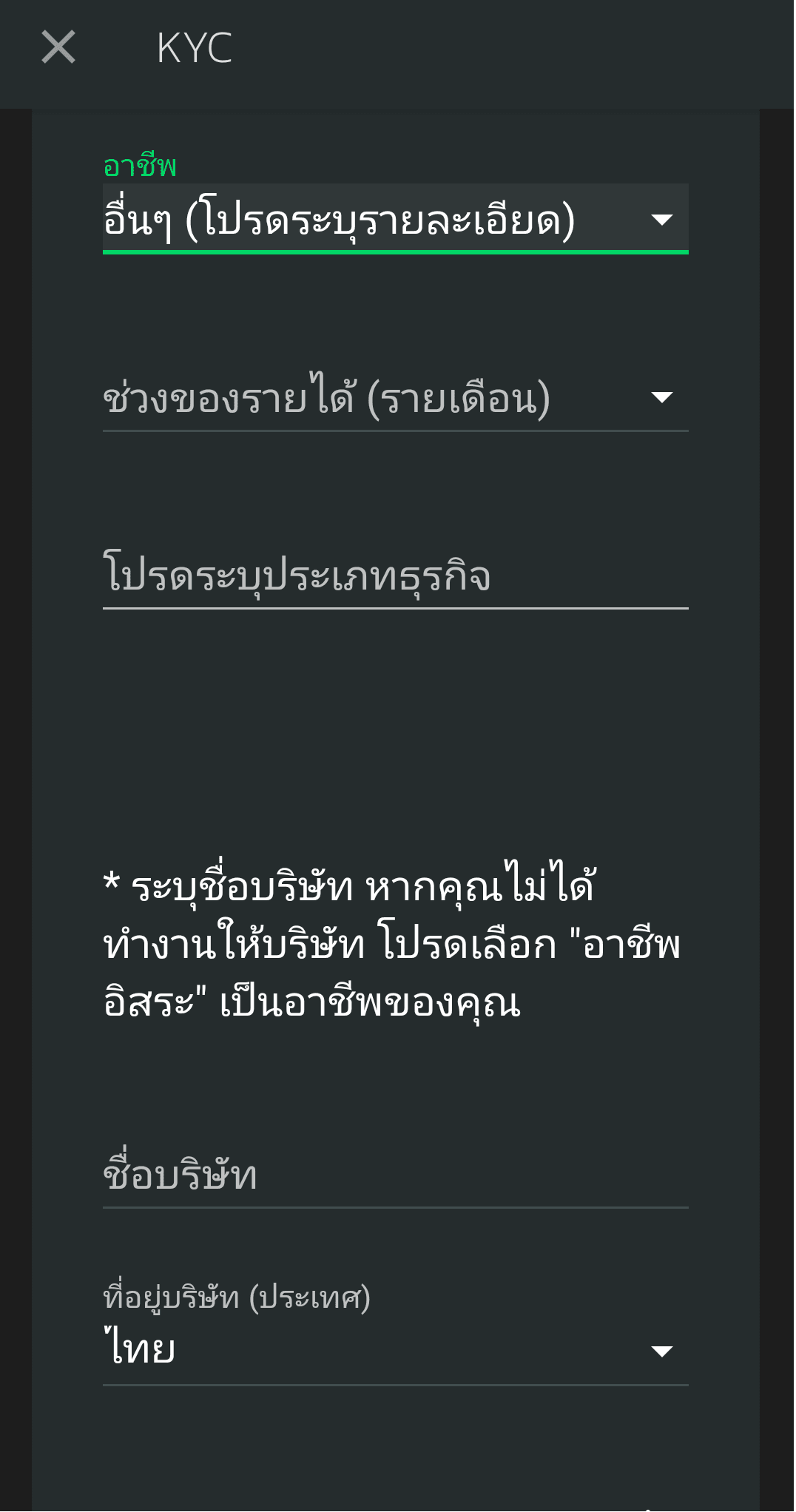
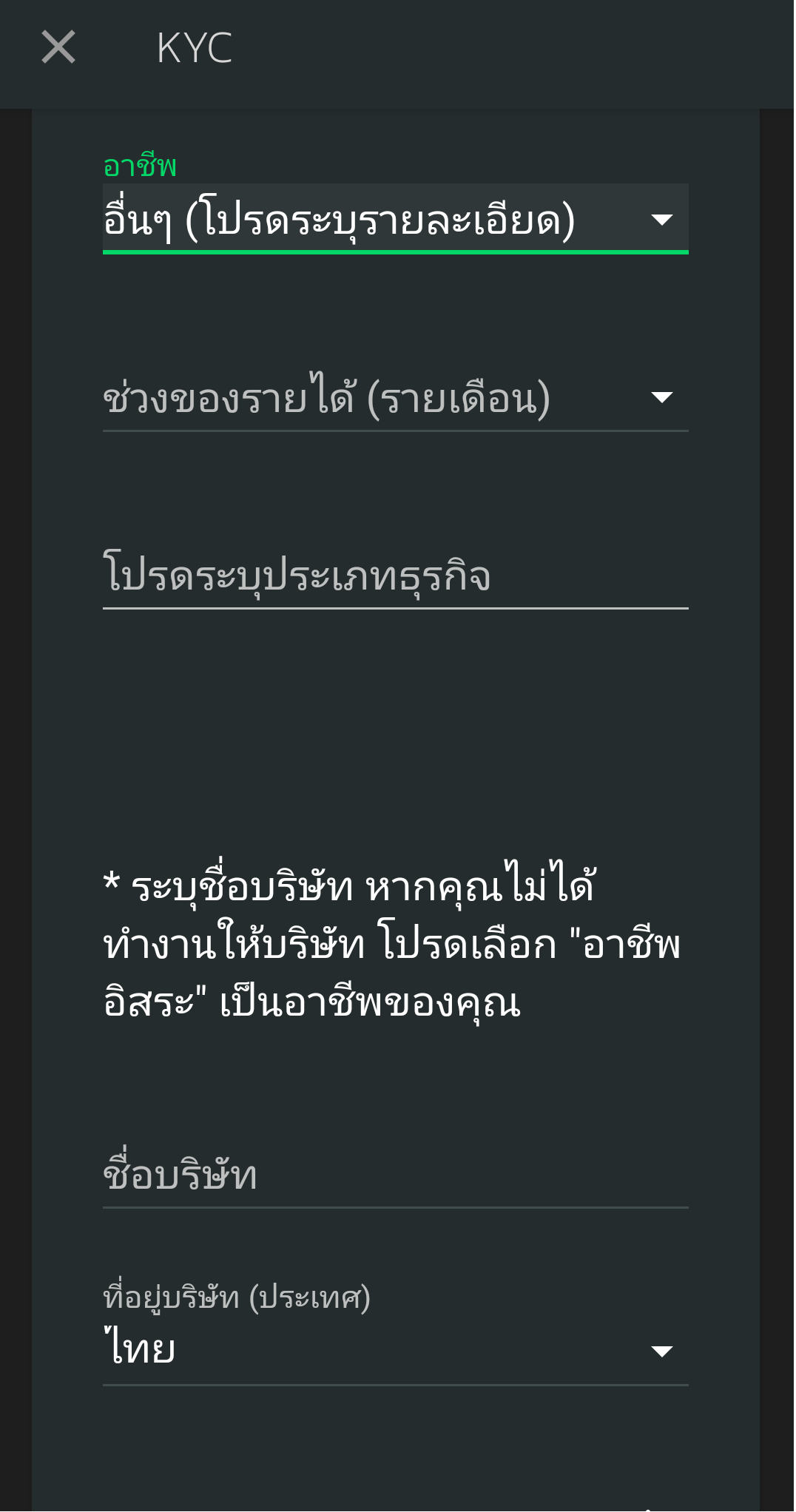
ตัวอย่างหน้าข้อมูลอาชีพและรายได้ใน KYC ของ Bitkub ให้กรอกข้อมูลจริงของคุณ ไม่คัดลอกคำตอบในภาพ
ทำตามทีละข้อ
- เลือกประเทศที่อาศัยตามข้อมูลจริงเมื่อแอปถาม
- อ่านคำแนะนำการถ่ายเอกสารแล้วอนุญาตให้แอปใช้กล้อง
- วางบัตรประชาชนให้ครบกรอบและถ่ายตามด้านที่หน้าจอขอ
- ตรวจภาพให้ชื่อ เลขเอกสาร และรูปอ่านได้ชัดก่อนยืนยันภาพ หากเบลอให้ถ่ายใหม่
- กรอกอาชีพตามจริง หากเกษียณแล้วให้เลือกสถานะที่ตรงกับคุณจากตัวเลือกของระบบ
- กรอกแหล่งที่มาของรายได้และรายละเอียดที่แบบฟอร์มขอ
- ทำแบบประเมินความเหมาะสมทีละข้อจนครบ
- เปิดตัวเลือกยืนยันตัวตนที่ Bitkub เสนอให้บัญชีนี้ เช่น ThaID, NDID หรือ Counter Service
- เลือกหนึ่งวิธีที่คุณใช้งานได้ แล้วอ่านขั้นตอนของวิธีนั้นในแอปก่อนทำต่อ
- หากเลือก ThaID หรือ NDID ให้เปิดคำขอยืนยันในแอปที่เลือกและทำคำขอของ Bitkub ให้ครบ หากเลือก Counter Service ให้ทำตามเอกสารและขั้นตอนของจุดบริการที่ Bitkub แสดง
- กลับ Bitkub และอ่านข้อตกลงกับการรับรองข้อมูลก่อนยืนยันส่ง
- เปิดสถานะยืนยันตัวตนในโปรไฟล์เพื่อติดตามผล และตรวจอีเมลหากมีการขอเอกสารเพิ่มเติม
ทำถึงตรงนี้แล้ว จะเห็นอะไร?
ส่งข้อมูลยืนยันตัวตนครบแล้ว เห็นสถานะรายการตรวจสอบในบัญชี เมื่อผ่านจริงจึงทำบทบัญชีธนาคารและฝากเงินบาท
- 04
ตรวจผล KYC ก่อนฝากเงินบาท
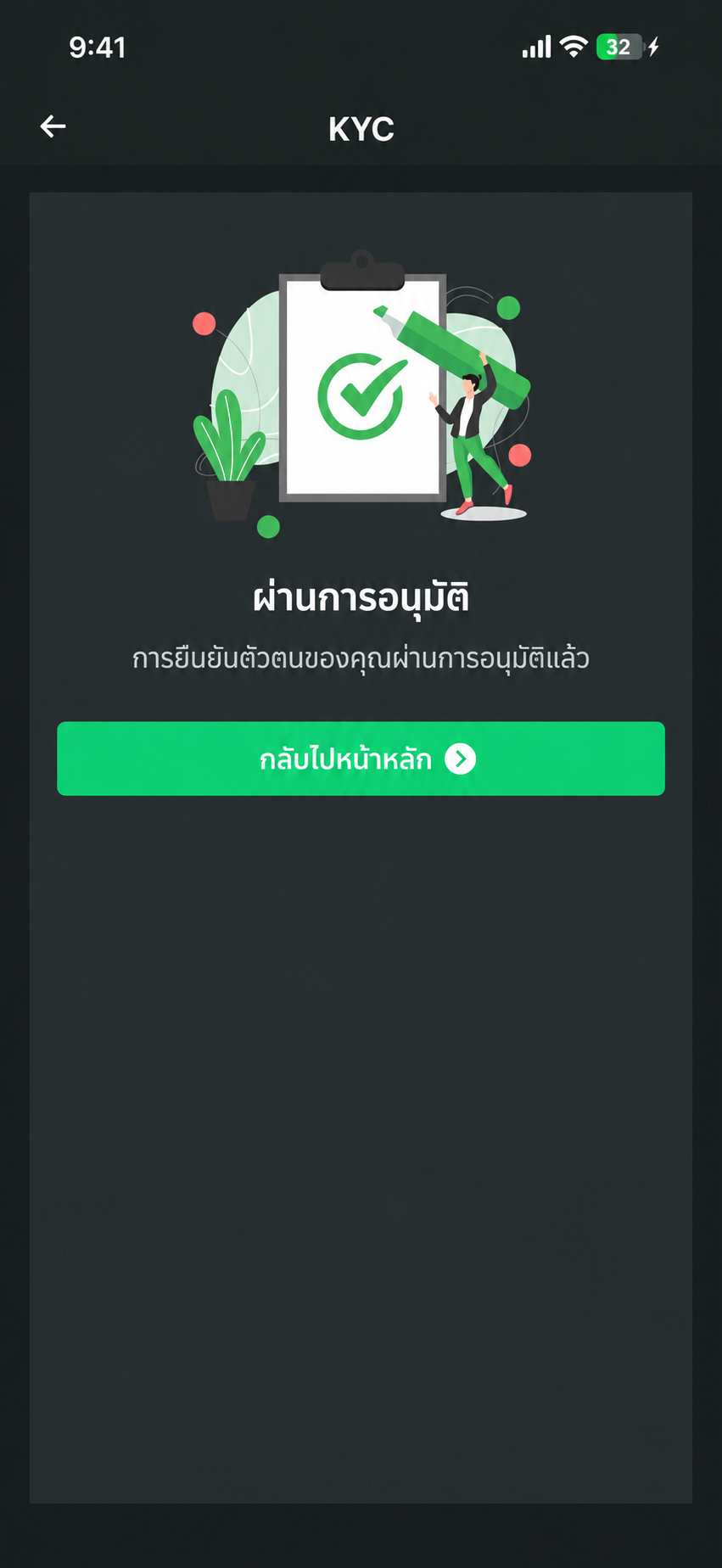
เมื่อ Bitkub อนุมัติจริง หน้ายืนยันตัวตนจะแสดง “ผ่านการอนุมัติ” ตามภาพตัวอย่าง หากบัญชีของคุณยังตรวจสอบอยู่ ให้ติดตามสถานะเดิมและทำคำขอข้อมูลเพิ่มเติมให้ครบ
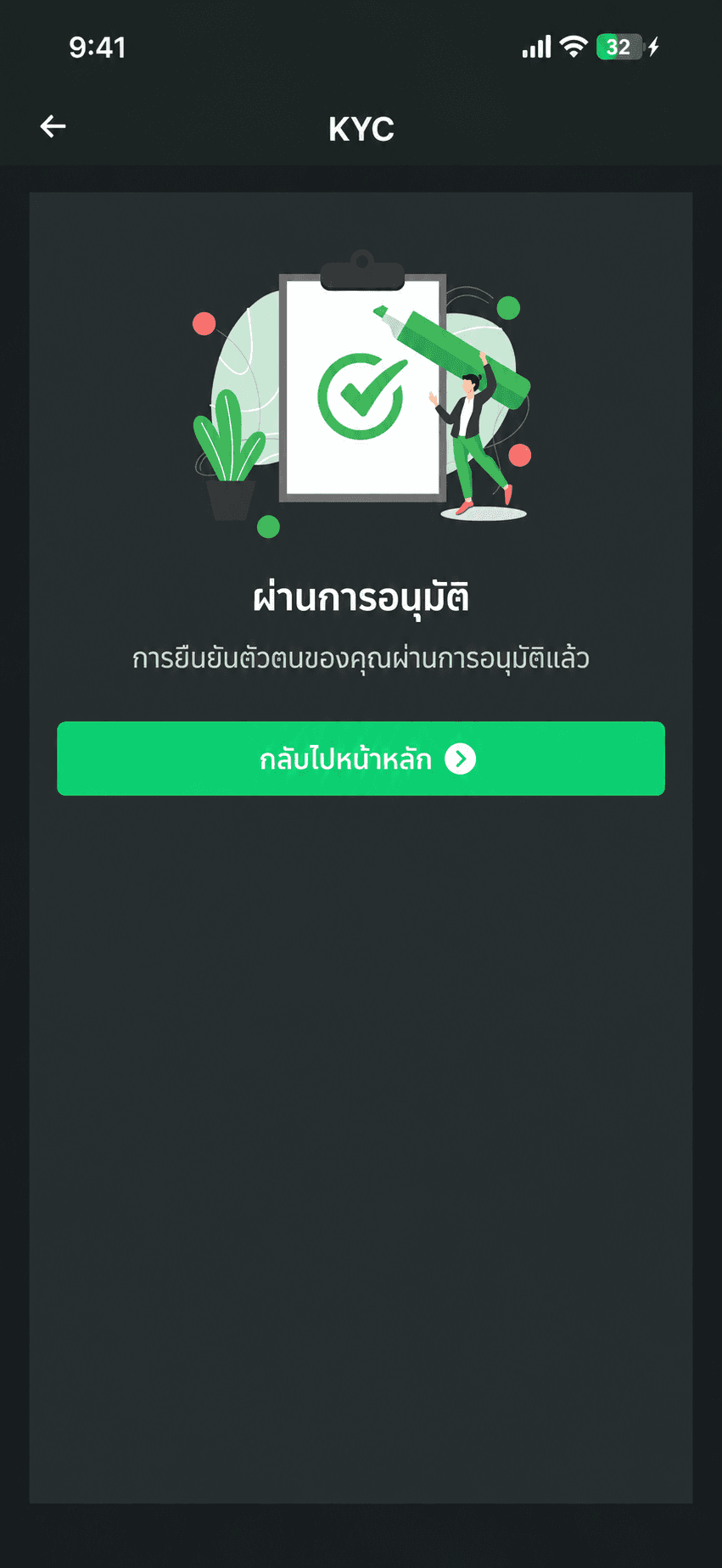
ภาพสร้างใหม่ของหน้าผล KYC ที่คาดว่าจะเห็นเมื่ออนุมัติจริง ไม่ใช่หลักฐานอนุมัติบัญชีของผู้ใช้งาน
ทำตามทีละข้อ
- เปิด “โปรไฟล์” แล้วแตะ “ยืนยันตัวตน (KYC)”
- อ่านผลของบัญชีคุณ หากแสดง “ผ่านการอนุมัติ” แล้วจึงแตะ “กลับไปหน้าหลัก”
- ตรวจวงเงินฝากและถอนที่บัญชีได้รับ ก่อนเตรียมยอดใหญ่ตามตัวอย่าง
ทำถึงตรงนี้แล้ว จะเห็นอะไร?
บัญชีของคุณผ่านการยืนยันตัวตนจริงและทราบวงเงินที่ใช้ได้ก่อนทำขั้นฝาก
เช็กก่อนเปิดบทถัดไป
- ข้อมูลชื่อและนามสกุลตรงกับบัตรประชาชนทั้งภาษาไทยและภาษาอังกฤษตามช่องที่ระบบขอ
- ส่งเอกสาร การตรวจใบหน้า และแบบประเมินตามขั้นตอนของบัญชีครบแล้ว
- เปิดหน้าการยืนยันตัวตนเพื่อตรวจผล เห็นสถานะผ่าน/ยืนยันแล้วเมื่อผู้ให้บริการอนุมัติจริงก่อนทำบทฝากเงินบาท
ถ้าติดตรงนี้ ทำอย่างไร?
กดถ่ายรูปแล้วกล้องไม่เปิด
เมื่อโทรศัพท์ถามสิทธิ์กล้อง ให้เลือกอนุญาต หากปฏิเสธไปแล้ว ให้เปิดการตั้งค่าโทรศัพท์ เลือกแอปผู้ให้บริการ และเปิดสิทธิ์กล้อง จากนั้นกลับหน้าตรวจเอกสาร
ภาพบัตรหรือใบหน้าไม่ผ่าน
อ่านเหตุผลที่หน้าจอแจ้ง เช็ดเลนส์กล้อง ย้ายไปที่สว่างและไม่มีแสงสะท้อน ถ่ายใหม่ให้ข้อมูลกับใบหน้าชัดตามกรอบ
ส่งข้อมูลแล้วแต่ยังฝากเงินไม่ได้
เปิดสถานะยืนยันตัวตนในบัญชี Bitkub หากยังตรวจสอบอยู่ให้รอผล หากมีคำขอแก้เอกสารให้แก้หัวข้อที่ระบุ โดยใช้ช่องทางช่วยเหลือของผู้ให้บริการเมื่อไม่ทราบจุดที่ต้องแก้
เตรียม USDT พร้อมแล้ว เลือกช่องทางซื้อ XMR
เมื่อมี USDT ในบัญชีแล้ว ส่งเหรียญไปยัง Kraken Pro, KuCoin หรือชำระใบรายการ XMRSwap ตามบทถอน USDT ตรวจว่าปลายทางรับเข้าแล้วก่อนซื้อ XMR ต่อ
คู่มือและข้อมูลประกอบ
อ่านคู่มือจากผู้ให้บริการเพิ่มเติมได้จากลิงก์ด้านล่าง ภาพประกอบช่วยให้หาตำแหน่งเมนูได้ง่ายขึ้น ก่อนยืนยันรายการให้ตรวจราคา ค่าธรรมเนียม และข้อมูลในบัญชีของคุณอีกครั้ง
- Bitkub: สมัครผ่านเว็บ
- Bitkub: สมัครผ่านแอป
- Bitkub: KYC บนเว็บและการทำต่อบนมือถือ
- Bitkub: KYC สำหรับบุคคลสัญชาติไทย
- Bitkub: ยืนยันเบอร์โทรศัพท์ด้วย OTP
- Bitkub: ตั้งค่า 2FA บนเว็บ
- Bitkub: ตั้งค่า Authentication ในแอป
- Bitkub: เพิ่มบัญชีธนาคารบนเว็บ
- Bitkub: เพิ่มบัญชีธนาคารบนแอป
- Bitkub: ฝากเงินบาทผ่านเว็บ
- Bitkub: ฝากเงินบาทผ่านแอป
- Bitkub: ซื้อเหรียญผ่านเว็บ
- Bitkub: ซื้อเหรียญผ่านแอป
- Bitkub: ช่องทางถอนเหรียญของลูกค้าทั่วไปสัญชาติไทย
- Bitkub: ถอนเหรียญผ่านแอป
- Bitkub: เหรียญและเครือข่ายที่รองรับ
- Google Authenticator สำหรับ Android — Google LLC
- Google Authenticator สำหรับ iPhone — Google
- Google: การใช้และแก้ปัญหารหัส Authenticator