
Bitkub · เว็บบนคอมพิวเตอร์
ถอน USDT จาก Bitkub ไปยังผู้ให้บริการซื้อ XMR
ซื้อ USDT บนเว็บเสร็จแล้ว ใช้แอป Bitkub บัญชีเดิมสำหรับขั้นตอนถอนของลูกค้าทั่วไปสัญชาติไทยตามคู่มือปัจจุบัน
เตรียมก่อนเริ่มบทนี้
- ตรวจยอด USDT ที่พร้อมถอนใน Bitkub หลังซื้อสำเร็จแล้ว
- เลือกว่าจะซื้อ XMR ต่อที่ Kraken Pro, KuCoin หรือ XMRSwap เพียงหนึ่งปลายทางสำหรับรายการนี้
- เปิดหน้าฝาก USDT ในบัญชี Kraken Pro/KuCoin ของคุณ หรือใบชำระ USDT ที่สร้างใน XMRSwap เพื่อรับที่อยู่กับชื่อเครือข่าย
- เตรียมอีเมล SMS และ Authenticator ตามวิธียืนยันที่บัญชีเปิดใช้ไว้
คำบนหน้าจอหมายความว่าอะไร?
- Address / ที่อยู่ผู้รับ
- ข้อความระบุกระเป๋าที่จะรับ USDT คัดลอกจากหน้าฝากหรือใบชำระของปลายทางนี้
- Network / เครือข่าย
- ช่องทางที่ใช้ส่งเหรียญ เลือกชื่อเดียวกันในหน้ารับและหน้าถอน เช่น ชื่อเครือข่ายตามที่ทั้งสองฝั่งเปิดให้ใช้จริง
- จำนวนที่ได้รับ / ยอดสุทธิ
- USDT ที่จะถึงปลายทางหลังค่าถอน อ่านจากหน้าสรุปก่อนยืนยัน
- Invoice / ใบชำระ
- หน้ารายการ XMRSwap ของคุณ ระบุที่อยู่ USDT เครือข่าย จำนวนที่ต้องชำระ และเงื่อนไขเวลาของรายการ
- TXID / หมายเลขธุรกรรม
- รหัสอ้างอิงการโอนบนเครือข่าย ใช้ติดตามการส่งเมื่อผู้ให้บริการแสดงรหัสนี้
เปิดข้อมูลรับ USDT ที่ปลายทางก่อน
Kraken Pro และ KuCoin ใช้ address จากหน้า Deposit USDT ในบัญชีของคุณ ส่วน XMRSwap ใช้ address จากใบชำระเงินของรายการ เลือกเครือข่ายที่ทั้งต้นทางและปลายทางรองรับตรงกัน
- 01
ย้ายไปทำขั้นตอนถอนในแอป Bitkub
คู่มือเว็บไซต์ Bitkub ระบุว่า ลูกค้าทั่วไปสัญชาติไทยทำรายการถอนเหรียญผ่านแอป Bitkub จึงให้ใช้เว็บสำหรับซื้อ USDT แล้วใช้มือถือบัญชีเดิมดำเนินการถอนต่อ
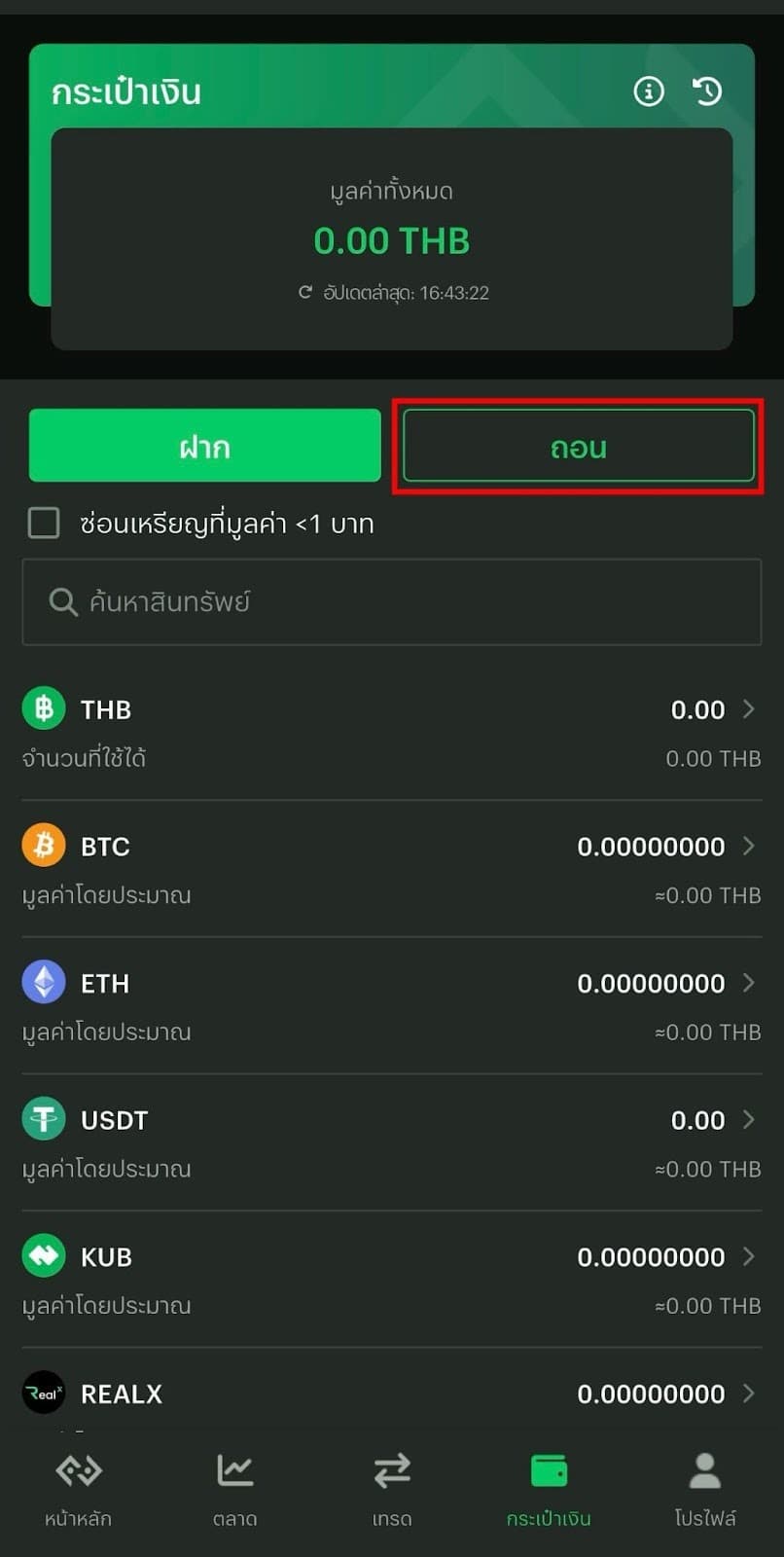
หน้าถอนในแอป Bitkub ที่ใช้ต่อจากการซื้อผ่านเว็บ ตามช่องทางถอนปัจจุบันของผู้ให้บริการสำหรับลูกค้าทั่วไปสัญชาติไทย
ทำตามทีละข้อ
- เปิดเว็บไซต์ Bitkub ที่ซื้อ USDT แล้วและตรวจอีเมลของบัญชีที่ใช้อยู่
- เปิดแอป Bitkub บนโทรศัพท์
- เข้าสู่ระบบด้วยอีเมลและรหัสผ่านบัญชีเดียวกับบนเว็บไซต์
- แตะ “กระเป๋าเงิน”
- ค้นหา USDT และตรวจยอดที่ซื้อบนเว็บว่าปรากฏในบัญชีเดียวกัน
ทำถึงตรงนี้แล้ว จะเห็นอะไร?
เห็นยอด USDT ของบัญชีเดิมในแอป Bitkub แล้ว ใช้โทรศัพท์ทำขั้นตอนถอนต่อ ไม่ต้องสมัครบัญชีใหม่
- 02
เปิดปลายทางรับ USDT ก่อนกลับมาถอนจาก Bitkub
การโอนครั้งนี้ส่ง USDT จาก Bitkub ไปใช้ซื้อ XMR จึงใช้ Address รับ USDT ของปลายทาง ที่อยู่ Monero ของเว็บจะใช้ภายหลังเมื่อส่ง XMR อีกครั้ง ไม่ใช่ที่อยู่สำหรับถอน USDT
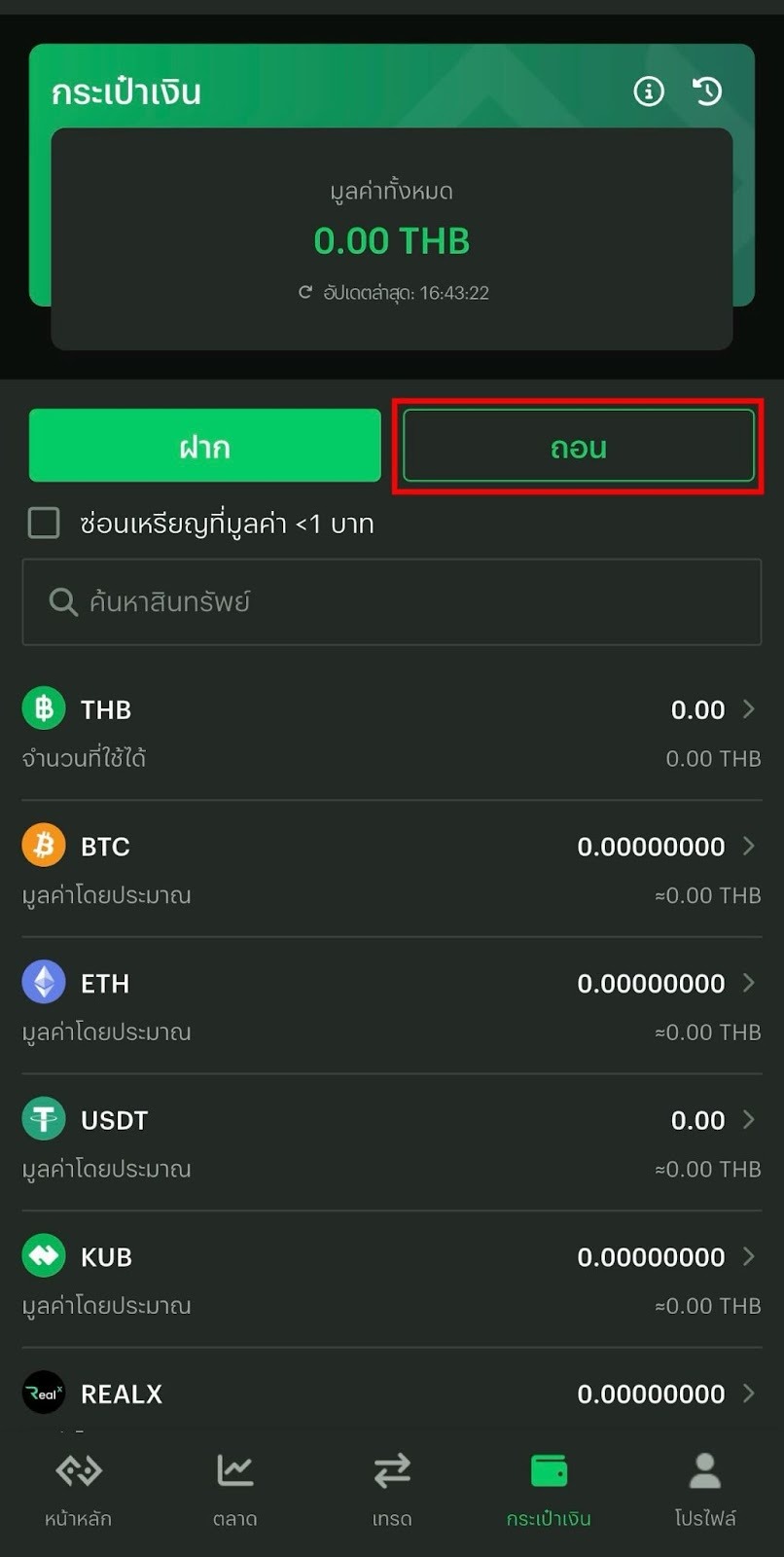
หน้า “กระเป๋าเงิน” และปุ่ม “ถอน” ในแอป Bitkub สำหรับขั้นตอนนี้ให้เลือกสินทรัพย์ USDT
ทำตามทีละข้อ
- เลือกหนึ่งปลายทางจากลิงก์ Kraken Pro, KuCoin หรือ XMRSwap ด้านล่าง เพื่อเปิดคู่มือหน้ารับ USDT ของปลายทางนั้น
- ถ้าเลือก Kraken Pro หรือ KuCoin ให้เปิด “Deposit / ฝาก” ในบัญชีของคุณ แล้วเลือก USDT
- เลือกเครือข่ายที่หน้ารับ USDT ของปลายทางเปิดใช้ และจดชื่อเครือข่ายนั้นไว้สำหรับเทียบ
- คัดลอก Address รับ USDT ของบัญชีปลายทางด้วยปุ่มคัดลอกที่หน้านั้น ไม่ต้องพิมพ์ที่อยู่ยาวเอง
- ถ้าเลือก XMRSwap ให้ใช้ที่อยู่ชำระ USDT เครือข่าย จำนวน และเวลาในใบรายการที่คุณสร้าง แทนหน้าฝากของบัญชีซื้อขาย
- สลับกลับแอป Bitkub เดิม
- แตะ “กระเป๋าเงิน”
- แตะ “ถอน” แล้วเลือก USDT
- เทียบว่า Bitkub มีเครือข่ายเดียวกับหน้ารับหรือใบชำระที่เลือกไว้และเปิดใช้งานอยู่
ทำถึงตรงนี้แล้ว จะเห็นอะไร?
ได้ที่อยู่รับ USDT กับชื่อเครือข่ายจากปลายทางของคุณ และเปิดหน้าถอน USDT ของ Bitkub พร้อมกรอกแล้ว
- 03
ใส่ Address ผู้รับ เครือข่าย และจำนวน USDT
เลือก USDT ให้ถูกสินทรัพย์ แล้วตรวจยอดที่จะถึงปลายทางหลังค่าถอน หากปลายทางเป็นใบรายการ XMRSwap ให้ใช้ยอดรับสุทธิให้ตรงกับจำนวนที่ใบนั้นเรียกเก็บ
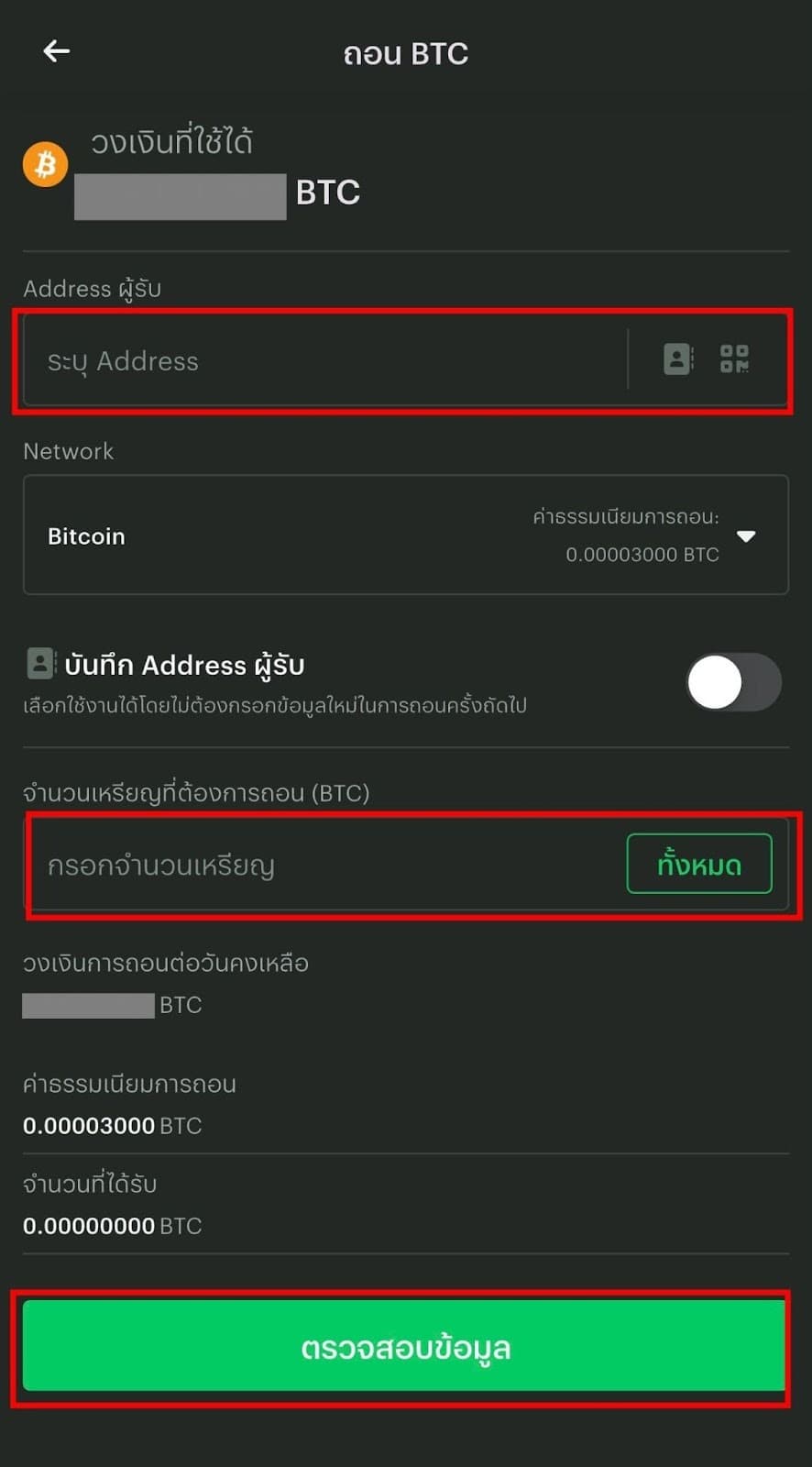
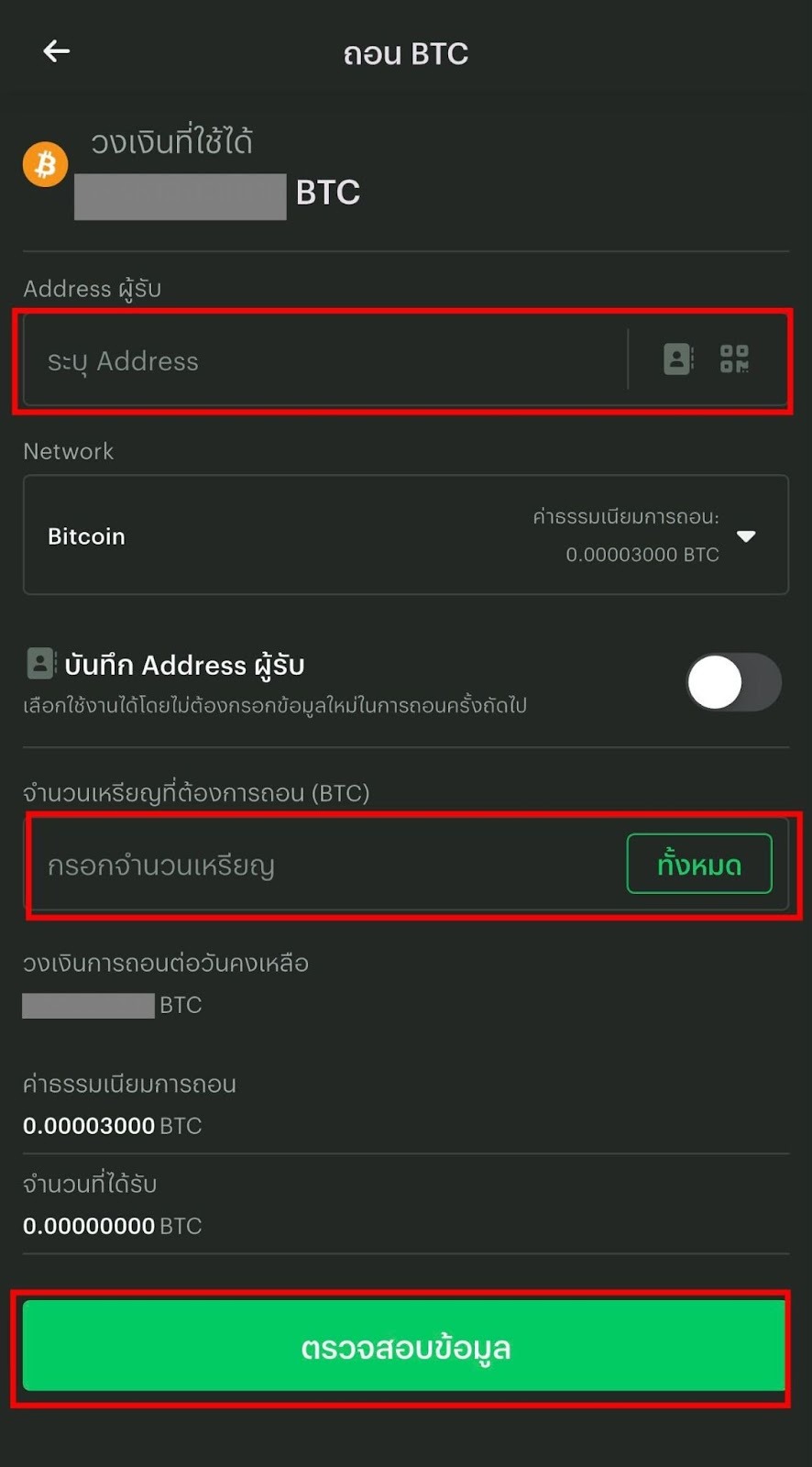
ตำแหน่ง Address, Network, จำนวนถอนและยอดได้รับจากคู่มือแอป Bitkub ภาพใช้ BTC เป็นตัวอย่าง สำหรับรายการนี้ให้เลือก USDT และเครือข่ายที่ปลายทางรองรับ
ทำตามทีละข้อ
- แตะช่อง “Address ผู้รับ” ค้างไว้แล้วเลือก “วาง” เพื่อใส่ที่อยู่รับ USDT ที่คัดลอกมา
- เลือก Network ให้ตรงชื่อเครือข่ายในหน้ารับของปลายทาง
- ถ้าหน้ารับของปลายทางระบุว่าต้องมี Memo หรือ Tag (รหัสผู้รับเพิ่มเติม) ให้ใส่ค่าที่หน้านั้นกำหนดในช่องที่เกี่ยวข้องด้วย
- เทียบข้อความ Address ในหน้าถอนกับต้นฉบับจากปลายทาง โดยอ่านตัวต้นกับตัวท้ายและตรวจข้อความครบ
- กรอกจำนวน USDT ที่จะถอน
- อ่านค่าถอนกับช่อง “จำนวนที่ได้รับ” ซึ่งเป็นยอดที่จะถึงปลายทาง
- ตรวจว่ายอดรับสุทธิตรงเงื่อนไขรับฝากที่หน้าปลายทางแสดง หรือเท่าจำนวนชำระของ invoice XMRSwap รวมทศนิยม
- แตะ “ตรวจสอบข้อมูล” เพื่อเปิดหน้าสรุป
- อ่าน Address, Network, จำนวนถอน ค่าถอน และจำนวนที่ได้รับบนหน้าสรุปอีกครั้ง
- แตะ “ยืนยัน” เมื่อข้อมูลตรงกับรายการของคุณ
ทำถึงตรงนี้แล้ว จะเห็นอะไร?
หน้าสรุปยืนยันที่อยู่ USDT เครือข่ายและยอดรับสุทธิครบแล้ว และเปิดขั้นยืนยันความปลอดภัยของรายการ
- 04
ยืนยัน SMS OTP / Email OTP / Authentication และติดตามรายการ
Bitkub แสดงวิธียืนยันตามการตั้งค่าความปลอดภัยของบัญชีและรายการ เช่น SMS OTP, Email OTP, รหัสจาก Authenticator หรือ Passkey (ยืนยันด้วยอุปกรณ์ของคุณ) และอาจมีการยืนยันใบหน้า ให้ทำตามหน้าจอที่ปรากฏในบัญชีจริง
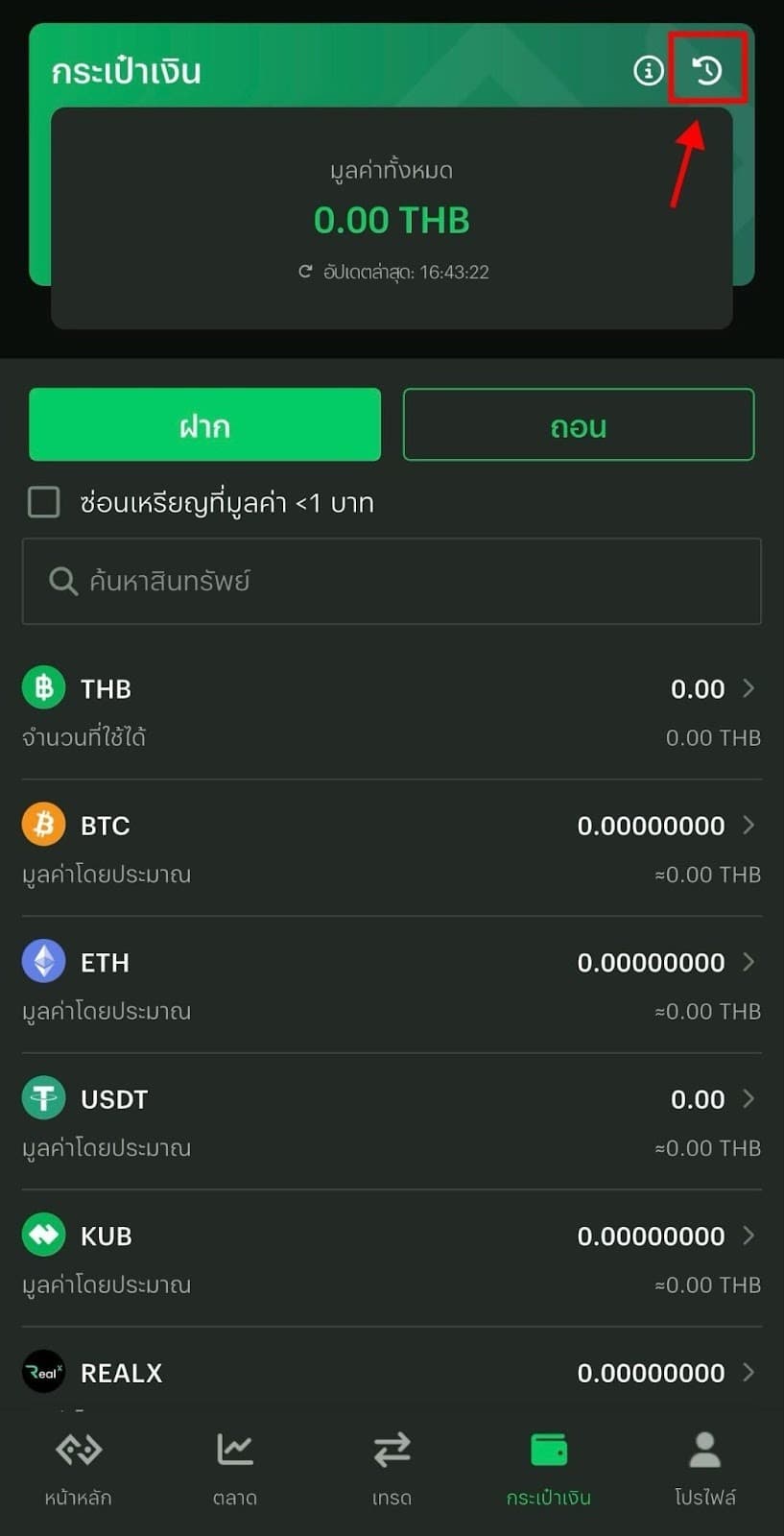
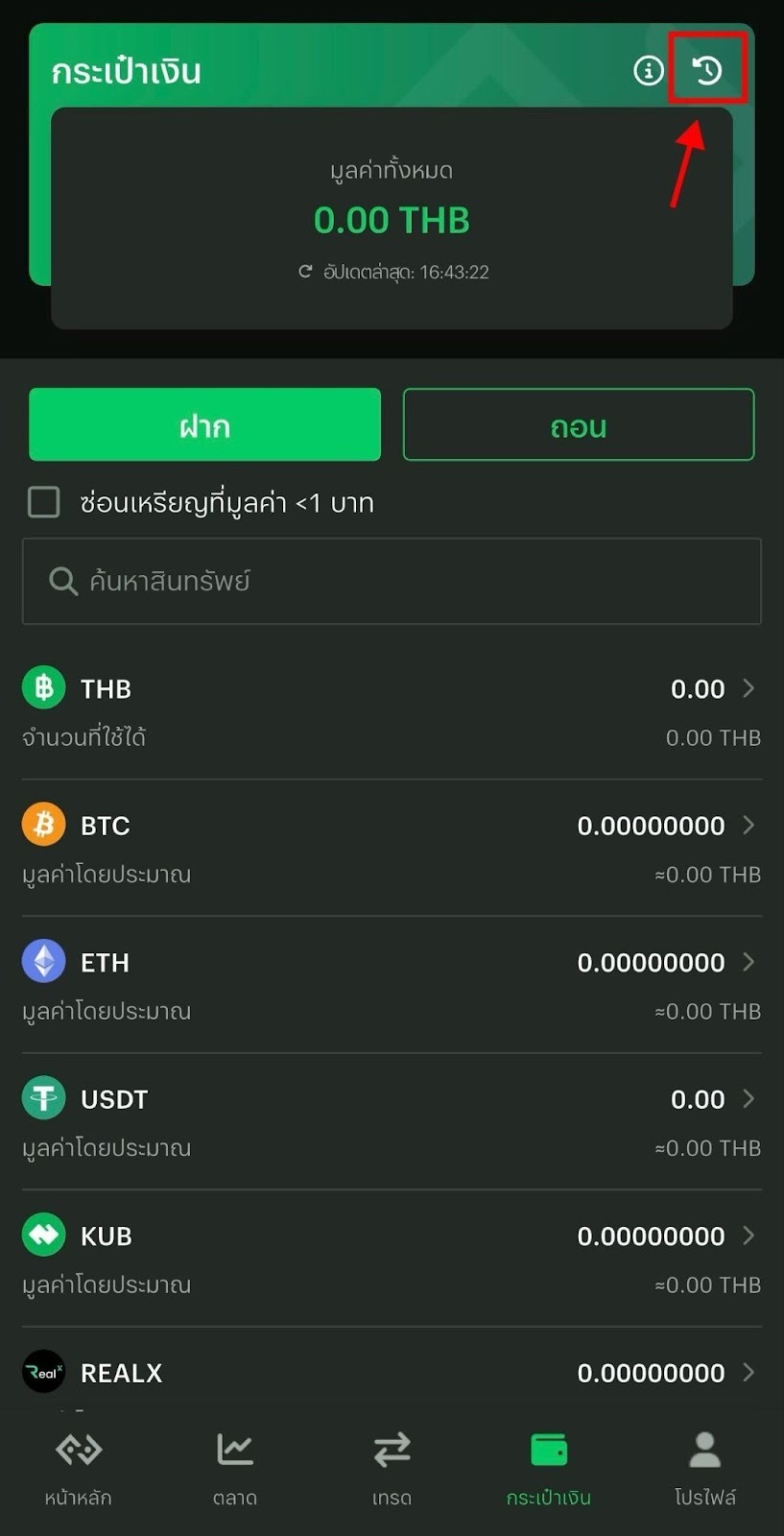
รูปนาฬิกามุมบนขวาของหน้ากระเป๋าเงิน Bitkub ใช้เปิดประวัติการทำรายการ ภาพนี้ไม่มีรายการถอนของคุณ
ทำตามทีละข้อ
- อ่านชื่อช่องยืนยันที่แอปขอ เพราะแต่ละบัญชีอาจใช้วิธีไม่เหมือนกัน
- หากมีช่อง SMS OTP ให้กดส่งรหัสตามหน้าจอแล้วเปิดแอปข้อความของเบอร์ที่ผูกไว้
- คัดลอกรหัส SMS ของรายการนี้แล้วสลับกลับมากรอกในช่อง SMS OTP
- หากมีช่อง Email OTP ให้ขอรหัสในช่องอีเมลแล้วเปิดอีเมลฉบับล่าสุดของรายการนี้
- นำรหัสอีเมลกลับมากรอกช่อง Email OTP
- หากมีช่อง Authentication ให้เปิด Google Authenticator และอ่านรหัส 6 หลักของรายการ Bitkub
- นำรหัส Authenticator กลับมากรอกในช่อง Authentication ก่อนเลขชุดนั้นหมดช่วงเวลา
- หากแอปขอ Passkey (ยืนยันด้วยอุปกรณ์ เช่น ลายนิ้วมือหรือรหัสปลดล็อก) หรือการยืนยันใบหน้า ให้ทำวิธีที่แสดงของบัญชีให้ครบ
- กดปุ่มยืนยันหรือ “ถัดไป” ตามที่หน้าจอรายการแสดง
- กลับกระเป๋าเงินและแตะรูปนาฬิกามุมบนขวาเพื่อเปิดประวัติ
- เปิดรายการถอน USDT ล่าสุดและดูสถานะกับ TXID เมื่อระบบแสดง
- เปิดประวัติฝาก Kraken Pro/KuCoin ของคุณ หรือหน้า Track ของใบรายการ XMRSwap เพื่อตรวจการรับเงินจริง
- เมื่อปลายทางรับ USDT แล้ว จึงทำบทซื้อ XMR ของปลายทางนั้นต่อ
ทำถึงตรงนี้แล้ว จะเห็นอะไร?
รายการถอนอยู่ในประวัติ Bitkub และติดตามเงินเข้าได้จากปลายทาง เมื่อยอดรับสำเร็จจึงไปซื้อ XMR ต่อได้
เช็กก่อนเปิดบทถัดไป
- ประวัติถอน Bitkub มีรายการ USDT ตรงจำนวนและเครือข่ายที่เลือก
- ปลายทาง Kraken Pro/KuCoin แสดงเงินฝากเข้าบัญชีแล้ว หรือใบชำระ XMRSwap แสดงการรับเงินตามรายการ
- เมื่อเงินเข้าปลายทางแล้ว จึงเปิดคู่มือของปลายทางนั้นเพื่อซื้อ XMR และส่ง XMR ไปยังที่อยู่เว็บในขั้นต่อไป
ถ้าติดตรงนี้ ทำอย่างไร?
ไม่พบชื่อเครือข่ายเดียวกันที่ทั้งสองฝั่งใช้ได้
กลับหน้ารับ USDT ของปลายทางเพื่อดูเครือข่ายที่เปิดรับ เทียบกับรายการถอนฝั่งต้นทาง เลือกเครือข่ายที่รองรับตรงกันทั้งสองฝั่งก่อนส่ง หากไม่มีให้ใช้ได้ตรงกัน ให้เลือกปลายทางหรือช่องทางรับที่รองรับแทน
ยอดถอนถึง XMRSwap ไม่ตรงกับยอดในใบชำระ
ดูช่องจำนวนที่ได้รับหลังค่าถอน ปรับจำนวนถอนให้ยอดที่ถึงปลายทางตรงใบชำระตามวิธีคิดที่หน้าถอนแสดง ตรวจทศนิยมและเวลาของใบชำระอีกครั้งก่อนยืนยัน
ต้นทางบอกส่งแล้วแต่ปลายทางยังไม่ขึ้นยอด
เปิดประวัติถอนเดิม ดูสถานะและ TXID จากนั้นตรวจประวัติฝากของบัญชีปลายทางหรือหน้า Track ของ XMRSwap หากต้องติดตามกับเจ้าหน้าที่ ให้ใช้ TXID และเลขรายการเดิมโดยไม่ส่งซ้ำเพียงเพราะยังไม่เห็นยอด
เตรียม USDT พร้อมแล้ว เลือกช่องทางซื้อ XMR
เมื่อมี USDT ในบัญชีแล้ว ส่งเหรียญไปยัง Kraken Pro, KuCoin หรือชำระใบรายการ XMRSwap ตามบทถอน USDT ตรวจว่าปลายทางรับเข้าแล้วก่อนซื้อ XMR ต่อ
คู่มือและข้อมูลประกอบ
อ่านคู่มือจากผู้ให้บริการเพิ่มเติมได้จากลิงก์ด้านล่าง ภาพประกอบช่วยให้หาตำแหน่งเมนูได้ง่ายขึ้น ก่อนยืนยันรายการให้ตรวจราคา ค่าธรรมเนียม และข้อมูลในบัญชีของคุณอีกครั้ง
- Bitkub: สมัครผ่านเว็บ
- Bitkub: สมัครผ่านแอป
- Bitkub: KYC บนเว็บและการทำต่อบนมือถือ
- Bitkub: KYC สำหรับบุคคลสัญชาติไทย
- Bitkub: ยืนยันเบอร์โทรศัพท์ด้วย OTP
- Bitkub: ตั้งค่า 2FA บนเว็บ
- Bitkub: ตั้งค่า Authentication ในแอป
- Bitkub: เพิ่มบัญชีธนาคารบนเว็บ
- Bitkub: เพิ่มบัญชีธนาคารบนแอป
- Bitkub: ฝากเงินบาทผ่านเว็บ
- Bitkub: ฝากเงินบาทผ่านแอป
- Bitkub: ซื้อเหรียญผ่านเว็บ
- Bitkub: ซื้อเหรียญผ่านแอป
- Bitkub: ช่องทางถอนเหรียญของลูกค้าทั่วไปสัญชาติไทย
- Bitkub: ถอนเหรียญผ่านแอป
- Bitkub: เหรียญและเครือข่ายที่รองรับ
- Google Authenticator สำหรับ Android — Google LLC
- Google Authenticator สำหรับ iPhone — Google
- Google: การใช้และแก้ปัญหารหัส Authenticator