
KuCoin · เว็บบนคอมพิวเตอร์
ส่ง USDT เข้า KuCoin เพื่อเตรียมซื้อ XMR
เริ่มจากเปิดที่อยู่รับ USDT ของบัญชี KuCoin ของคุณ แล้วนำข้อมูลนี้ไปกรอกที่ Bitkub, Binance TH หรือแหล่งที่มี USDT อยู่ เมื่อยอดเข้าแล้วจึงย้ายไปส่วนซื้อขายหากจำเป็น
เตรียมก่อนเริ่มบทนี้
- ยืนยันตัวตนกับ KuCoin จนบัญชีแสดงว่าผ่านและเปิดหน้าฝากได้
- เตรียมบัญชีต้นทางที่มี USDT หากยังมีแต่เงินบาท ให้เปิดลิงก์วิธีซื้อ USDT จาก Bitkub หรือ Binance TH ในบทนี้ก่อน
- เปิดทั้งหน้าฝากของ KuCoin และหน้าถอนของต้นทาง เพื่อเทียบชื่อเหรียญกับเครือข่าย
- อ่านขั้นต่ำรับฝากจากหน้า KuCoin และค่าถอนจากต้นทาง เพื่อทราบยอดที่คาดว่าจะมาถึงจริง
คำบนหน้าจอหมายความว่าอะไร?
- Deposit / Withdraw
- Deposit คือรับเหรียญเข้า ส่วน Withdraw คือส่งเหรียญออก รายการเดียวกันจึงเป็นการถอนที่ต้นทางและเป็นการฝากที่ KuCoin
- USDT
- เหรียญที่คุณจะส่งเข้า KuCoin เพื่อนำไปซื้อ XMR ไม่ใช่เงินบาทและไม่ใช่เหรียญ XMR
- Network
- เครือข่ายหรือเส้นทางที่ใช้ส่งเหรียญ ชื่อเครือข่ายฝั่งส่งและฝั่งรับต้องตรงกัน เช่น เลือก ERC20 เหมือนกันทั้งสองฝั่งเมื่อทั้งคู่รองรับ
- Deposit Address
- ที่อยู่รับเหรียญเป็นตัวอักษรยาวที่ KuCoin สร้างให้บัญชีคุณ กดคัดลอกไปวางที่ต้นทางได้
- Funding / Trading Account
- ช่องเก็บเหรียญสองส่วนในบัญชี KuCoin: Funding ใช้เก็บและรับส่ง ส่วน Trading ใช้ซื้อขาย การ Transfer คือย้ายเหรียญระหว่างสองส่วนในบัญชีเดิม
ยังไม่มี USDT? เริ่มจากเงินบาทได้
สมัคร Bitkub หรือ Binance TH ฝากเงินบาท ซื้อ USDT แล้วโอนไปยังผู้ให้บริการที่คุณเลือกซื้อ XMR คู่มือแยกตามอุปกรณ์และอธิบายการเลือกเครือข่ายปลายทาง
- 01
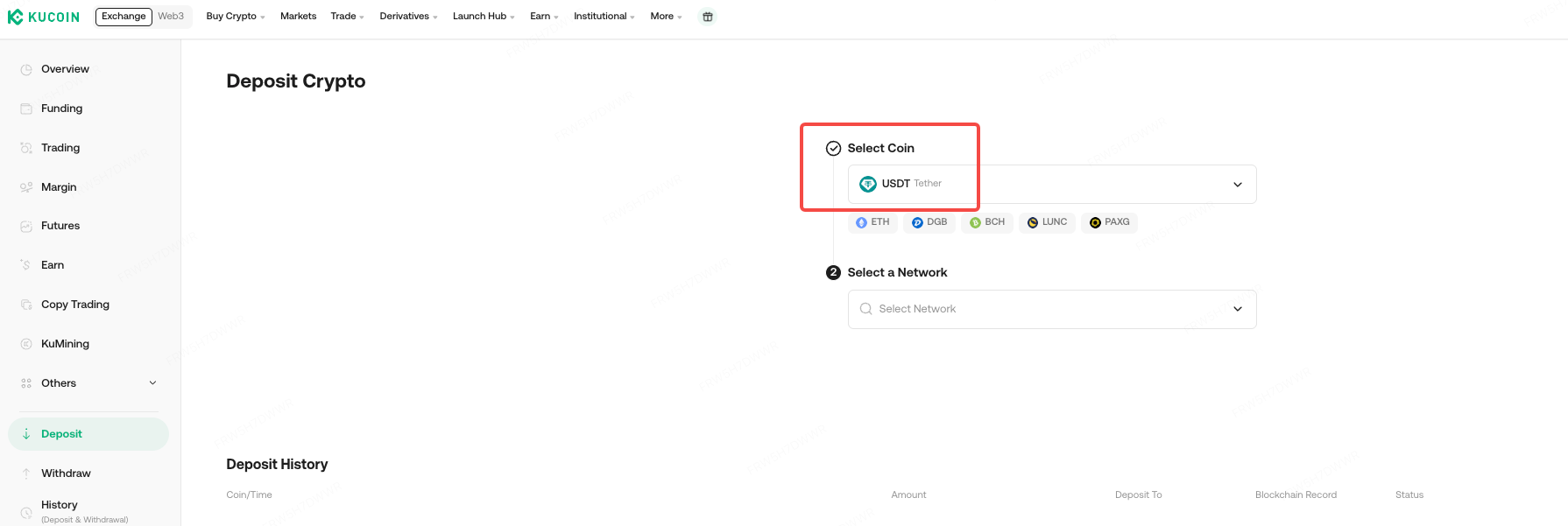
เปิดหน้าฝากของ KuCoin แล้วเลือกเหรียญ USDT
บัญชี KuCoin เป็นผู้รับ USDT ในช่วงนี้ ส่วนต้นทางคือบัญชีที่คุณถือ USDT อยู่ เช่น Bitkub หรือ Binance TH หากยังมีแต่เงินบาท ให้ทำคู่มือซื้อ USDT ที่ลิงก์ในบทนี้ก่อน
ปุ่ม Deposit ทำให้เห็นข้อมูลรับเข้า จากนั้นคุณยังต้องนำข้อมูลไปสั่งถอนที่ต้นทาง การเปิดหน้านี้อย่างเดียวยังไม่ใช่การส่งเงิน
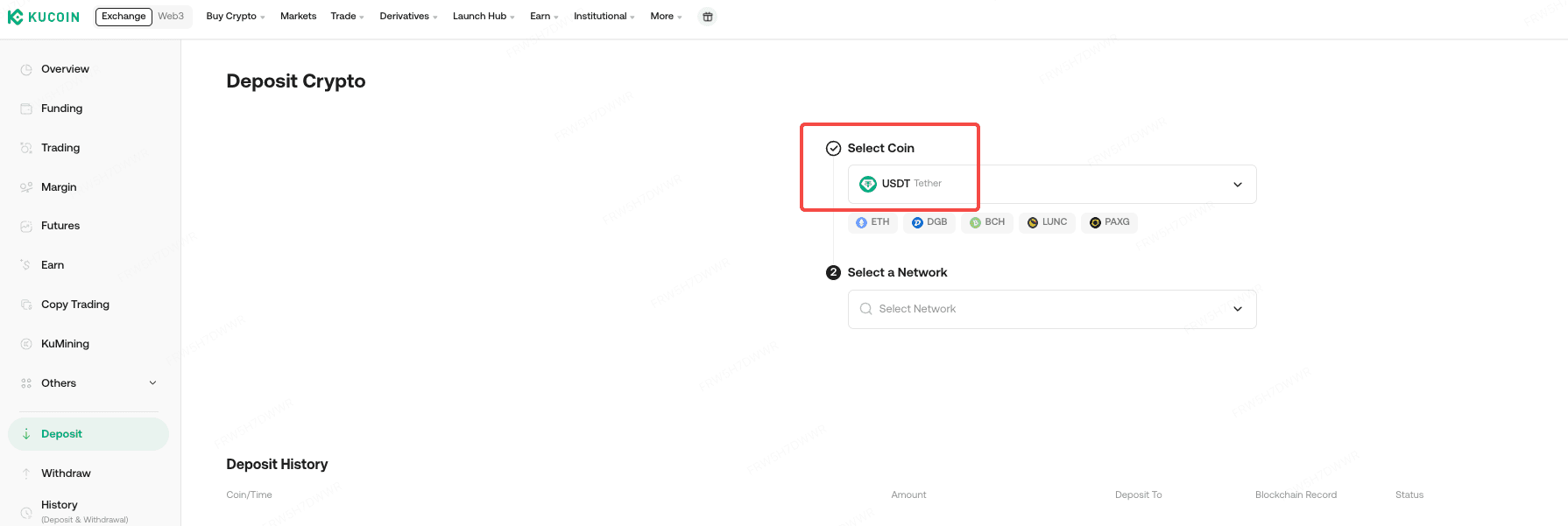
หน้า Deposit Crypto บนเว็บ KuCoin แสดง Select Coin: USDT และ Deposit History ด้านล่าง
ทำตามทีละข้อ
- เข้าสู่บัญชี KuCoin บนเว็บไซต์
- คลิก Deposit (ฝาก) ในเมนูด้านบน
- ถ้ามีแผงเมนูข้างเปิดขึ้น ให้เลือก Deposit ในแผงนั้น
- ที่หน้า Deposit Crypto คลิก Select Coin (เลือกเหรียญ)
- พิมพ์ USDT ในช่องค้นหา
- เลือก USDT หรือ USDT Tether จากผลค้นหา
ทำถึงตรงนี้แล้ว จะเห็นอะไร?
หน้า Deposit Crypto แสดง Select Coin เป็น USDT และมีช่องให้เลือกเครือข่ายรับฝาก
- 02
เลือกเครือข่ายที่ตรงกันทั้งฝั่งส่งและรับ
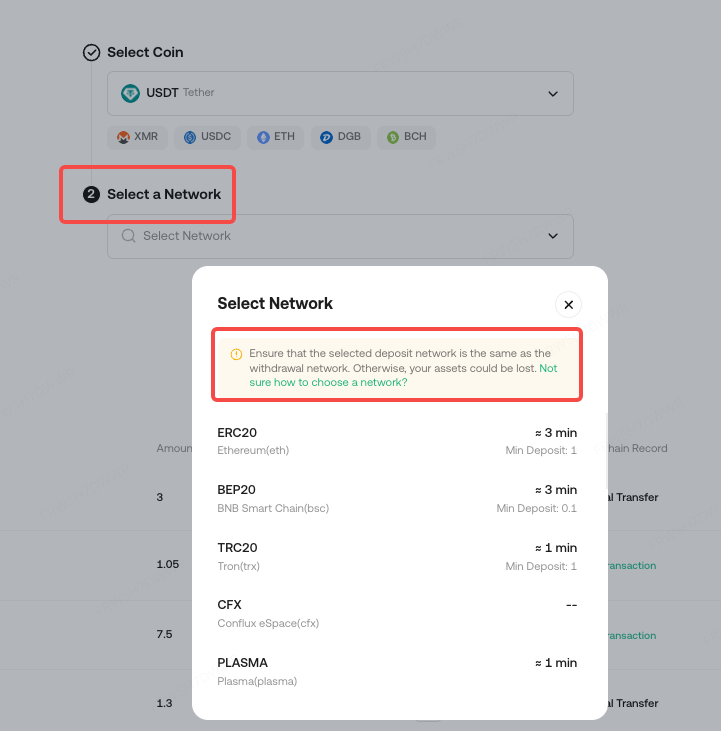
Network คือเส้นทางส่ง USDT ชื่อ USDT อย่างเดียวไม่พอ เพราะเหรียญเดียวกันส่งได้หลายเครือข่าย ต้องเลือกชื่อเครือข่ายตรงกันทั้งสองฝั่ง
ตัวอย่างเช่น ถ้าหน้าถอน USDT ของต้นทางและหน้าฝากของ KuCoin ต่างมี ERC20 เปิดใช้ คุณจึงเลือก ERC20 เหมือนกันทั้งคู่ได้ รายการจริงอาจมีชื่อเครือข่ายอื่น ให้ใช้ข้อมูลปัจจุบันบนบัญชี
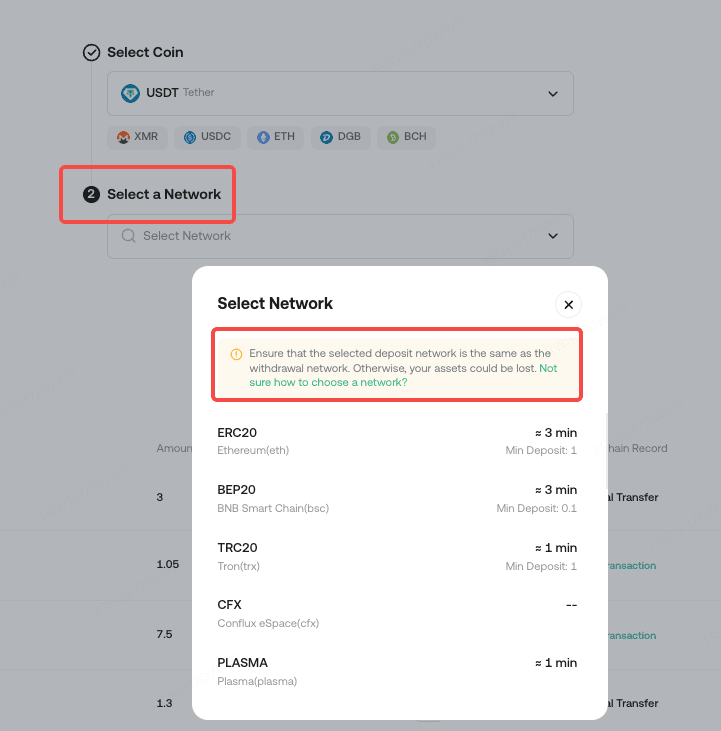
ตัวอย่างรายการเครือข่ายรับฝาก USDT ของ KuCoin เครือข่ายและขั้นต่ำในภาพไม่ใช่ค่าที่ใช้กับทุกบัญชีหรือทุกเวลา
ทำตามทีละข้อ
- คลิก Select a Network (เลือกเครือข่าย) บน KuCoin
- เปิดหน้าถอน USDT ของต้นทางในอีกแท็บหนึ่งหรือบนโทรศัพท์
- อ่านรายชื่อเครือข่ายที่ต้นทางเปิดให้ส่ง USDT ได้
- กลับมาหน้า KuCoin แล้วเลือกชื่อเครือข่ายเดียวกันที่เปิดรับอยู่
- อ่านข้อมูลขั้นต่ำและข้อความของเครือข่ายที่ KuCoin แสดง
- ค้างหน้า KuCoin ที่เลือกเครือข่ายแล้วไว้สำหรับคัดลอกที่อยู่
ทำถึงตรงนี้แล้ว จะเห็นอะไร?
หน้า KuCoin แสดงที่อยู่รับ USDT ของเครือข่ายที่คุณตรวจแล้วว่าต้นทางส่งได้ตรงกัน
- 03
คัดลอกที่อยู่ไปวางที่ต้นทาง แล้วรอดูรับเข้า
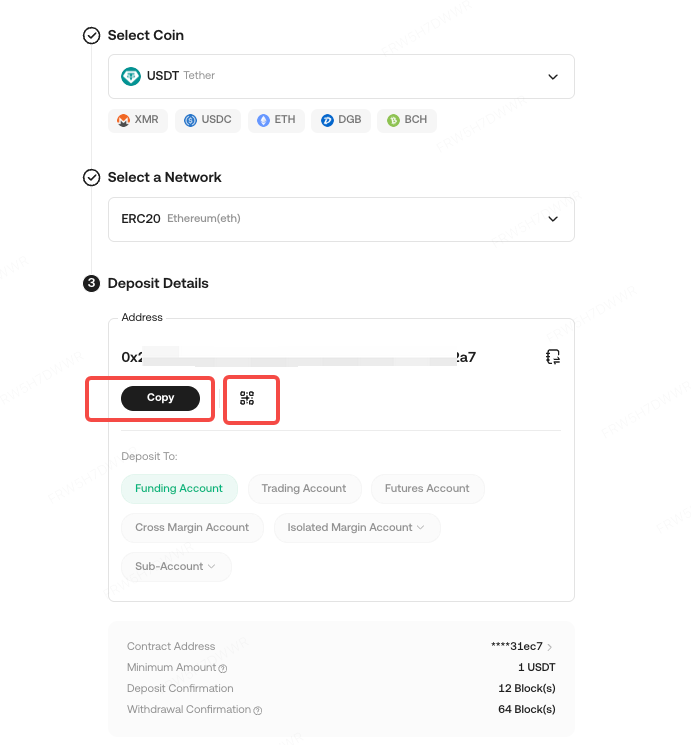
ที่อยู่รับฝากคือข้อความยาวข้าง QR ใช้ปุ่มคัดลอกแทนการพิมพ์ทีละตัว เพราะแต่ละตัวอักษรเป็นส่วนหนึ่งของที่อยู่ ที่อยู่จากภาพคู่มือไม่ใช่ที่อยู่บัญชีของคุณ
Deposit To ใช้เลือกช่องที่จะรับยอด หากเลือก Trading จะเตรียมยอดไว้ซื้อขาย หากเลือก Funding ให้ทำขั้นย้ายภายในบัญชีตามหัวข้อถัดไปหลังรับเข้าสำเร็จ
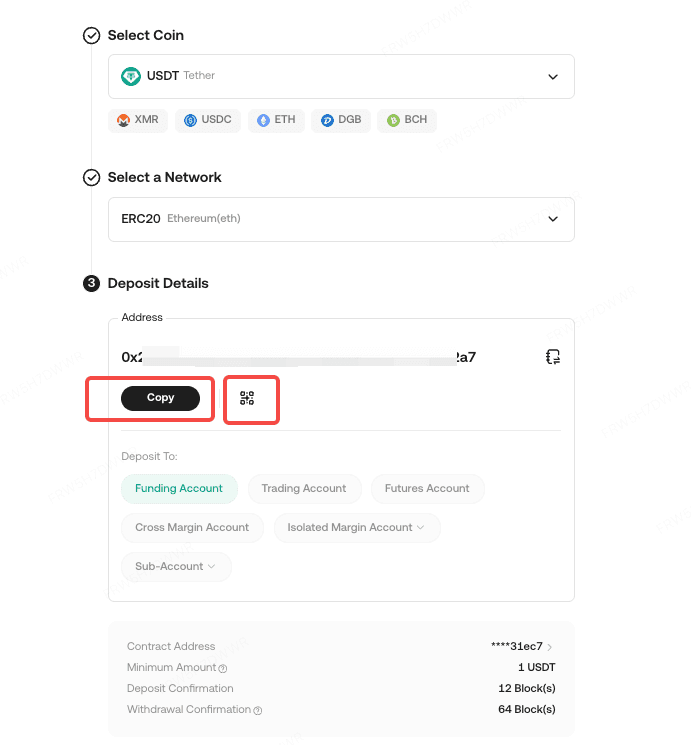
ตัวอย่าง USDT บนเครือข่าย ERC20 จากคู่มือ KuCoin ที่อยู่และ QR ถูกปิดบังในต้นฉบับ ต้องคัดลอกจากบัญชีของคุณเอง
ทำตามทีละข้อ
- ตรวจ Coin ว่าเป็น USDT
- ตรวจ Network ว่าตรงกับต้นทาง
- เลือก Deposit To เป็น Trading (บัญชีซื้อขาย) หรือ Funding (บัญชีเก็บเหรียญ) ตามที่ต้องการ
- คลิกปุ่ม Copy หรือไอคอนกระดาษซ้อนข้างที่อยู่รับของคุณ
- ไปหน้า Withdraw USDT ของต้นทาง
- วางที่อยู่ในช่องที่อยู่ผู้รับของต้นทาง
- เลือกเครือข่ายเดียวกับ KuCoin ในหน้าต้นทาง
- กรอกจำนวน USDT ที่จะส่ง
- อ่านค่าธรรมเนียมต้นทางและยอดที่ผู้รับจะได้รับ
- ตรวจข้อมูลสรุปแล้วทำการยืนยันส่งตามที่ต้นทางขอ
- กลับหน้า KuCoin เปิด Deposit History (ประวัติฝาก) เพื่อติดตามรายการ
ทำถึงตรงนี้แล้ว จะเห็นอะไร?
ต้นทางมีรายการถอน และ KuCoin จะแสดงรายการใน Deposit History เมื่อรับรู้การโอน ให้ดูจนระบุรับเข้าแล้วพร้อมยอด USDT ในบัญชี
- 04
ย้าย USDT จากช่องเก็บเหรียญไปช่องซื้อขาย
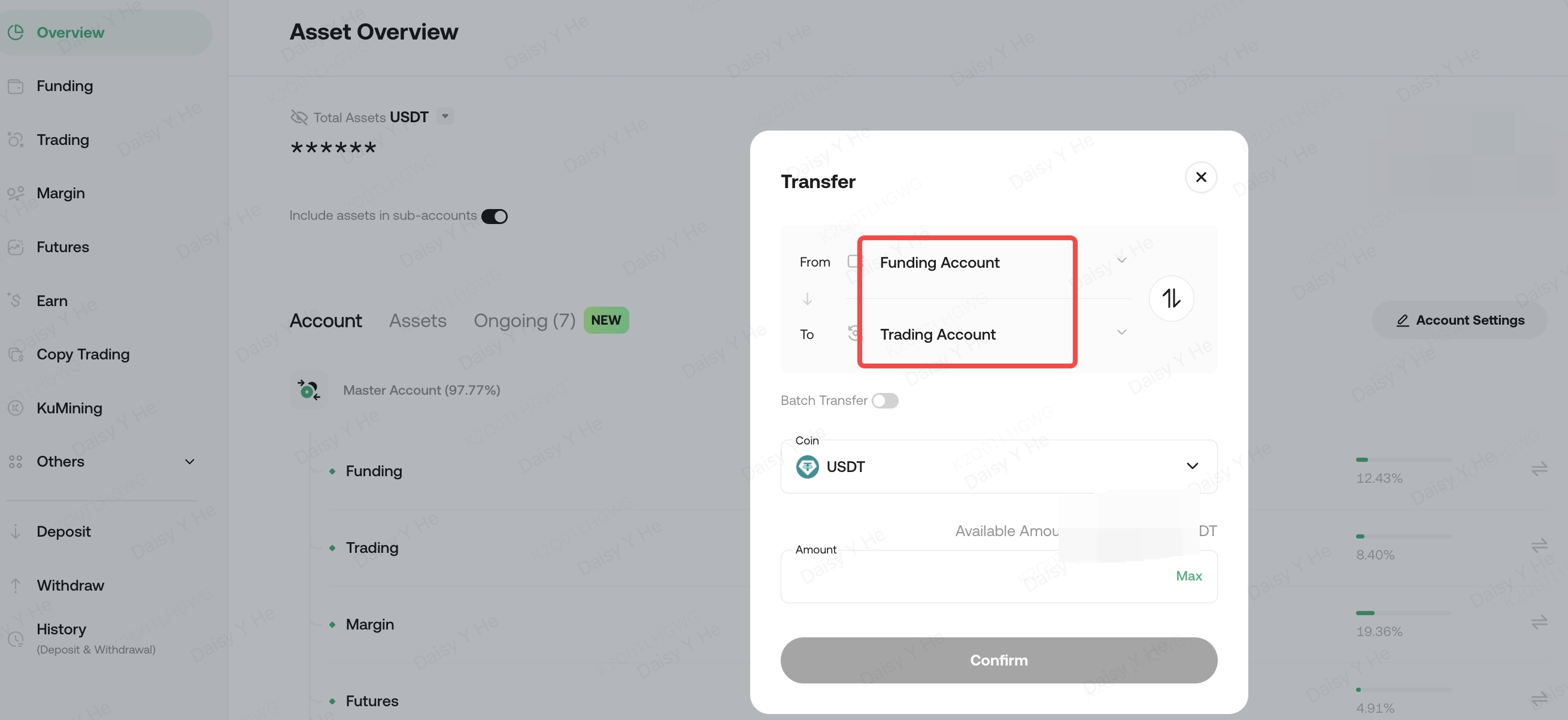
KuCoin มีช่องเก็บเหรียญชื่อ Funding Account และช่องซื้อขายชื่อ Trading Account แม้เป็นบัญชีของคุณเหมือนกัน แต่การซื้อใช้ยอดใน Trading หากฝากเข้า Trading ตรงและมี USDT พร้อมใช้แล้ว สามารถไปบทซื้อ XMR ได้
Transfer ในขั้นนี้เป็นการย้าย USDT ภายในบัญชี KuCoin เดิม จึงไม่มีช่องกรอกที่อยู่รับนอกเว็บไซต์ และไม่ใช่การถอน USDT ออกไปอีกแห่ง
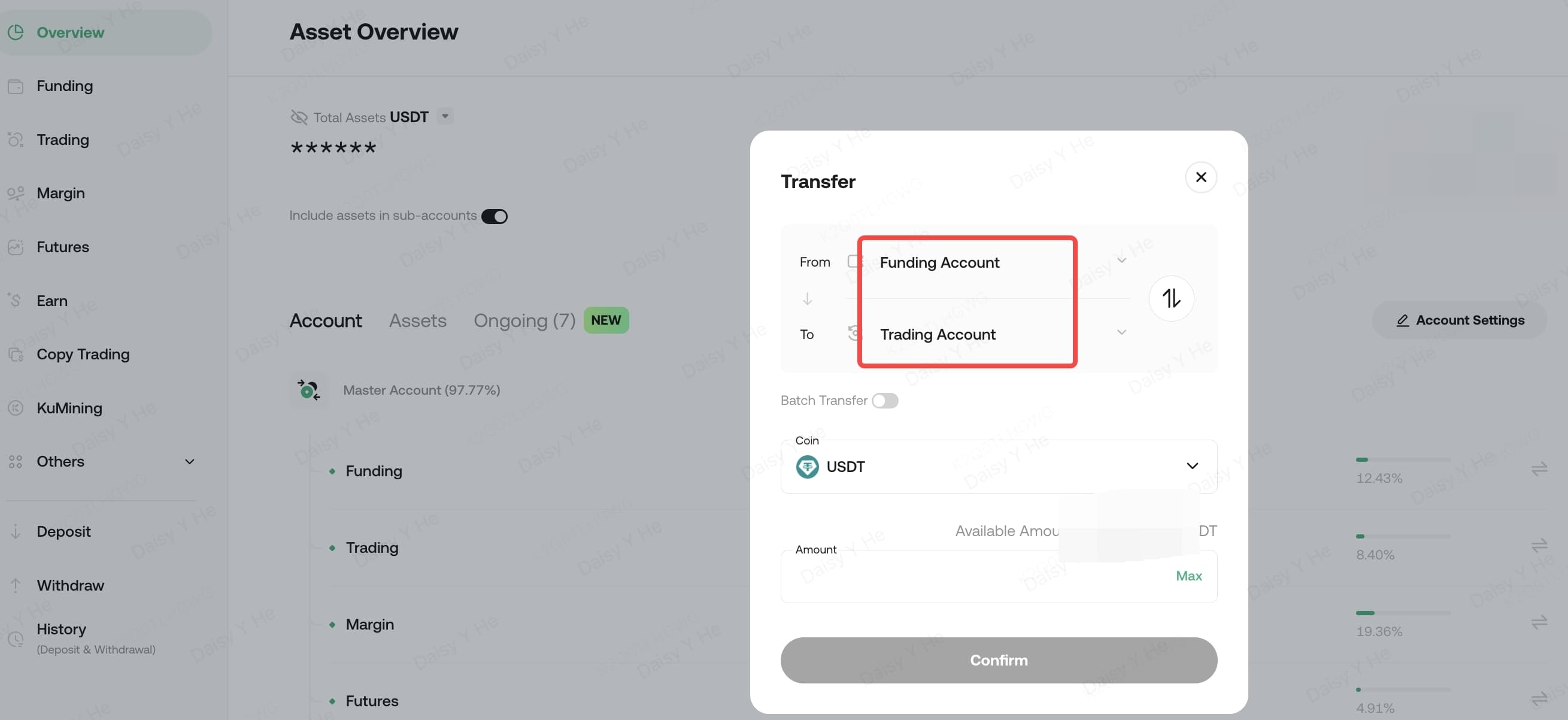
ตัวอย่าง Transfer ของ KuCoin โอน USDT จาก Funding Account ไป Trading Account
ทำตามทีละข้อ
- เปิด Assets (สินทรัพย์) แล้วดูว่า USDT อยู่ที่ Funding หรือ Trading
- หากอยู่ Funding ให้เปิด Transfer (โอนภายในบัญชี) ของ USDT
- ตั้ง From (จาก) เป็น Funding Account
- ตั้ง To (ไปยัง) เป็น Trading Account
- ตรวจ Coin (เหรียญ) เป็น USDT
- กรอกจำนวน USDT ที่ต้องการเตรียมซื้อ XMR
- คลิก Confirm (ยืนยัน) เพื่อย้ายยอด
- เปิด Trading Account และดูยอด USDT พร้อมใช้
ทำถึงตรงนี้แล้ว จะเห็นอะไร?
USDT แสดงใน Trading Account พร้อมยอดที่ใช้ซื้อได้ หากยอดอยู่ Trading อยู่แล้วและพร้อมใช้ ก็ไม่ต้องย้ายซ้ำ
เช็กก่อนเปิดบทถัดไป
- หน้าถอนของต้นทางใช้เหรียญ USDT ที่อยู่รับจากบัญชี KuCoin ของคุณ และเครือข่ายตรงกับหน้าฝาก KuCoin
- Deposit History (ประวัติฝาก) ของ KuCoin แสดงรายการตรงกับยอดที่ส่งและรับเข้าแล้ว การเห็นว่าต้นทางส่งแล้วอย่างเดียวยังไม่ใช่ยอดเข้าที่ KuCoin
- ยอด USDT อยู่ใน Trading Account และส่วนยอดพร้อมใช้มีจำนวนพอสำหรับซื้อ XMR ตามงบที่คุณตั้งไว้
ถ้าติดตรงนี้ ทำอย่างไร?
ต้นทางมี USDT แต่ไม่รู้เลือกเครือข่ายอะไร
เปิดรายการเครือข่ายของหน้า Withdraw USDT ที่ต้นทาง เทียบกับหน้า Deposit USDT ของ KuCoin แล้วเลือกชื่อเดียวกันที่ทั้งคู่เปิดใช้ได้ จากนั้นจึงคัดลอกที่อยู่หลังเลือกเครือข่ายนั้น
ต้นทางขึ้นว่าส่งแล้ว แต่ KuCoin ยังไม่มียอด
เปิดรายละเอียดถอนของต้นทาง จดเลข TXID ถ้ามี แล้วเทียบที่อยู่ เหรียญ และเครือข่ายกับหน้าฝาก KuCoin ดูสถานะ Deposit History ว่ายังรอรับหรือรอตรวจจำนวนครั้งของเครือข่ายอยู่หรือไม่ อย่าส่งซ้ำเพียงเพราะยอดยังไม่ขึ้น
มี USDT ใน Assets แต่หน้าซื้อแจ้งยอดไม่พอ
ดูว่า USDT อยู่ใน Funding หรือ Trading ถ้าอยู่ Funding ให้ใช้ Transfer ย้ายจาก Funding ไป Trading หากอยู่ Trading แล้ว ให้ดูยอด Available หรือยอดพร้อมใช้ และคำสั่งซื้อที่ยังเปิดค้างอยู่
เปิดผู้ให้บริการและทำตามคู่มือ
เมื่อซื้อ XMR สำเร็จ ให้สร้างรายการแลกเปลี่ยนบน XMRUSDT.TRADING ก่อนส่งเหรียญ ตรวจจำนวน XMR ที่จะถึงเว็บไซต์หลังค่าถอน และเก็บประวัติการส่งไว้คู่กับเลขรายการของคุณ
เว็บไซต์จะโอน USDT ไปยังกระเป๋าและเครือข่ายที่คุณระบุในรายการแลกเปลี่ยน เก็บหลักฐานซื้อ XMR หลักฐานการส่งเหรียญ รายละเอียดการโอน USDT และยอดที่ได้รับจริงไว้ด้วยกัน เพื่อใช้ตรวจสอบรายการ บันทึกบัญชี และประกอบการยื่นภาษีตามกฎหมายที่ใช้กับคุณ
คู่มือและข้อมูลประกอบ
อ่านคู่มือจากผู้ให้บริการเพิ่มเติมได้จากลิงก์ด้านล่าง ภาพประกอบช่วยให้หาตำแหน่งเมนูได้ง่ายขึ้น ก่อนยืนยันรายการให้ตรวจราคา ค่าธรรมเนียม และข้อมูลในบัญชีของคุณอีกครั้ง