
KuCoin · แอปบนมือถือ
ส่ง USDT เข้า KuCoin เพื่อเตรียมซื้อ XMR
เริ่มจากเปิดที่อยู่รับ USDT ของบัญชี KuCoin ของคุณ แล้วนำข้อมูลนี้ไปกรอกที่ Bitkub, Binance TH หรือแหล่งที่มี USDT อยู่ เมื่อยอดเข้าแล้วจึงย้ายไปส่วนซื้อขายหากจำเป็น
เตรียมก่อนเริ่มบทนี้
- ยืนยันตัวตนกับ KuCoin จนบัญชีแสดงว่าผ่านและเปิดหน้าฝากได้
- เตรียมบัญชีต้นทางที่มี USDT หากยังมีแต่เงินบาท ให้เปิดลิงก์วิธีซื้อ USDT จาก Bitkub หรือ Binance TH ในบทนี้ก่อน
- เปิดทั้งหน้าฝากของ KuCoin และหน้าถอนของต้นทาง เพื่อเทียบชื่อเหรียญกับเครือข่าย
- อ่านขั้นต่ำรับฝากจากหน้า KuCoin และค่าถอนจากต้นทาง เพื่อทราบยอดที่คาดว่าจะมาถึงจริง
คำบนหน้าจอหมายความว่าอะไร?
- Deposit / Withdraw
- Deposit คือรับเหรียญเข้า ส่วน Withdraw คือส่งเหรียญออก รายการเดียวกันจึงเป็นการถอนที่ต้นทางและเป็นการฝากที่ KuCoin
- USDT
- เหรียญที่คุณจะส่งเข้า KuCoin เพื่อนำไปซื้อ XMR ไม่ใช่เงินบาทและไม่ใช่เหรียญ XMR
- Network
- เครือข่ายหรือเส้นทางที่ใช้ส่งเหรียญ ชื่อเครือข่ายฝั่งส่งและฝั่งรับต้องตรงกัน เช่น เลือก ERC20 เหมือนกันทั้งสองฝั่งเมื่อทั้งคู่รองรับ
- Deposit Address
- ที่อยู่รับเหรียญเป็นตัวอักษรยาวที่ KuCoin สร้างให้บัญชีคุณ กดคัดลอกไปวางที่ต้นทางได้
- Funding / Trading Account
- ช่องเก็บเหรียญสองส่วนในบัญชี KuCoin: Funding ใช้เก็บและรับส่ง ส่วน Trading ใช้ซื้อขาย การ Transfer คือย้ายเหรียญระหว่างสองส่วนในบัญชีเดิม
ยังไม่มี USDT? เริ่มจากเงินบาทได้
สมัคร Bitkub หรือ Binance TH ฝากเงินบาท ซื้อ USDT แล้วโอนไปยังผู้ให้บริการที่คุณเลือกซื้อ XMR คู่มือแยกตามอุปกรณ์และอธิบายการเลือกเครือข่ายปลายทาง
- 01
เปิดหน้ารับเหรียญในแอป KuCoin
ต้นทางคือที่ที่คุณมี USDT อยู่ เช่น Bitkub หรือ Binance TH ส่วนปลายทางในบทนี้คือบัญชี KuCoin ของคุณเอง หากยังไม่มี USDT ให้ใช้ลิงก์คู่มือเงินบาทในบทนี้ แล้วกลับมาต่อที่หน้านี้
การเปิด Deposit เป็นการขอข้อมูลรับเงินเข้า ไม่ใช่ปุ่มซื้อ XMR และยังไม่ทำให้เกิดการโอน
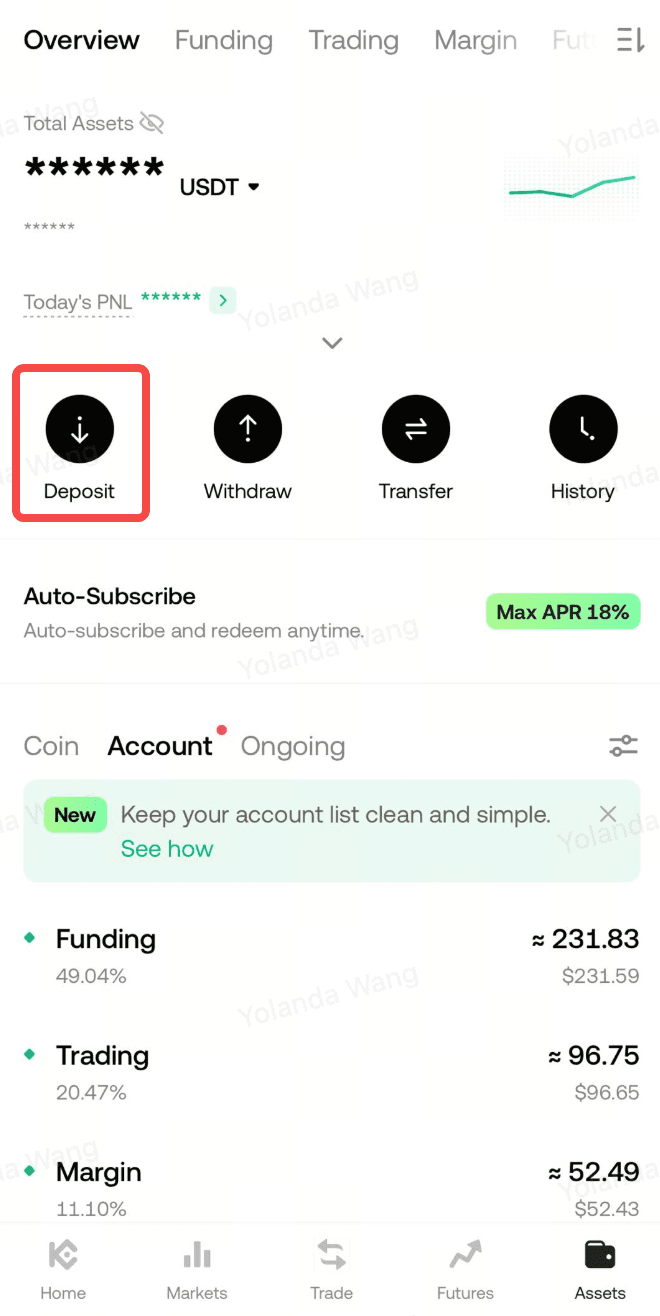
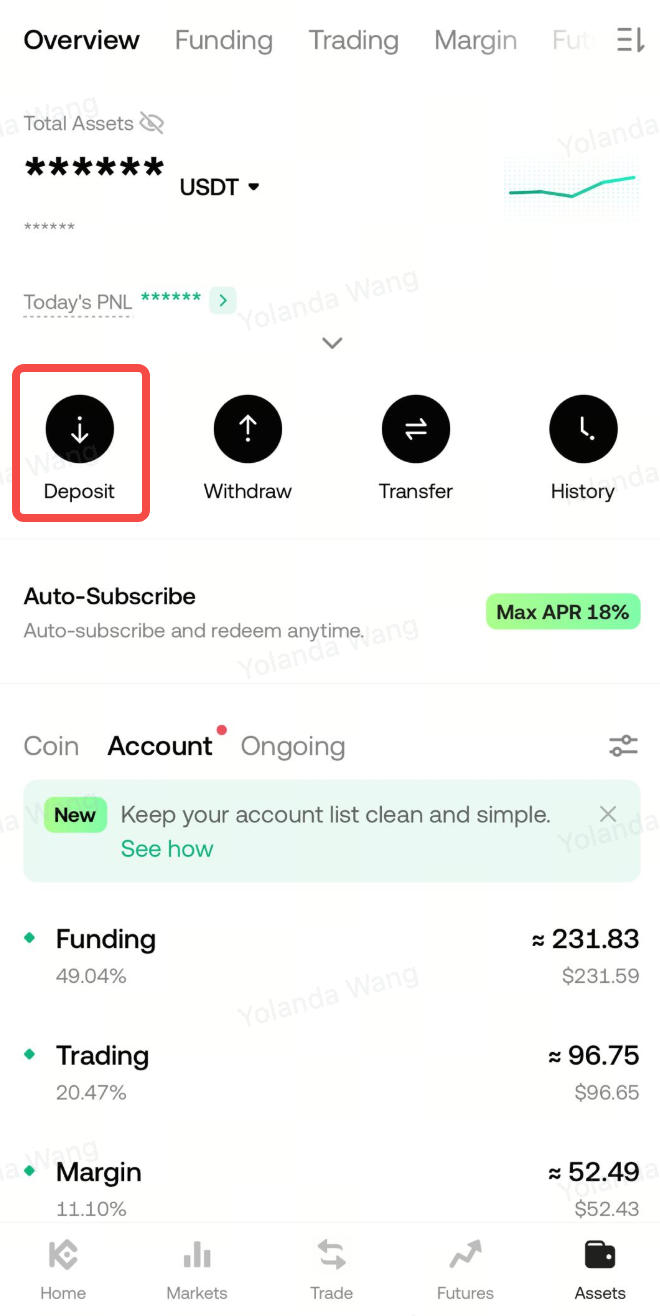
หน้า Assets Overview ในแอป KuCoin จากคู่มือรับฝากทางการ แสดงปุ่ม Deposit ที่ต้องเลือก
ทำตามทีละข้อ
- เปิดแอป KuCoin และเข้าสู่บัญชีเดิม
- แตะ Assets (สินทรัพย์) ที่แถบเมนูด้านล่าง
- เปิด Overview (ภาพรวม) หากอยู่ส่วนอื่นของ Assets
- แตะ Deposit (ฝากเหรียญ)
ทำถึงตรงนี้แล้ว จะเห็นอะไร?
แอปเปิดหน้าเลือกสิ่งที่จะฝากหรือหน้าเลือกเหรียญ ยังไม่ได้ส่งเงินจากต้นทาง
- 02
ค้นหาชื่อเหรียญ USDT ให้ตรง
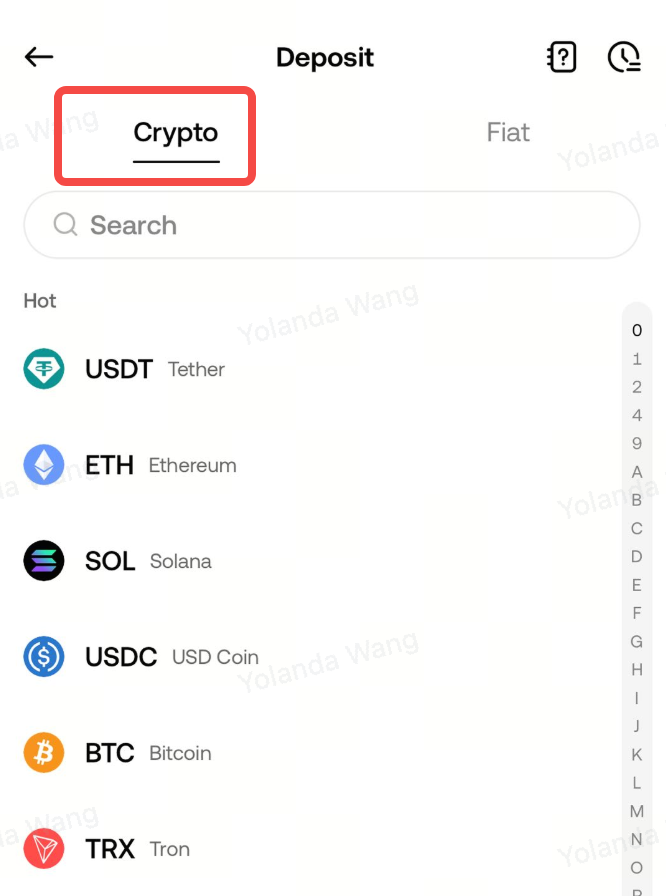
เลือก Crypto เพื่อฝากเหรียญที่คุณมีอยู่ ไม่ใช่ฝากเงินบาท ชื่อ USDT อาจมีคำว่า Tether กำกับอยู่
ตัวอักษร USDT สำคัญกว่าสีรูปเหรียญ เพราะรูปหรือสีอาจเปลี่ยนได้ หลังเลือกแล้วตรวจหัวหน้าต้องเป็น Deposit USDT
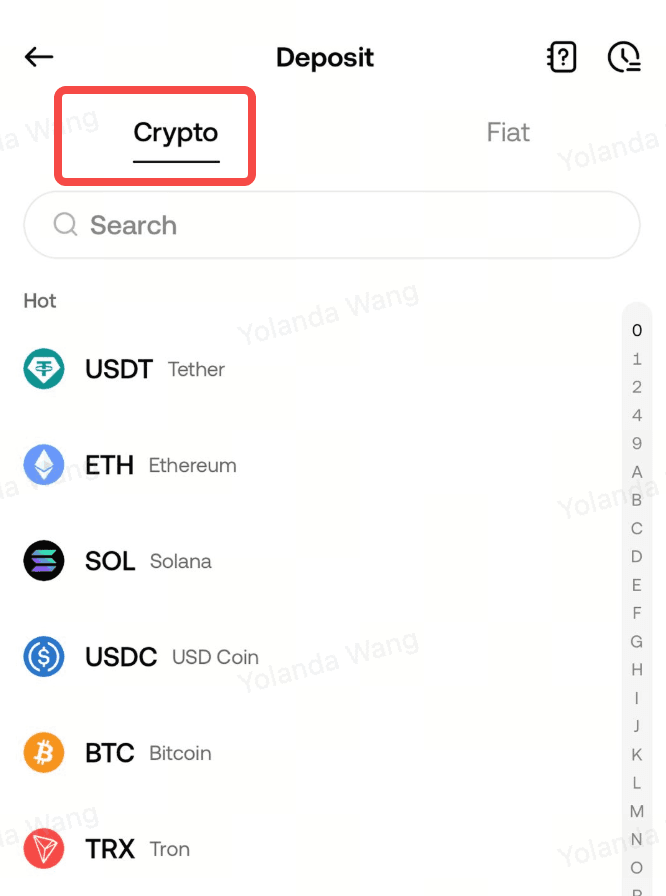
หน้า Deposit ของแอป KuCoin แสดงแท็บ Crypto ช่อง Search และ USDT
ทำตามทีละข้อ
- เลือก Crypto (เหรียญดิจิทัล)
- แตะช่อง Search (ค้นหา)
- พิมพ์ USDT
- แตะ USDT หรือ USDT Tether ในผลค้นหา
- ตรวจว่าหน้าถัดไประบุเหรียญเป็น USDT
ทำถึงตรงนี้แล้ว จะเห็นอะไร?
หน้า KuCoin แสดงว่ากำลังเตรียมรับ USDT และให้เลือกเครือข่ายของ USDT
- 03
เทียบเครือข่ายกับแอปที่จะส่ง USDT มา
USDT ส่งได้หลายเครือข่าย ให้เลือกเครือข่ายเดียวกันที่ต้นทางและ KuCoin เปิดใช้ได้ เช่น หากเลือก ERC20 ที่ต้นทาง หน้าฝาก KuCoin ต้องเลือก ERC20 ด้วย ไม่เลือกเพียงเพราะค่าถอนถูกกว่า
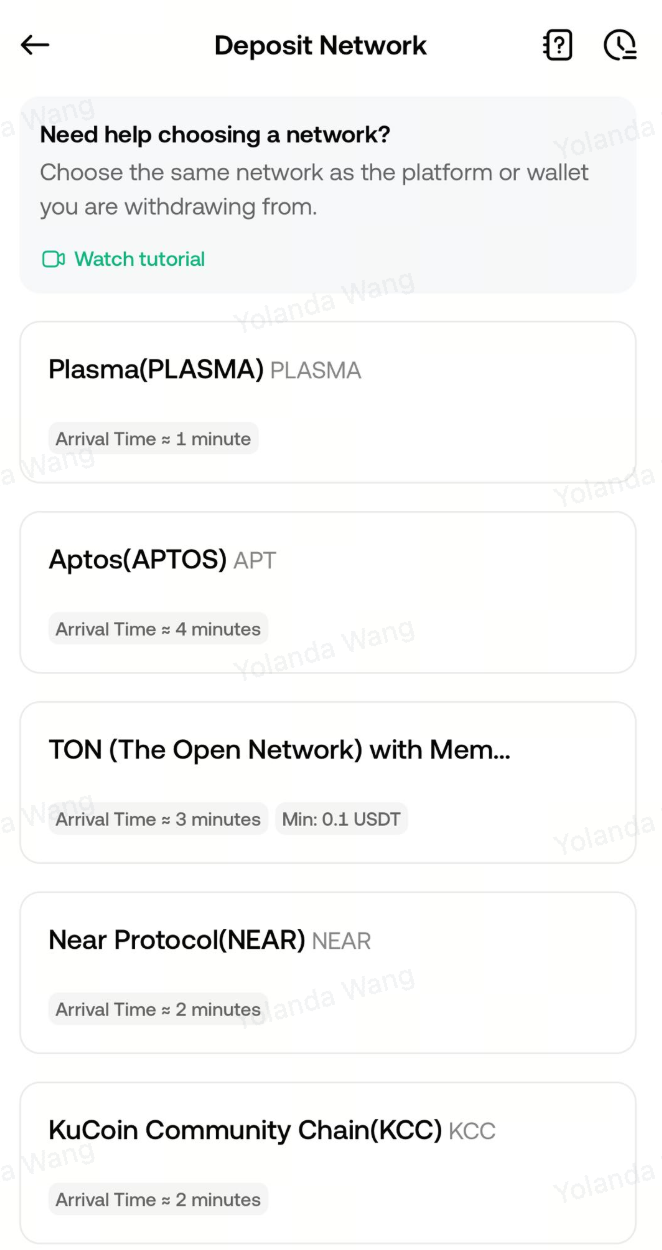
Network deposit notice คือข้อความแจ้งการรับฝากของเครือข่ายนั้น เช่น จำนวนขั้นต่ำและการรอยืนยัน ให้อ่านตัวเลขจริงบนบัญชี ไม่ใช้ตัวเลขในภาพสาธิต
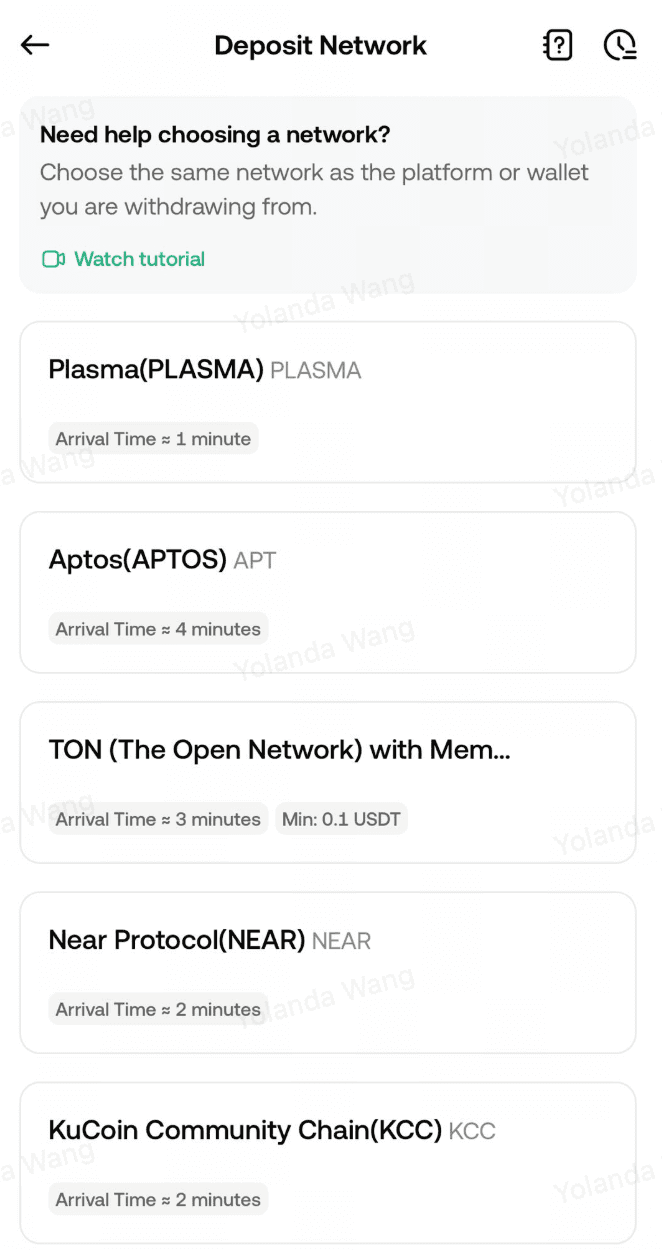
รายการ Deposit Network จากคู่มือแอป KuCoin เครือข่ายที่รองรับจริงต้องตรวจในบัญชีขณะใช้งาน
ทำตามทีละข้อ
- เปิดรายการ Deposit Network (เครือข่ายรับฝาก)
- สลับไปแอปต้นทางและเปิดหน้าถอน USDT เพื่อดูรายชื่อเครือข่ายที่ส่งได้
- กลับไปแอป KuCoin
- เลือกเครือข่ายชื่อเดียวกับต้นทางที่ทั้งสองฝั่งเปิดให้ใช้
- อ่าน Network deposit notice (ข้อมูลการรับฝากของเครือข่าย)
- ดูขั้นต่ำรับฝากและเงื่อนไขที่หน้านี้แสดง
- ดำเนินต่อด้วยปุ่มที่ระบบแสดงหลังอ่านข้อความ
ทำถึงตรงนี้แล้ว จะเห็นอะไร?
หน้า Deposit USDT แสดงชื่อเครือข่ายที่ตรงกับต้นทาง พร้อมที่อยู่หรือ QR สำหรับรับเข้าบัญชีของคุณ
- 04
คัดลอกที่อยู่รับ แล้วส่ง USDT และตรวจยอดเข้า
ใช้ที่อยู่ในหน้า Deposit USDT ของบัญชีคุณเท่านั้น ที่อยู่ XMR ของเว็บไซต์เป็นปลายทางคนละเหรียญและจะใช้หลังซื้อ XMR ในบทถอน
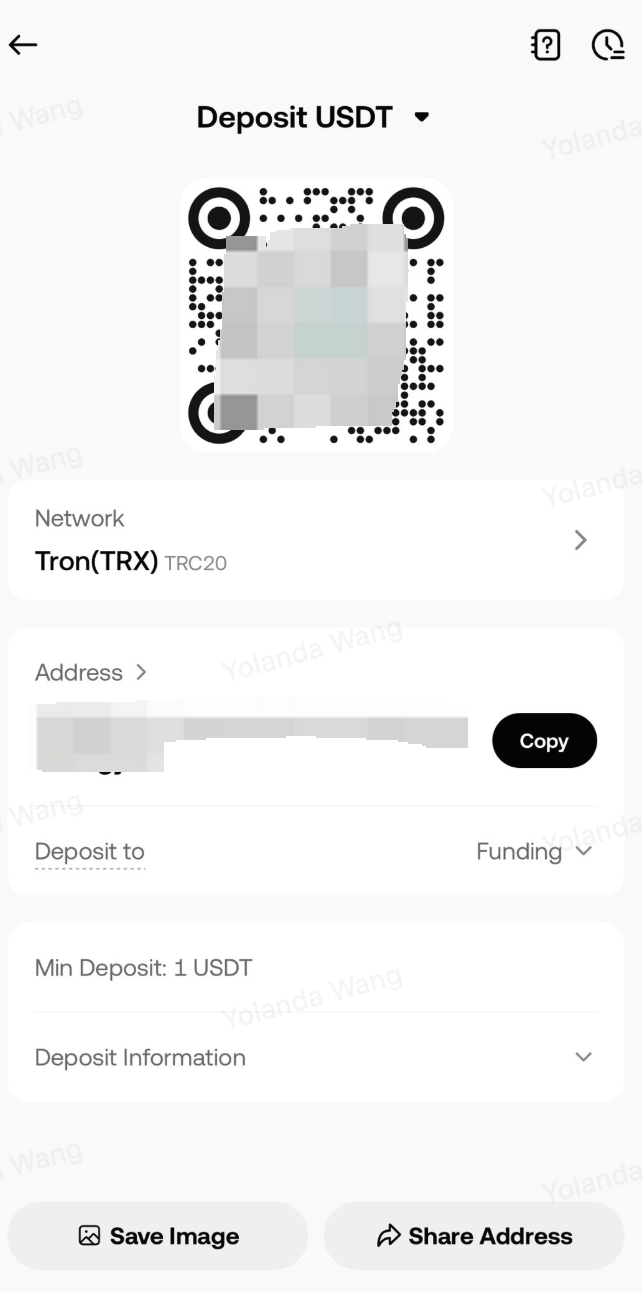
Deposit to ใช้เลือกว่าจะให้ยอดเข้าช่อง Trading สำหรับซื้อขายเลย หรือเข้าช่อง Funding ก่อน หากยอดเข้าช่อง Funding สามารถย้ายภายในบัญชีเดิมด้วย Transfer ได้
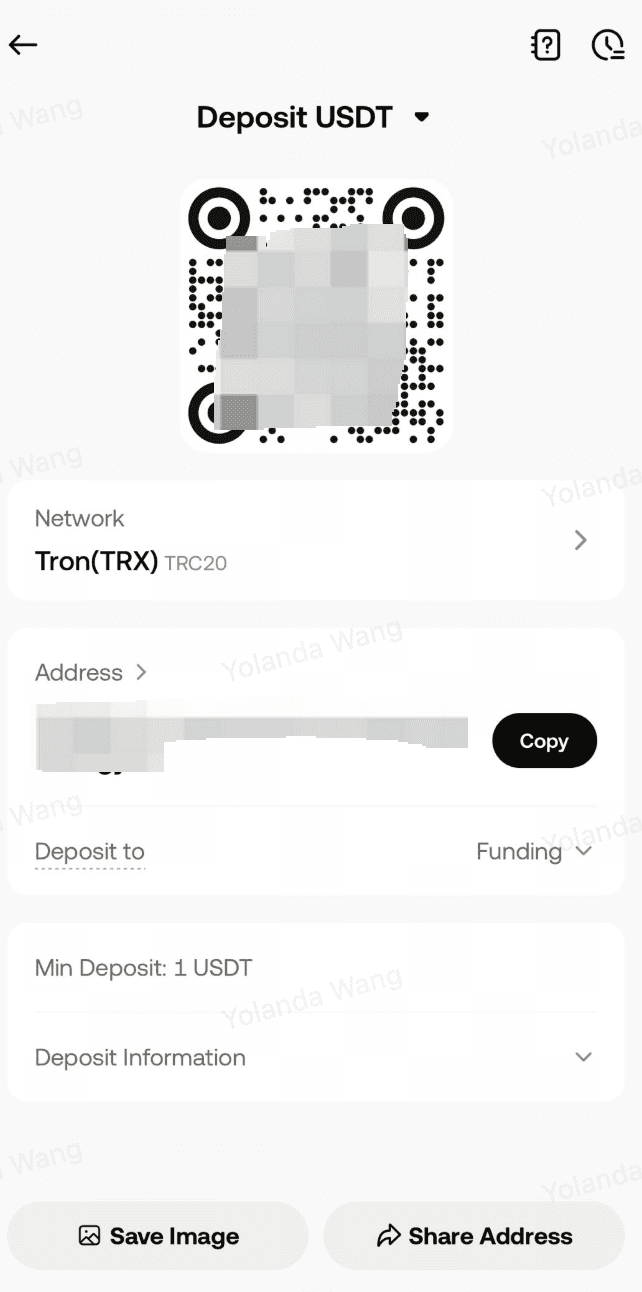
ตัวอย่างแอป KuCoin รับ USDT บน Tron TRC20 พร้อม Copy และ Deposit to ที่อยู่กับ QR ถูกปิดบังจากต้นฉบับ ให้ใช้ของบัญชีคุณ
ทำตามทีละข้อ
- อ่าน Coin และ Network อีกครั้งให้เป็น USDT และเครือข่ายที่เลือกไว้
- ใน Deposit to เลือก Trading (บัญชีซื้อขาย) หากต้องการฝากเข้าช่องซื้อขายโดยตรง หรือ Funding (บัญชีเก็บเหรียญ) ตามตัวเลือก
- แตะ Copy หรือไอคอนกระดาษซ้อนข้างที่อยู่รับฝากของบัญชีคุณ
- สลับไปแอปต้นทางแล้วเปิด Withdraw USDT (ถอน USDT)
- วางที่อยู่ที่คัดลอกในช่องที่อยู่ผู้รับของต้นทาง
- เลือก Network ชื่อเดียวกับหน้า KuCoin
- กรอกจำนวน USDT ตามงบที่จะส่ง
- อ่านค่าธรรมเนียมและยอดผู้รับจริงจากต้นทาง
- ยืนยันส่งตามขั้นตอนของต้นทาง
- กลับเข้า KuCoin เพื่อดู Deposit History (ประวัติฝาก)
- เมื่อรับเข้าแล้ว ให้ตรวจยอด USDT ใน Trading Account
- ถ้ายอด USDT อยู่ใน Trading แล้ว ใช้ยอดนั้นในบทซื้อ XMR ต่อได้ ถ้าอยู่ Funding ให้ทำขั้นย้ายบัญชีต่อจากข้อนี้
- ในแอป KuCoin แตะ Assets (สินทรัพย์) ด้านล่าง
- แตะ Transfer (ย้ายระหว่างบัญชีของคุณ)
- เลือกเหรียญ USDT ในช่องเหรียญที่จะย้าย
- ใน From (ย้ายจาก) เลือก Funding Account ซึ่งเป็นบัญชีเก็บเหรียญ
- ใน To (ย้ายไป) เลือก Trading Account ซึ่งเป็นบัญชีซื้อขาย
- กรอกจำนวน USDT ที่จะใช้ซื้อ XMR ในช่องจำนวน โดยดูยอดพร้อมใช้ที่แอปแสดง
- ตรวจว่ากำลังย้ายจาก Funding ไป Trading แล้วแตะ Confirm (ยืนยัน)
- กลับไปดู USDT ใน Trading Account ให้เห็นยอดพร้อมซื้อขายก่อนเปิดบทซื้อ XMR
ทำถึงตรงนี้แล้ว จะเห็นอะไร?
ประวัติฝาก KuCoin แสดงรายการรับเข้า และคุณเห็นยอด USDT พร้อมใช้ใน Trading Account หากยังขึ้นรอเครือข่ายให้รอรายการเดิมก่อนซื้อ
เช็กก่อนเปิดบทถัดไป
- หน้าถอนของต้นทางใช้เหรียญ USDT ที่อยู่รับจากบัญชี KuCoin ของคุณ และเครือข่ายตรงกับหน้าฝาก KuCoin
- Deposit History (ประวัติฝาก) ของ KuCoin แสดงรายการตรงกับยอดที่ส่งและรับเข้าแล้ว การเห็นว่าต้นทางส่งแล้วอย่างเดียวยังไม่ใช่ยอดเข้าที่ KuCoin
- ยอด USDT อยู่ใน Trading Account และส่วนยอดพร้อมใช้มีจำนวนพอสำหรับซื้อ XMR ตามงบที่คุณตั้งไว้
ถ้าติดตรงนี้ ทำอย่างไร?
ต้นทางมี USDT แต่ไม่รู้เลือกเครือข่ายอะไร
เปิดรายการเครือข่ายของหน้า Withdraw USDT ที่ต้นทาง เทียบกับหน้า Deposit USDT ของ KuCoin แล้วเลือกชื่อเดียวกันที่ทั้งคู่เปิดใช้ได้ จากนั้นจึงคัดลอกที่อยู่หลังเลือกเครือข่ายนั้น
ต้นทางขึ้นว่าส่งแล้ว แต่ KuCoin ยังไม่มียอด
เปิดรายละเอียดถอนของต้นทาง จดเลข TXID ถ้ามี แล้วเทียบที่อยู่ เหรียญ และเครือข่ายกับหน้าฝาก KuCoin ดูสถานะ Deposit History ว่ายังรอรับหรือรอตรวจจำนวนครั้งของเครือข่ายอยู่หรือไม่ อย่าส่งซ้ำเพียงเพราะยอดยังไม่ขึ้น
มี USDT ใน Assets แต่หน้าซื้อแจ้งยอดไม่พอ
ดูว่า USDT อยู่ใน Funding หรือ Trading ถ้าอยู่ Funding ให้ใช้ Transfer ย้ายจาก Funding ไป Trading หากอยู่ Trading แล้ว ให้ดูยอด Available หรือยอดพร้อมใช้ และคำสั่งซื้อที่ยังเปิดค้างอยู่
เปิดผู้ให้บริการและทำตามคู่มือ
เมื่อซื้อ XMR สำเร็จ ให้สร้างรายการแลกเปลี่ยนบน XMRUSDT.TRADING ก่อนส่งเหรียญ ตรวจจำนวน XMR ที่จะถึงเว็บไซต์หลังค่าถอน และเก็บประวัติการส่งไว้คู่กับเลขรายการของคุณ
เว็บไซต์จะโอน USDT ไปยังกระเป๋าและเครือข่ายที่คุณระบุในรายการแลกเปลี่ยน เก็บหลักฐานซื้อ XMR หลักฐานการส่งเหรียญ รายละเอียดการโอน USDT และยอดที่ได้รับจริงไว้ด้วยกัน เพื่อใช้ตรวจสอบรายการ บันทึกบัญชี และประกอบการยื่นภาษีตามกฎหมายที่ใช้กับคุณ
คู่มือและข้อมูลประกอบ
อ่านคู่มือจากผู้ให้บริการเพิ่มเติมได้จากลิงก์ด้านล่าง ภาพประกอบช่วยให้หาตำแหน่งเมนูได้ง่ายขึ้น ก่อนยืนยันรายการให้ตรวจราคา ค่าธรรมเนียม และข้อมูลในบัญชีของคุณอีกครั้ง