
KuCoin · แอปบนมือถือ
ค้นหา XMR/USDT และซื้อเหรียญ XMR
ค้นหา XMR/USDT ที่มีป้าย Spot เปิดหน้าซื้อ เลือก Market หรือ Limit ให้เข้าใจ กรอกงบ USDT แล้วตรวจ XMR ที่ได้รับจริงก่อนถอนมาเว็บไซต์
เตรียมก่อนเริ่มบทนี้
- ตรวจว่ามี USDT พร้อมใช้ใน Trading Account (บัญชีซื้อขาย) แล้ว
- เตรียม Trading Password คือรหัสซื้อขาย 6 หลักที่คุณตั้งเอง เผื่อ KuCoin ขอให้กรอก
- กำหนดงบ USDT ที่คุณต้องการใช้ซื้อครั้งนี้ไว้ก่อนกรอกจำนวน
- ภาพในบทนี้แสดงคู่ XMR/USDT ของ KuCoin ให้เลือกแถวที่มีป้าย Spot ไม่ใช่ XMRUSDT ที่มีป้าย Perp หรือ Futures
คำบนหน้าจอหมายความว่าอะไร?
- XMR/USDT
- ซื้อเหรียญ XMR โดยจ่ายด้วย USDT ตัวอย่างราคา 500 หมายถึง 1 XMR มีราคา 500 USDT ณ ตัวอย่างนั้น
- Spot / Buy
- Spot คือซื้อเหรียญเข้าบัญชีจริงด้วยยอดที่มี ส่วน Buy คือฝั่งซื้อ XMR
- Market
- ซื้อจากราคาขายที่มีอยู่ในตลาดขณะส่งคำสั่ง คุณไม่ต้องกรอกราคาต่อเหรียญเอง ราคาที่ซื้อได้จริงอาจต่างจากตัวเลขที่เห็นก่อนกด
- Limit
- ตั้งราคาต่อ 1 XMR ที่คุณยอมจ่ายเอง คำสั่งอาจรอผู้ขายจนกว่าจะซื้อได้ตามเงื่อนไข
- Available / Open Orders
- Available คือยอดที่พร้อมใช้ ส่วน Open Orders คือคำสั่งที่ยังรอซื้อขาย ไม่ใช่หลักฐานว่าได้รับ XMR แล้ว
- 01
ค้นหา XMR แล้วเลือก XMR/USDT ที่เป็น Spot
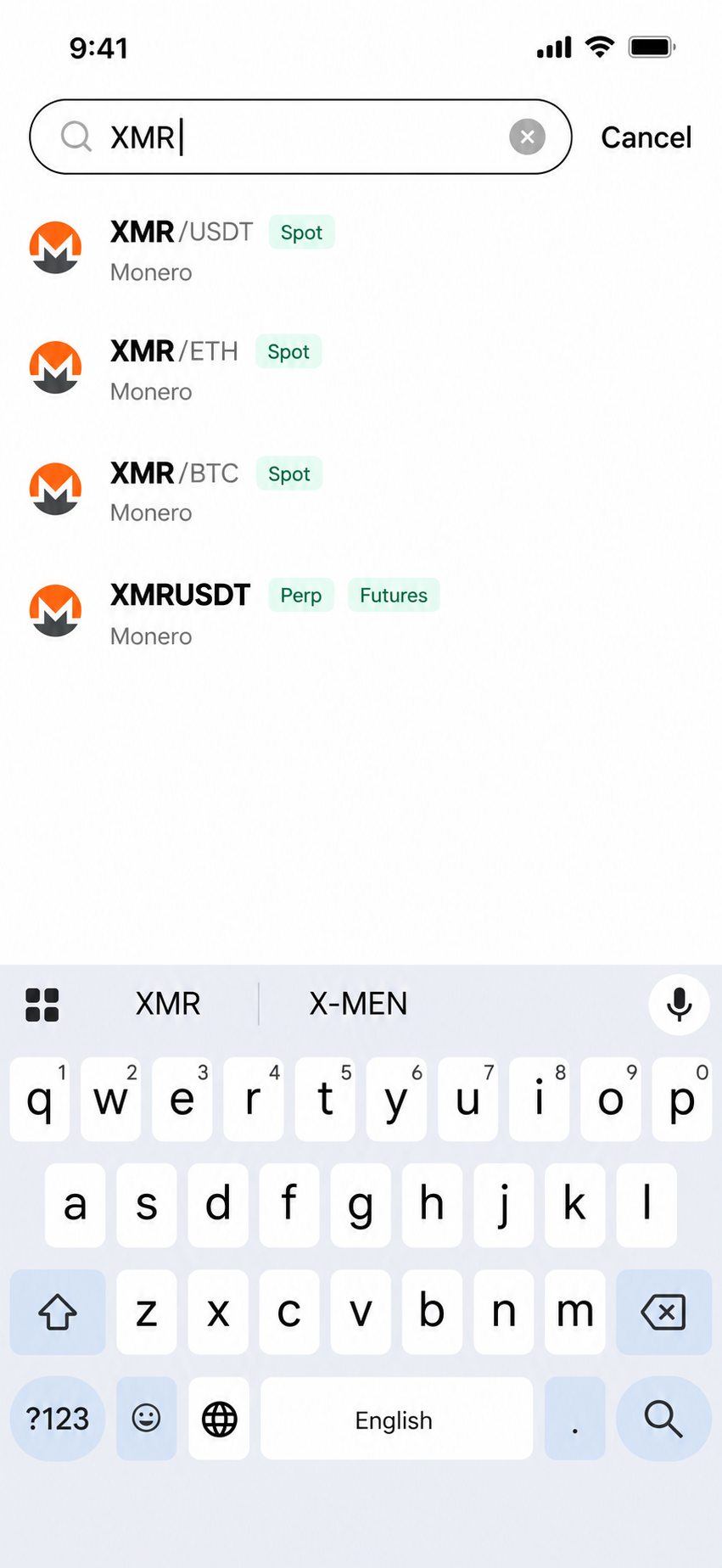
เปิดแอป KuCoin แล้วเข้าหน้าค้นหาตลาดจาก Markets หรือแตะชื่อคู่ด้านบนหน้า Trade จากนั้นพิมพ์ XMR ในช่องค้นหา ภาพนี้แสดงผลจริงตามรูปแบบหน้าจอที่คุณจะใช้ ไม่ใช่ตัวอย่าง BTC หรือ KCS
เลือกแถว XMR/USDT ที่มีป้าย Spot และคำว่า Monero ใต้ชื่อ ในภาพอยู่แถวแรก ส่วน XMRUSDT ที่มีป้าย Perp และ Futures เป็นสัญญาซื้อขายอีกประเภท ไม่ใช่การซื้อเหรียญ XMR เพื่อถอนในคู่มือนี้
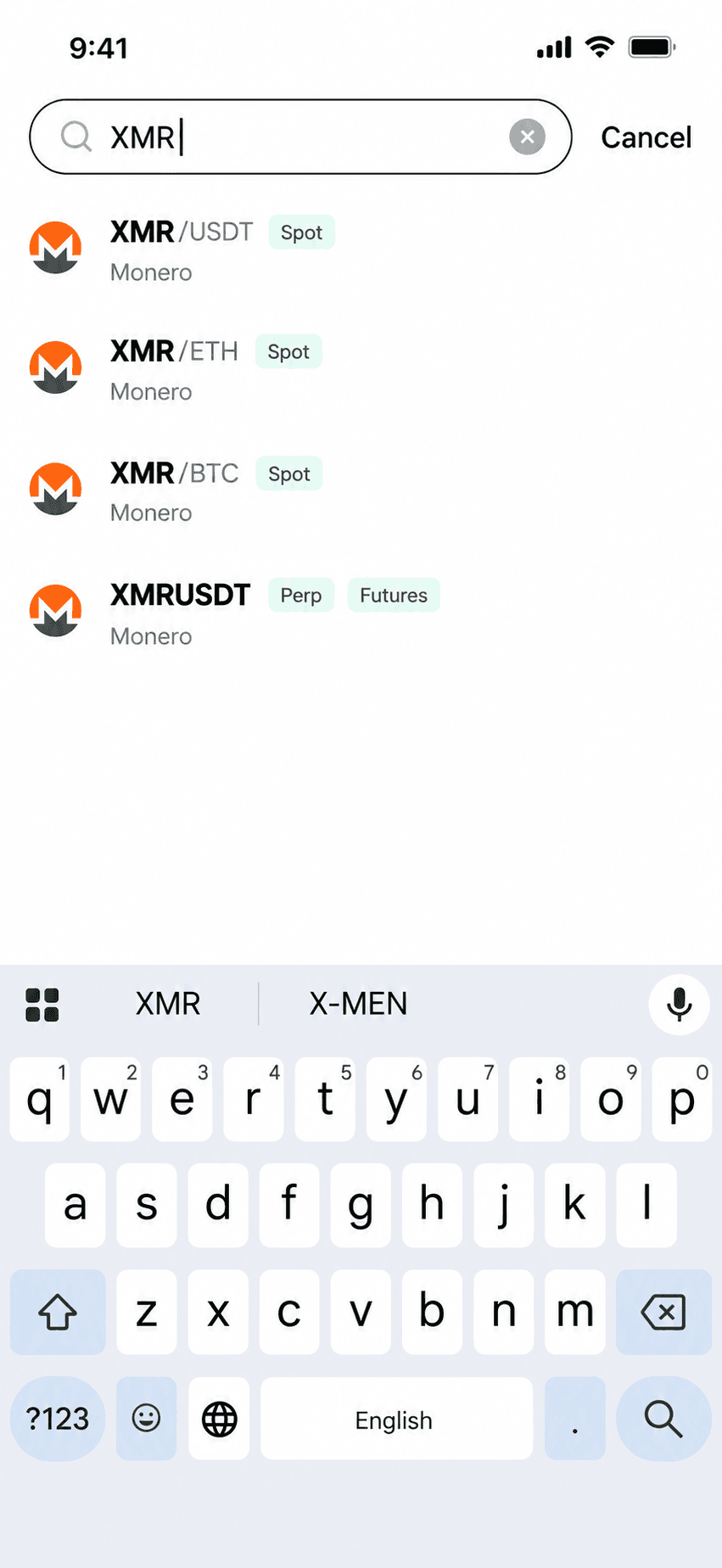
พิมพ์ XMR ในช่องค้นหาด้านบน แล้วเลือก XMR/USDT · Spot ไม่ใช่แถว Perp/Futures
ทำตามทีละข้อ
- ตรวจยอด USDT ใน Assets → Trading หากอยู่ Funding ให้ใช้ Transfer ย้ายเข้า Trading ตามบทฝาก
- เปิด Markets หรือแตะชื่อคู่เหรียญด้านบนหน้า Trade เพื่อเปิดรายการตลาด
- แตะช่องค้นหาแล้วพิมพ์ XMR
- หาแถวที่เขียน XMR/USDT พร้อมป้าย Spot และชื่อ Monero
- แตะแถวนี้ อย่าเลือก XMR/ETH, XMR/BTC หรือ XMRUSDT Perp Futures
ทำถึงตรงนี้แล้ว จะเห็นอะไร?
เปิดคู่ XMR/USDT แบบ Spot แล้ว ยังไม่ได้ส่งคำสั่งซื้อ
- 02
จากหน้ากราฟ แตะ Buy เพื่อเปิดหน้าซื้อ
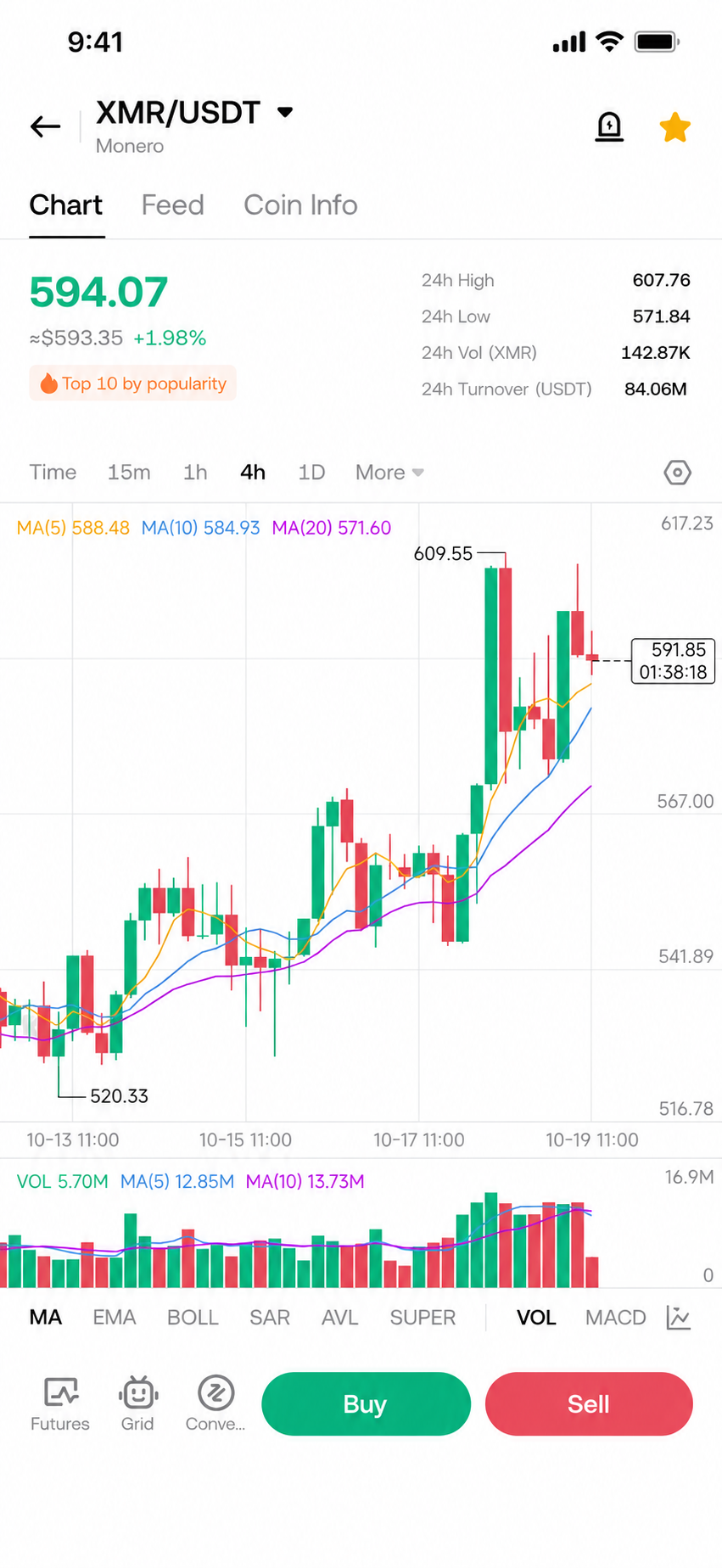
เมื่อเปิดคู่จากผลค้นหา แอปอาจแสดงหน้ากราฟก่อน ให้ดูชื่อ XMR/USDT ที่หัวหน้าแล้วแตะ Buy สีเขียวด้านล่าง ส่วน Sell สีแดงเป็นอีกฝั่งหนึ่ง
ถ้าเข้าจากหน้า Trade และเห็นแบบฟอร์มซื้อขายอยู่แล้ว สามารถตรวจชื่อคู่และไปขั้นถัดไปได้ การเปิดหน้าซื้อยังไม่ใช่การยืนยันคำสั่ง
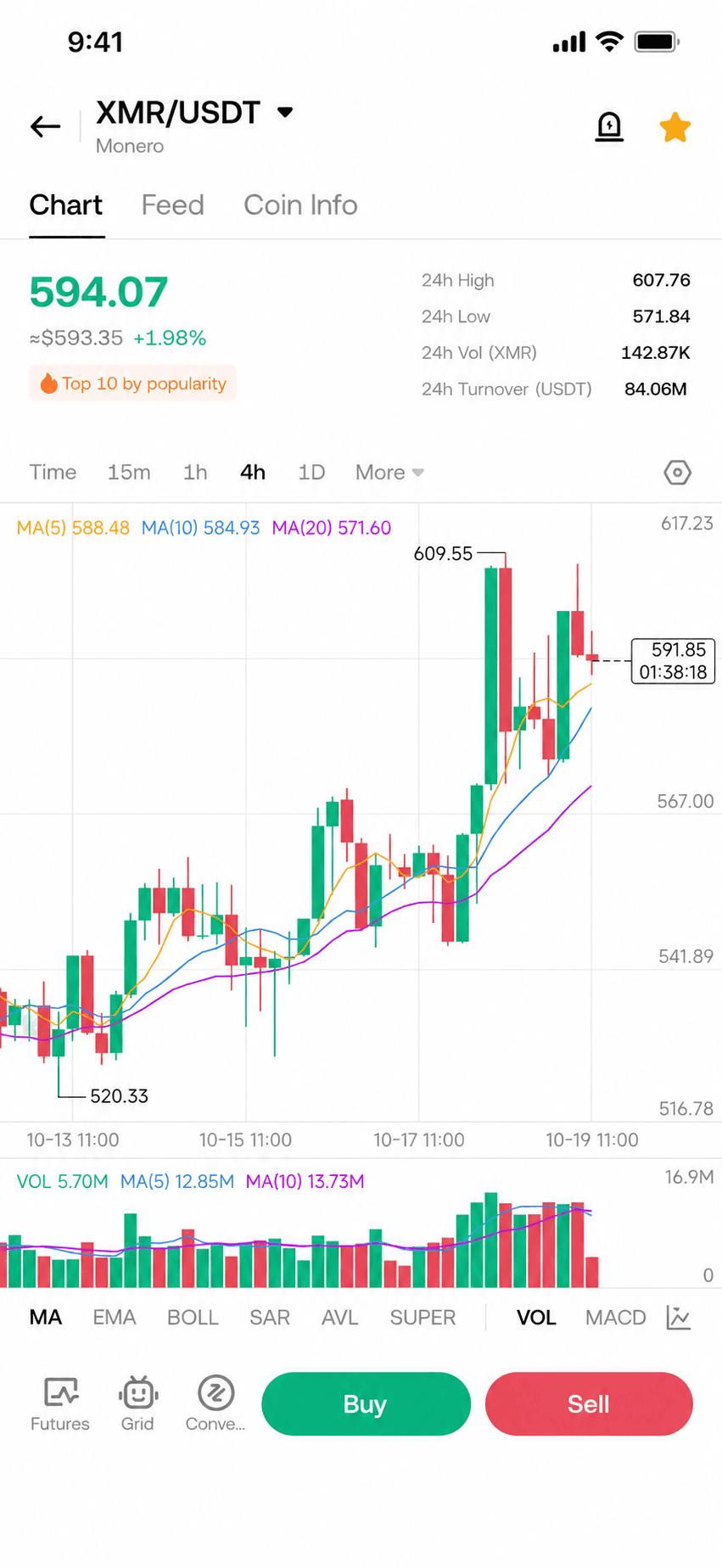
หน้ากราฟ XMR/USDT: ปุ่ม Buy ด้านล่างใช้เปิดหน้าซื้อเหรียญ
ทำตามทีละข้อ
- อ่านชื่อคู่ที่หัวหน้าให้เป็น XMR/USDT
- หากเปิดมาหน้ากราฟ Chart ให้แตะ Buy สีเขียวด้านล่าง
- เมื่อเห็นหน้าซื้อขาย ให้ดูแท็บ Spot และชื่อ XMR/USDT อีกครั้ง
- หากชื่อคู่ผิด ให้แตะชื่อคู่หรือย้อนกลับไปค้นหาใหม่ก่อนกรอกเงิน
ทำถึงตรงนี้แล้ว จะเห็นอะไร?
อยู่หน้า Trade ของ XMR/USDT แบบ Spot และพร้อมตรวจแบบฟอร์มฝั่ง Buy
- 03
รู้จักช่องซื้อ: Quantity เป็น XMR ส่วน Amount เป็น USDT
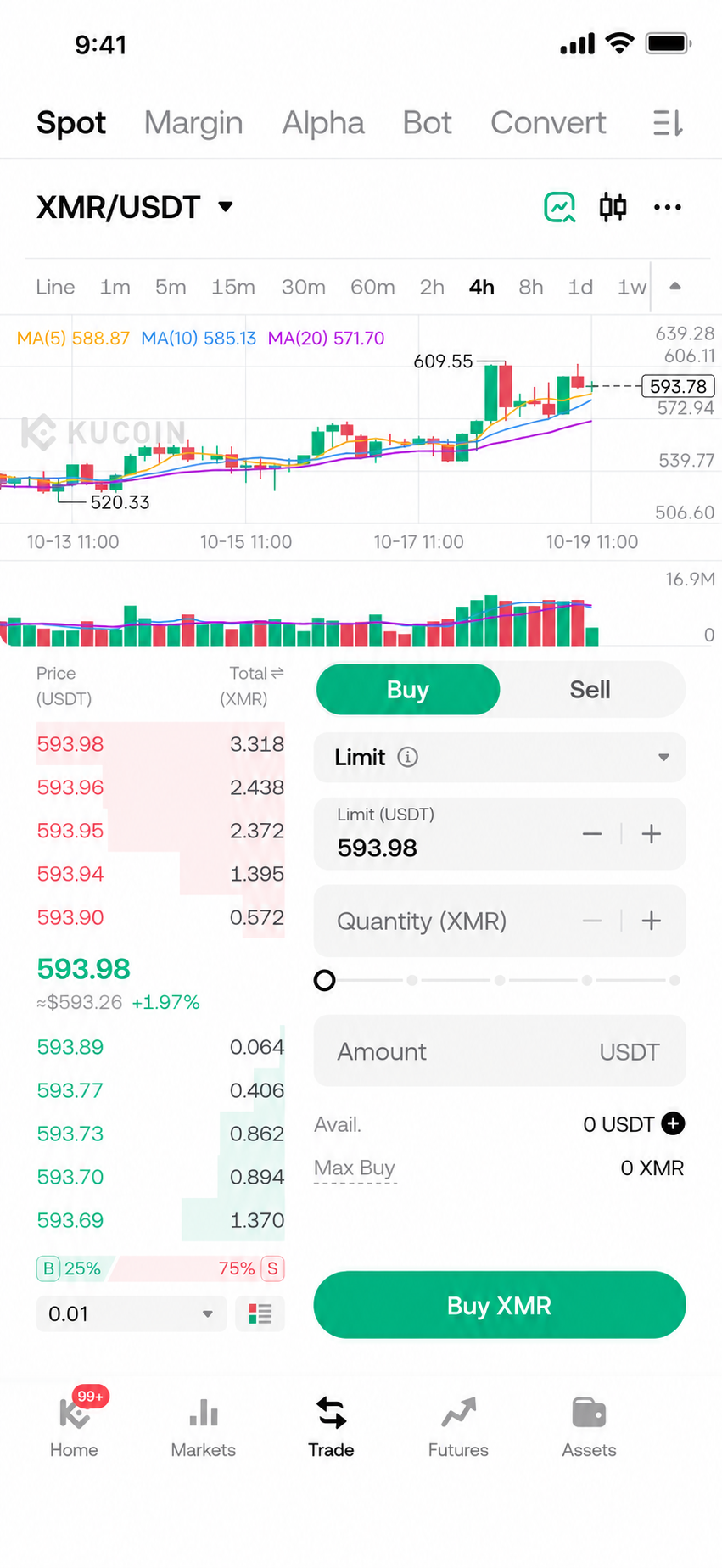
หน้าจอ KuCoin ตามภาพวางรายการราคาไว้ซ้ายมือ และแบบฟอร์มซื้อไว้ขวามือ เลือก Buy สีเขียวในแบบฟอร์ม อย่าเปลี่ยนไป Margin, Alpha, Bot หรือ Convert ระหว่างทำตามบทนี้
ภาพนี้เป็น Limit ซึ่งให้กรอกราคาที่ต้องการใน Limit (USDT) ต่อ XMR หนึ่งเหรียญ ช่อง Quantity (XMR) คือจำนวนเหรียญ ส่วน Amount USDT คืองบรวม คนละหน่วยกัน
หากต้องการซื้อจากราคาที่มีอยู่ในตลาด ให้เปลี่ยน Limit เป็น Market ในขั้นถัดไป หากตั้งใจใช้ Limit ให้รู้ว่าคำสั่งอาจรอและยังไม่ได้เหรียญครบทันที
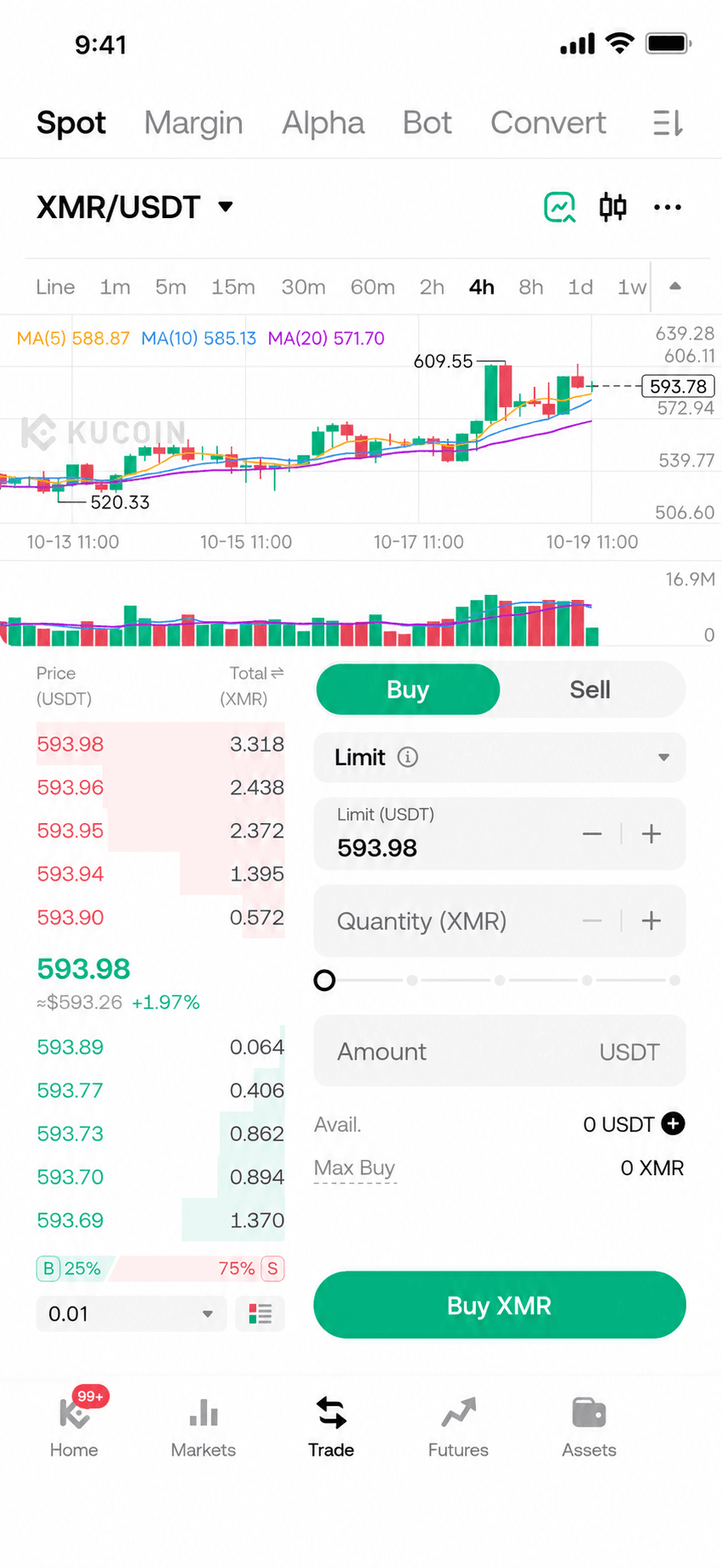
แบบฟอร์มฝั่งขวา: Limit คือราคาต่อ XMR, Quantity คือจำนวน XMR และ Amount คือยอด USDT
ทำตามทีละข้อ
- ตรวจแท็บ Spot และชื่อคู่ XMR/USDT ด้านบน
- เลือก Buy ฝั่งขวาให้เป็นสีเขียว
- หาตัวเลือก Limit ใต้ Buy เพื่อดูประเภทคำสั่ง
- อ่านหน่วย Quantity (XMR) และ Amount USDT ก่อนกรอก ห้ามสลับกัน
- อ่าน Avail. ซึ่งคือยอด USDT พร้อมใช้ หากเป็น 0 ให้ตรวจ Trading Account หรือรายการฝากก่อน
- ถ้าจะใช้ Limit ให้ตั้งราคาต่อหนึ่ง XMR แล้วตรวจจำนวนและงบรวม หากจะซื้อจากตลาดให้ไปเลือก Market
ทำถึงตรงนี้แล้ว จะเห็นอะไร?
แยกช่องราคาต่อเหรียญ จำนวน XMR และงบ USDT ได้แล้ว ก่อนเลือกประเภทคำสั่ง
- 04
เลือก Market แล้วกรอกงบใน Amount USDT
แตะตัวเลือกชนิดคำสั่งแล้วเลือก Market เพื่อซื้อจากราคาขายที่มีอยู่ในขณะจับคู่ ช่องราคาอาจเป็น Market Price และไม่ต้องกรอกราคาต่อเหรียญเอง
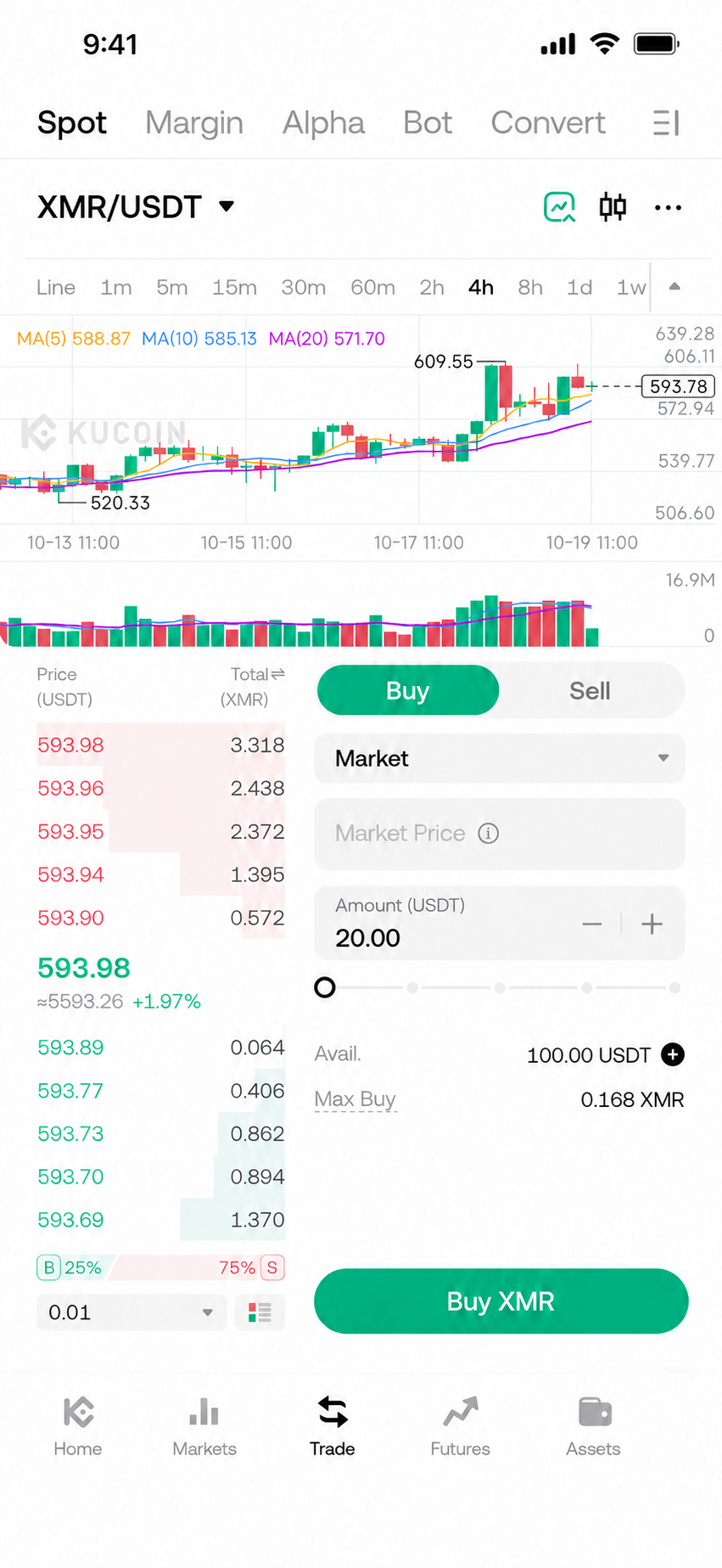
ตัวอย่างนี้กรอก Amount 20.00 USDT และใช้ยอด Avail. 100.00 USDT เพื่อสอนตำแหน่งช่อง ทั้งสองเป็นตัวเลขประกอบก่อนส่งคำสั่ง ไม่ใช่ยอดบัญชีหรือผลซื้อของคุณ จำนวน XMR และค่าธรรมเนียมจริงต้องอ่านจากคำสั่งของบัญชี
ถ้าต้องส่ง XMR ให้เว็บไซต์ตามจำนวนใน Transaction ให้เผื่องบซื้อและค่าถอน XMR ด้วย งบ 20 USDT ในภาพไม่ใช่การรับรองว่ายอดหลังค่าธรรมเนียมจะถึงขั้นต่ำของรายการเว็บไซต์
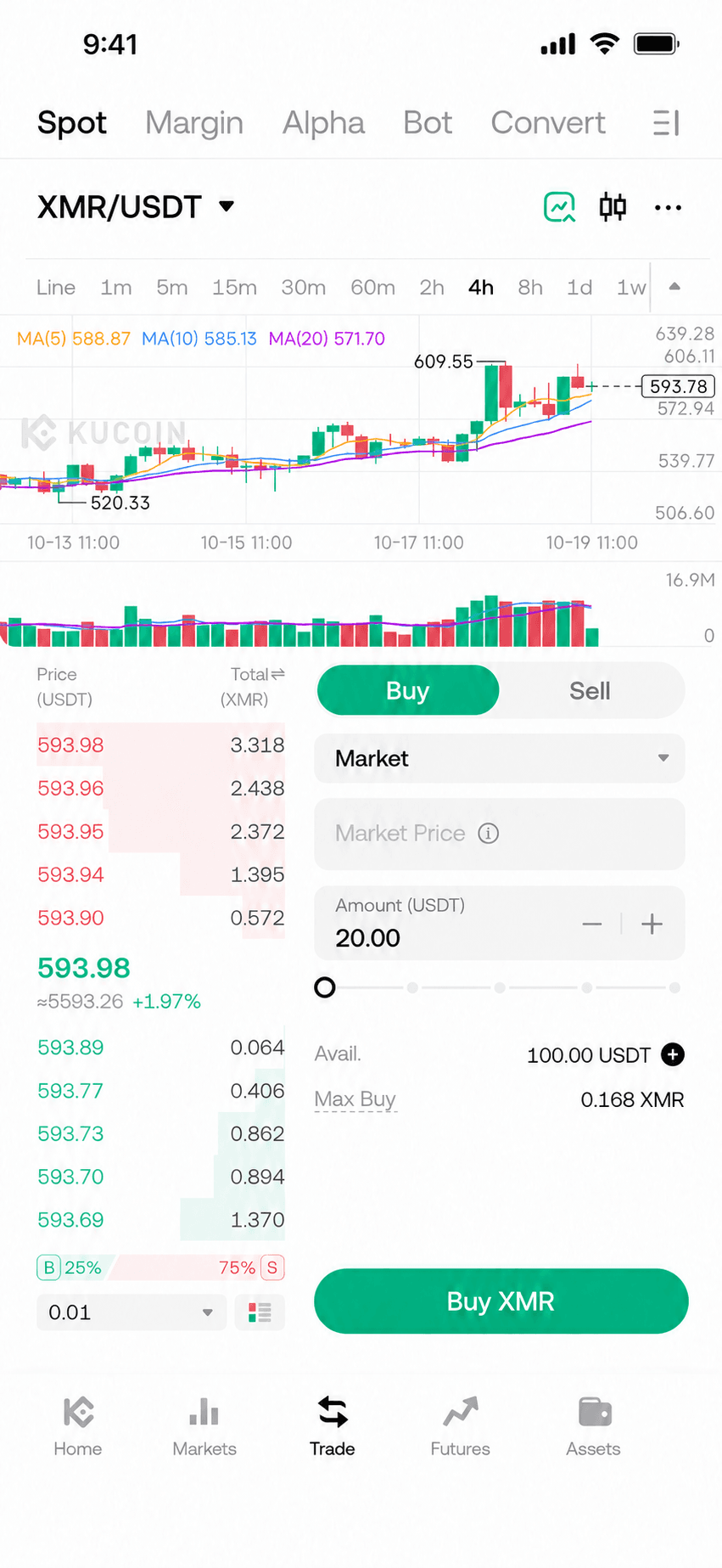
ตัวอย่าง Market ก่อนยืนยัน: กรอกงบใน Amount ที่มีหน่วย USDT ไม่ใช่จำนวน XMR
ทำตามทีละข้อ
- แตะ Limit หรือตัวเลือกประเภทคำสั่ง แล้วเลือก Market
- ตรวจว่า Buy ยังถูกเลือกและชื่อคู่ยังเป็น XMR/USDT
- แตะช่อง Amount ที่มีหน่วย USDT แล้วกรอกงบที่ต้องการ เช่น 20.00 สำหรับตัวอย่างนี้
- ถ้าหน้าจอให้เลือกหน่วย ให้ตรวจว่ากรอกเป็น USDT ไม่ใช่ XMR ก่อนพิมพ์จำนวน
- อ่านยอดรวม จำนวนเหรียญประมาณการ และค่าธรรมเนียมที่แอปแสดง
- เทียบกับ Avail. ของคุณ และจำนวน XMR พร้อมค่าถอนที่ต้องใช้ในรายการเว็บไซต์
ทำถึงตรงนี้แล้ว จะเห็นอะไร?
กรอกงบ USDT ถูกช่องแล้ว และตรวจค่าใช้จ่ายก่อนกดซื้อได้ ยังไม่มีการซื้อสำเร็จจากภาพนี้
- 05
ตรวจคู่ จำนวน และค่าธรรมเนียม แล้วกด Buy XMR
ปุ่ม Buy XMR สีเขียวส่งคำสั่งซื้อจริง ให้ตรวจ XMR/USDT, Spot, Buy, ประเภทคำสั่ง และงบก่อนกด การซื้อ Market ใช้ราคาขณะจับคู่ จึงอาจต่างจากราคาที่เห็นก่อนกด
หากบัญชีขอ Trading Password ให้ใช้รหัสซื้อขาย 6 หลักที่คุณตั้งเอง หากมีหน้าสรุปหรือหน้ารหัสเพิ่มเติม ให้ทำตามชื่อช่องในบัญชี ไม่ต้องกด Buy ซ้ำระหว่างรอผล
ก่อนแตะ Buy XMR ให้ตรวจชื่อคู่ ประเภทคำสั่ง งบ USDT และค่าใช้จ่ายในบัญชีของคุณ
ทำตามทีละข้อ
- ตรวจชื่อคู่ XMR/USDT และฝั่ง Buy ให้ถูกต้อง
- ตรวจ Market หรือ Limit ให้ตรงกับที่ตั้งใจ รวมถึงราคาที่ตั้งหากใช้ Limit
- อ่านงบ USDT และค่าธรรมเนียมที่แอปแจ้ง อย่าใช้ยอดในภาพแทนยอดจริง
- แตะ Buy XMR เพียงครั้งเดียวเมื่อข้อมูลถูกต้อง
- หากถาม Trading Password ให้กรอกรหัสซื้อขายที่คุณตั้งเอง และยืนยันตามหน้าจอที่แสดง
- รอผลแล้วเปิดคำสั่งเดิมเพื่อตรวจสถานะก่อนตัดสินใจซื้อเพิ่ม
ทำถึงตรงนี้แล้ว จะเห็นอะไร?
แอปรับคำสั่งซื้อแล้ว ต้องเปิดประวัติและยอด XMR เพื่อดูว่าซื้อสำเร็จจริงเท่าไร
- 06
ตรวจยอด XMR ใน Assets ก่อนเริ่มถอน
Assets อยู่ในเมนูด้านล่างทางขวาตามภาพ หลังซื้อให้เปิดหน้าทรัพย์สินแล้วค้นหา XMR เพื่ออ่านจำนวนที่มีจริง ภาพนี้ใช้แสดงตำแหน่ง Assets ไม่ใช่ยอดหลังซื้อ
Open Orders คือคำสั่งที่ยังรอ Order History คือประวัติคำสั่ง และ Trade History คือการซื้อขายที่จับคู่จริง ถ้าใช้ Limit อาจซื้อได้บางส่วน ให้ใช้ยอด XMR ที่พร้อมถอนจริงเท่านั้น
แตะ Assets ด้านล่างเพื่อดู XMR หลังซื้อ และตรวจประวัติคำสั่งของบัญชี
ทำตามทีละข้อ
- เปิด Open Orders เพื่อตรวจว่าคำสั่ง XMR/USDT ล่าสุดยังรอหรือซื้อได้บางส่วนหรือไม่
- เปิด Order History และ Trade History เพื่ออ่านสถานะ จำนวน XMR ที่ซื้อได้จริง ราคา และค่าธรรมเนียม
- ถ้าจะเปลี่ยน Limit ที่ยังรอ ให้จัดการคำสั่งเดิมก่อน ไม่ส่งซ้ำโดยไม่ตรวจยอด
- แตะ Assets ด้านล่าง แล้วค้น XMR หรือ Monero
- อ่านจำนวน XMR ใน Trading/Funding และส่วนที่พร้อมใช้จริง ไม่ใช่มูลค่า USDT รวมของทุกเหรียญ
- ไปบทส่ง XMR มาเว็บไซต์ แล้วเลือก Withdraw Crypto ของเหรียญ XMR
ทำถึงตรงนี้แล้ว จะเห็นอะไร?
ทราบจำนวน XMR จริงที่พร้อมถอนและรู้ว่ามีส่วนใดยังรอคำสั่งอยู่แล้ว
เช็กก่อนเปิดบทถัดไป
- ชื่อคู่บนหน้าซื้อและรายการประวัติเป็น XMR/USDT และรายการเป็น Buy (ซื้อ)
- Trade History (ประวัติซื้อขายจริง) แสดงจำนวน XMR ที่ซื้อได้จริง รวมถึงค่าธรรมเนียมหากหน้าแสดง
- Assets ของบัญชีแสดงยอด XMR ที่พร้อมใช้สำหรับถอน หากซื้อได้เพียงบางส่วน ให้ใช้ยอดที่ได้รับจริง ไม่ใช้จำนวนที่ตั้งใจสั่งซื้อ
ถ้าติดตรงนี้ ทำอย่างไร?
ค้นหา XMR แล้วไม่เจอคู่ XMR/USDT
ตรวจว่าคุณอยู่ Spot และค้นหาคำว่า XMR ในรายการคู่ซื้อขาย ไม่ใช่รายการสัญญาซื้อขาย ถ้ายังไม่มีคู่ XMR/USDT สำหรับบัญชีคุณ ให้ตรวจสถานะคู่ใน KuCoin หรือกลับไปเลือกคู่มือผู้ให้บริการอื่นจากหน้ารวม
หน้าซื้อบอกว่ายอด USDT ไม่พอ
ดูหน่วยในช่องจำนวนว่ากำลังกรอกเป็น USDT หรือ XMR และดู Available ใน Trading Account หาก USDT อยู่ Funding ให้ย้ายด้วย Transfer ก่อน หรือปรับจำนวนให้พอกับยอดพร้อมใช้และค่าใช้จ่ายที่หน้าแสดง
กดซื้อแล้ว XMR ยังไม่ครบจำนวน
เปิด Open Orders ดูว่ายังรอหรือซื้อได้บางส่วน ถ้าเป็น Limit ราคาที่ตั้งอาจยังไม่พบผู้ขาย ตรวจ Trade History และยอด XMR จริงก่อนส่งคำสั่งใหม่ หากจะยกเลิกส่วนที่ยังรอ ให้ใช้ Cancel ในคำสั่งนั้นเมื่อระบบให้ทำได้
เปิดผู้ให้บริการและทำตามคู่มือ
เมื่อซื้อ XMR สำเร็จ ให้สร้างรายการแลกเปลี่ยนบน XMRUSDT.TRADING ก่อนส่งเหรียญ ตรวจจำนวน XMR ที่จะถึงเว็บไซต์หลังค่าถอน และเก็บประวัติการส่งไว้คู่กับเลขรายการของคุณ
เว็บไซต์จะโอน USDT ไปยังกระเป๋าและเครือข่ายที่คุณระบุในรายการแลกเปลี่ยน เก็บหลักฐานซื้อ XMR หลักฐานการส่งเหรียญ รายละเอียดการโอน USDT และยอดที่ได้รับจริงไว้ด้วยกัน เพื่อใช้ตรวจสอบรายการ บันทึกบัญชี และประกอบการยื่นภาษีตามกฎหมายที่ใช้กับคุณ
คู่มือและข้อมูลประกอบ
อ่านคู่มือจากผู้ให้บริการเพิ่มเติมได้จากลิงก์ด้านล่าง ภาพประกอบช่วยให้หาตำแหน่งเมนูได้ง่ายขึ้น ก่อนยืนยันรายการให้ตรวจราคา ค่าธรรมเนียม และข้อมูลในบัญชีของคุณอีกครั้ง