
KuCoin · แอปบนมือถือ
ตั้งแอปรหัสยืนยัน 2FA และใช้ OTP ให้ถูกช่อง
เพิ่มรหัสชั่วคราวจากแอป Google Authenticator ให้บัญชี KuCoin โดยบอกให้ชัดว่ารหัสใดมาจากอีเมลและรหัสใดมาจากแอป
เตรียมก่อนเริ่มบทนี้
- เข้าสู่บัญชี KuCoin ของคุณและเปิดอีเมลที่ใช้สมัครได้
- ติดตั้ง Google Authenticator จาก App Store หรือ Google Play บนโทรศัพท์ของคุณ
- เตรียมที่เก็บกุญแจสำหรับกู้คืนที่คุณเข้าถึงได้เอง เช่น จดใส่กระดาษเก็บเป็นส่วนตัว
- เมื่อใช้โทรศัพท์เครื่องเดียว ให้ใช้การกรอก Setup key ด้วยตนเองตามขั้นตอนนี้ แทนการพยายามสแกน QR บนหน้าจอเครื่องเดียวกัน
คำบนหน้าจอหมายความว่าอะไร?
- 2FA
- การยืนยันเพิ่มอีกชั้น นอกเหนือจากรหัสผ่าน ในบทนี้ใช้รหัสจาก Google Authenticator
- Google verification code
- รหัสตัวเลข 6 หลักในแอป Google Authenticator ของบัญชี KuCoin ซึ่งเปลี่ยนประมาณทุก 30 วินาที
- Email code / SMS code
- รหัสชั่วคราวที่ส่งมาทางอีเมลหรือข้อความโทรศัพท์ ต้องเปิดอ่านข้อความจากช่องทางที่หน้าจอระบุ
- Setup key / Security key
- ชุดตัวอักษรสำหรับเพิ่มบัญชี KuCoin ลงในแอปรหัส ใช้กู้คืนแอปรหัสได้ จึงเก็บไว้เป็นส่วนตัว
- Passkey
- วิธียืนยันด้วยการปลดล็อกอุปกรณ์หรืออุปกรณ์กุญแจที่คุณผูกกับบัญชีไว้แล้ว เช่น สแกนนิ้วหรือใบหน้า
- 01
เปิดหน้าตั้งรหัสยืนยันของบัญชี
บทนี้ตั้งค่าผ่านเว็บไซต์ KuCoin ใน Safari หรือ Chrome บนโทรศัพท์ แล้วสลับไปแอป Google Authenticator เมื่อต้องเพิ่มรหัส ภาพประกอบเป็นหน้าเว็บไซต์ ไม่ได้สาธิตเมนูตั้งค่าภายในแอป KuCoin
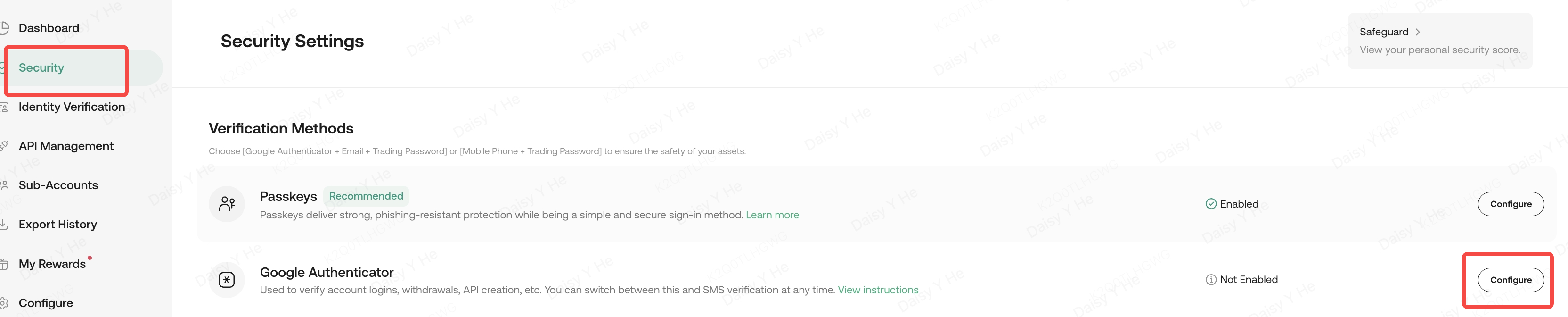
Google Authenticator เป็นแอปสร้างรหัส ไม่ใช่กล่องอีเมลและไม่ใช่แอป KuCoin ส่วน Configure หมายถึงเริ่มตั้งค่า หากบัญชีผูกแล้ว ให้ตรวจของเดิมแทนการสร้างซ้ำ
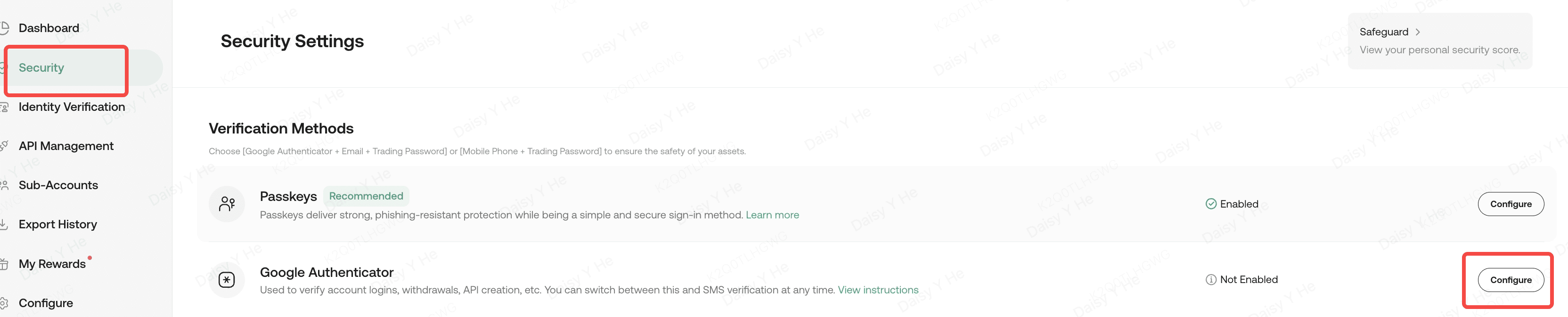
หน้า Security Settings บนเว็บคอมพิวเตอร์จากคู่มือ KuCoin ใช้เป็นภาพอ้างอิงสำหรับขั้นตั้งค่าผ่านเบราว์เซอร์ ไม่ใช่ภาพเมนู native app
ทำตามทีละข้อ
- เปิดเว็บไซต์ www.kucoin.com ใน Safari หรือ Chrome บนโทรศัพท์ แล้วเข้าสู่บัญชีของคุณ
- แตะรูปโปรไฟล์ของบัญชี
- เปิด Account Security หรือ Security Settings (ตั้งค่าความปลอดภัยบัญชี)
- หาหัวข้อ Google Verification หรือ Google Authenticator
- แตะ Configure (ตั้งค่า) เมื่อหัวข้อนี้ยังไม่เปิดใช้
- อ่านวิธียืนยันเจ้าของบัญชีที่ KuCoin เสนอในหน้าถัดไป
ทำถึงตรงนี้แล้ว จะเห็นอะไร?
คุณอยู่ที่หน้าตรวจความปลอดภัยก่อนผูกแอป KuCoin อาจถามให้ใช้วิธีที่บัญชีมีอยู่ เช่น รหัสอีเมลหรือ Passkey
- 02
เพิ่มรหัสด้วย Setup key บนโทรศัพท์เครื่องเดียว
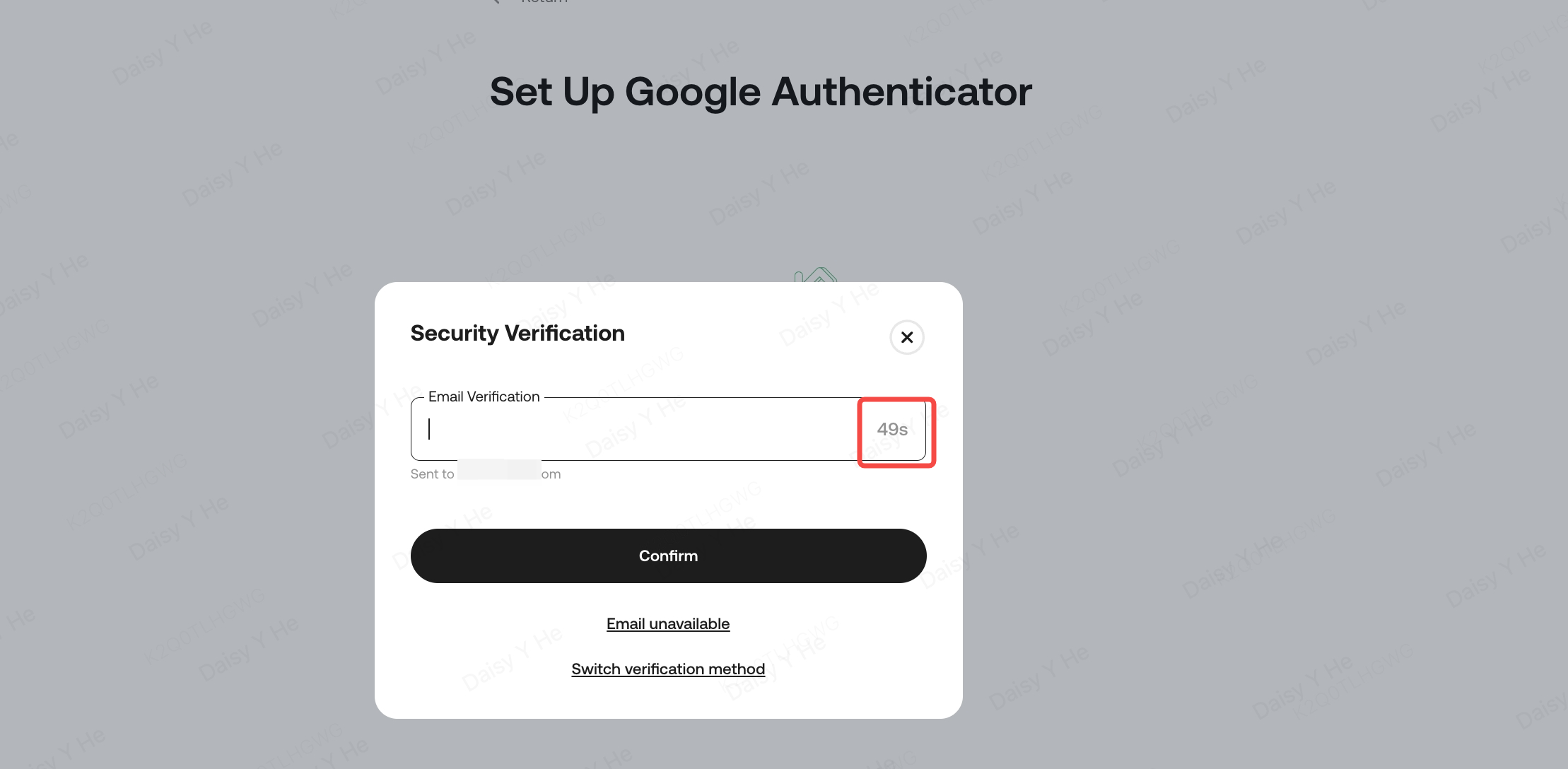
ก่อนเห็น QR หรือ Setup key คุณอาจต้องยืนยันด้วยวิธีเดิมของบัญชี เช่น กดขอรหัสอีเมลแล้วนำรหัสจากอีเมลล่าสุดมากรอก หากใช้ Passkey ไม่ได้ ให้เลือก Switch verification method (เปลี่ยนวิธียืนยัน) เมื่อมี แล้วใช้วิธีอื่นที่บัญชีผูกไว้
หลังเพิ่ม KuCoin ใน Google Authenticator แล้ว ยังต้องนำเลข 6 หลักกลับไปกรอกที่ KuCoin และกดยืนยันอีกครั้ง การเห็นเลขในแอปอย่างเดียวยังไม่แปลว่าบัญชีเปิดใช้สำเร็จ
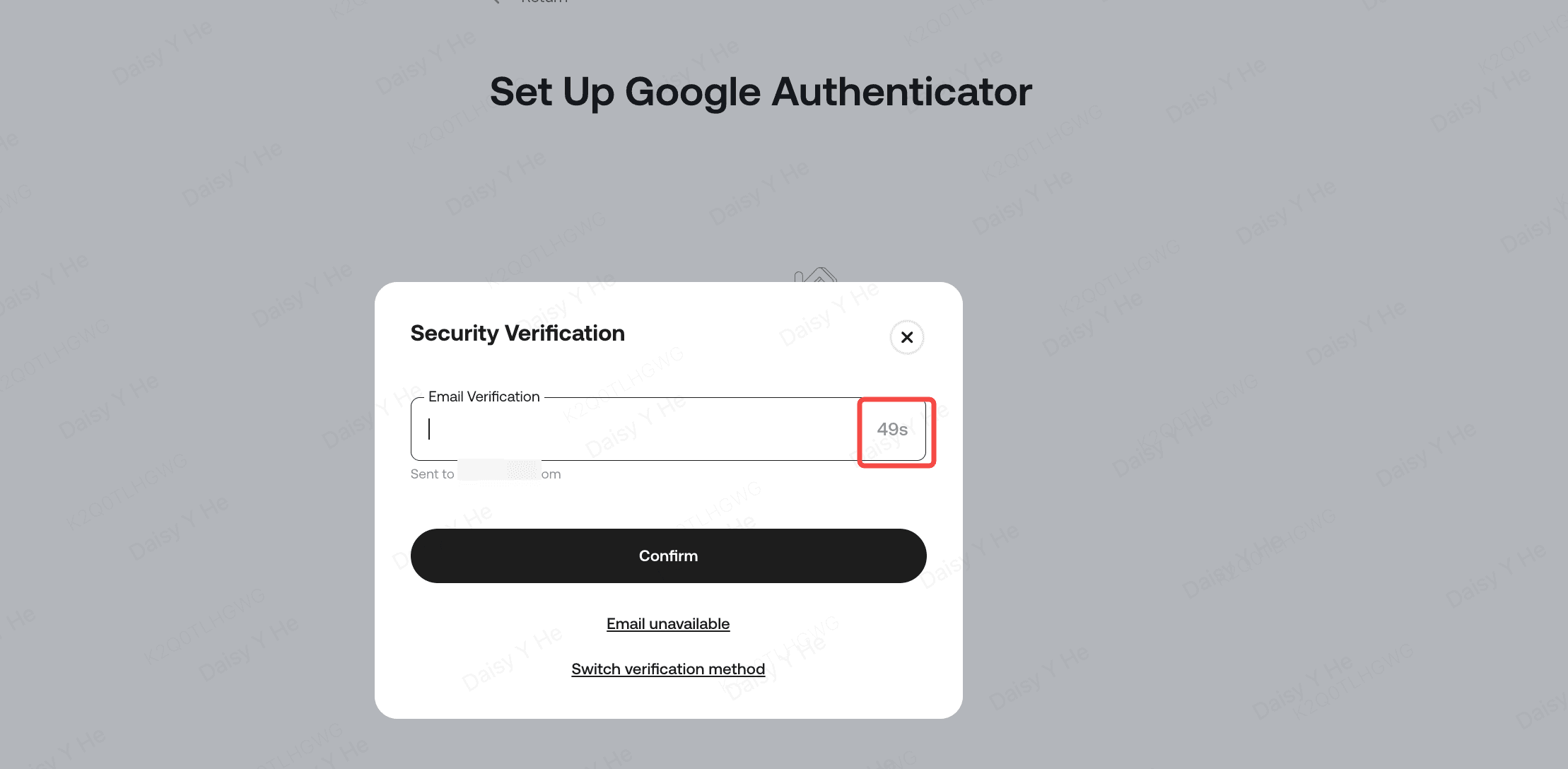
ตัวอย่างหน้าต่างขอรหัสอีเมลก่อนผูก Google Authenticator ภาพไม่ใช่ QR หรือผลการผูกสำเร็จ รหัสและ Setup key ต้องมาจากบัญชีของคุณเอง
ทำตามทีละข้อ
- ทำการยืนยันเดิมที่หน้า KuCoin ขอ หากเป็นรหัสอีเมล ให้กดขอรหัสแล้วนำจากอีเมลล่าสุดมากรอก
- กด Confirm (ยืนยัน) เพื่อเปิดหน้าผูก Google Authenticator
- เมื่อเห็น QR และ Setup key ของบัญชี ให้เก็บ Setup key ชุดนี้ไว้ในที่ส่วนตัว
- คัดลอก Setup key จากหน้า KuCoin ของคุณ
- สลับไปเปิด Google Authenticator
- แตะเครื่องหมาย + หรือปุ่มเพิ่มรหัส
- เลือกวิธีกรอก Setup key (กุญแจสำหรับตั้งค่า) ด้วยตนเอง
- ตั้งชื่อรายการให้จำได้ เช่น KuCoin ตามด้วยอีเมลบัญชีของคุณ
- วางกุญแจที่คัดลอกในช่องกุญแจ และใช้รหัสแบบเปลี่ยนตามเวลาเมื่อมีตัวเลือก
- บันทึกรายการเพื่อให้แอปเริ่มแสดงเลข 6 หลัก
- สลับกลับหน้า KuCoin ใน Safari หรือ Chrome เดิม
- อ่านเลข 6 หลักปัจจุบันของรายการ KuCoin ใน Google Authenticator
- กรอกเลขชุดนั้นใน Google verification code (รหัสจากแอป) ของหน้า KuCoin
- กด Submit (ส่งข้อมูล) หรือปุ่มยืนยันที่หน้า KuCoin แสดง
- กลับไป Security Settings เพื่อตรวจว่าหัวข้อ Google Authenticator เปิดใช้แล้ว
ทำถึงตรงนี้แล้ว จะเห็นอะไร?
KuCoin ยอมรับรหัสจากแอป และหน้าความปลอดภัยแสดงว่าผูก Google Authenticator แล้ว ไม่ใช่ค้างอยู่ที่ปุ่มเริ่ม Configure
เช็กก่อนเปิดบทถัดไป
- ใน Google Authenticator มีรายการ KuCoin ของบัญชีคุณและแสดงตัวเลข 6 หลักที่เปลี่ยนเป็นช่วง ๆ
- คุณนำรหัสจากรายการนั้นกลับมากรอกแล้วกดยืนยันบน KuCoin จนไม่มีข้อความว่าตั้งค่าไม่สำเร็จ
- เมื่อกลับไป Account Security หัวข้อ Google Authenticator แสดงว่าเปิดใช้หรือผูกแล้ว และคุณเก็บ Setup key ของชุดล่าสุดไว้ได้
ถ้าติดตรงนี้ ทำอย่างไร?
มีโทรศัพท์เครื่องเดียว จะสแกน QR ที่เปิดอยู่บนโทรศัพท์อย่างไร
ใช้ Setup key หรือ Security key ที่หน้า KuCoin แสดง เปิด Google Authenticator แล้วเลือกเพิ่มรหัสด้วยการกรอกกุญแจ จากนั้นสลับกลับ KuCoin เพื่อกรอกรหัส 6 หลัก ไม่ต้องถ่ายรูป QR ส่งไปให้ใคร
รหัส 6 หลักขึ้นว่าไม่ถูกต้อง
ดูให้เป็นรายการ KuCoin ของอีเมลบัญชีนี้ รอให้แอปสร้างเลขชุดใหม่แล้วกรอกทันที และตั้งวันเวลาของโทรศัพท์เป็นอัตโนมัติ หากช่องถาม Email code ให้ใช้รหัสจากอีเมลแทนรหัสในแอป
เปิดแอปแล้วเห็นเลข แต่ KuCoin ยังขึ้นให้ Configure
การเพิ่มในแอปเป็นเพียงครึ่งแรก กลับหน้า KuCoin เดิม กรอกเลข 6 หลักจากแอปใน Google verification code แล้วกด Submit หรือปุ่มยืนยันให้เสร็จ
เปิดผู้ให้บริการและทำตามคู่มือ
เมื่อซื้อ XMR สำเร็จ ให้สร้างรายการแลกเปลี่ยนบน XMRUSDT.TRADING ก่อนส่งเหรียญ ตรวจจำนวน XMR ที่จะถึงเว็บไซต์หลังค่าถอน และเก็บประวัติการส่งไว้คู่กับเลขรายการของคุณ
เว็บไซต์จะโอน USDT ไปยังกระเป๋าและเครือข่ายที่คุณระบุในรายการแลกเปลี่ยน เก็บหลักฐานซื้อ XMR หลักฐานการส่งเหรียญ รายละเอียดการโอน USDT และยอดที่ได้รับจริงไว้ด้วยกัน เพื่อใช้ตรวจสอบรายการ บันทึกบัญชี และประกอบการยื่นภาษีตามกฎหมายที่ใช้กับคุณ
คู่มือและข้อมูลประกอบ
อ่านคู่มือจากผู้ให้บริการเพิ่มเติมได้จากลิงก์ด้านล่าง ภาพประกอบช่วยให้หาตำแหน่งเมนูได้ง่ายขึ้น ก่อนยืนยันรายการให้ตรวจราคา ค่าธรรมเนียม และข้อมูลในบัญชีของคุณอีกครั้ง