
KuCoin · แอปบนมือถือ
ยืนยันตัวตนด้วยเอกสารและใบหน้า
KuCoin ต้องตรวจว่าเอกสารและผู้เปิดบัญชีเป็นคนเดียวกัน บทนี้แยกการเลือกเอกสาร การใช้กล้อง และการตรวจผลออกเป็นขั้นชัดเจน
เตรียมก่อนเริ่มบทนี้
- เข้าสู่บัญชี KuCoin ที่สมัครและยืนยันอีเมลแล้ว
- เตรียมเอกสารต้นฉบับที่ยังไม่หมดอายุ เลือกชนิดที่ KuCoin แสดงว่ารับได้สำหรับประเทศของคุณ
- เตรียมสถานที่สว่าง วางเอกสารให้อ่านชื่อและตัวเลขได้ชัด ไม่มีแสงสะท้อน
- เตรียมอุปกรณ์ที่มีกล้องและอนุญาตการใช้กล้องเมื่อเว็บไซต์หรือแอปร้องขอ
- ในคู่มือนี้เริ่มจากเว็บไซต์ KuCoin ใน Safari หรือ Chrome แล้วใช้ Verify on Current Device เมื่อหน้าจอมีตัวเลือกนี้
คำบนหน้าจอหมายความว่าอะไร?
- Identity Verification / KYC
- การยืนยันตัวตน ด้วยข้อมูลเอกสารของคุณและภาพใบหน้าของคุณ
- Individual Verification
- การยืนยันตัวตนสำหรับบุคคลธรรมดา
- Issuing Country/Region
- ประเทศหรือเขตที่ออกเอกสาร เช่น บัตรประชาชนไทยออกโดยประเทศไทย
- Liveness Check
- การใช้กล้องตรวจใบหน้าของคุณขณะทำรายการ เช่น มองกล้องหรือขยับใบหน้าตามภาพที่ระบบแสดง
- Pending / Under Review
- ส่งข้อมูลแล้วและกำลังรอตรวจ ยังไม่ได้แปลว่าผ่านการยืนยัน
- 01
เข้าเมนูยืนยันตัวตนของบัญชีคุณ
ช่วงนี้ใช้เว็บไซต์ KuCoin ใน Safari หรือ Chrome บนโทรศัพท์ ภาพจากคู่มือทางการเป็นหน้าเว็บคอมพิวเตอร์ จึงใช้ดูชื่อเมนู ไม่ใช่ตำแหน่งปุ่มในแอปมือถือ
ตรวจสถานะเดิมก่อน หากบัญชีผ่านการยืนยันแล้ว ไม่ต้องเริ่มส่งเอกสารชุดใหม่เพียงเพื่อทำตามภาพ
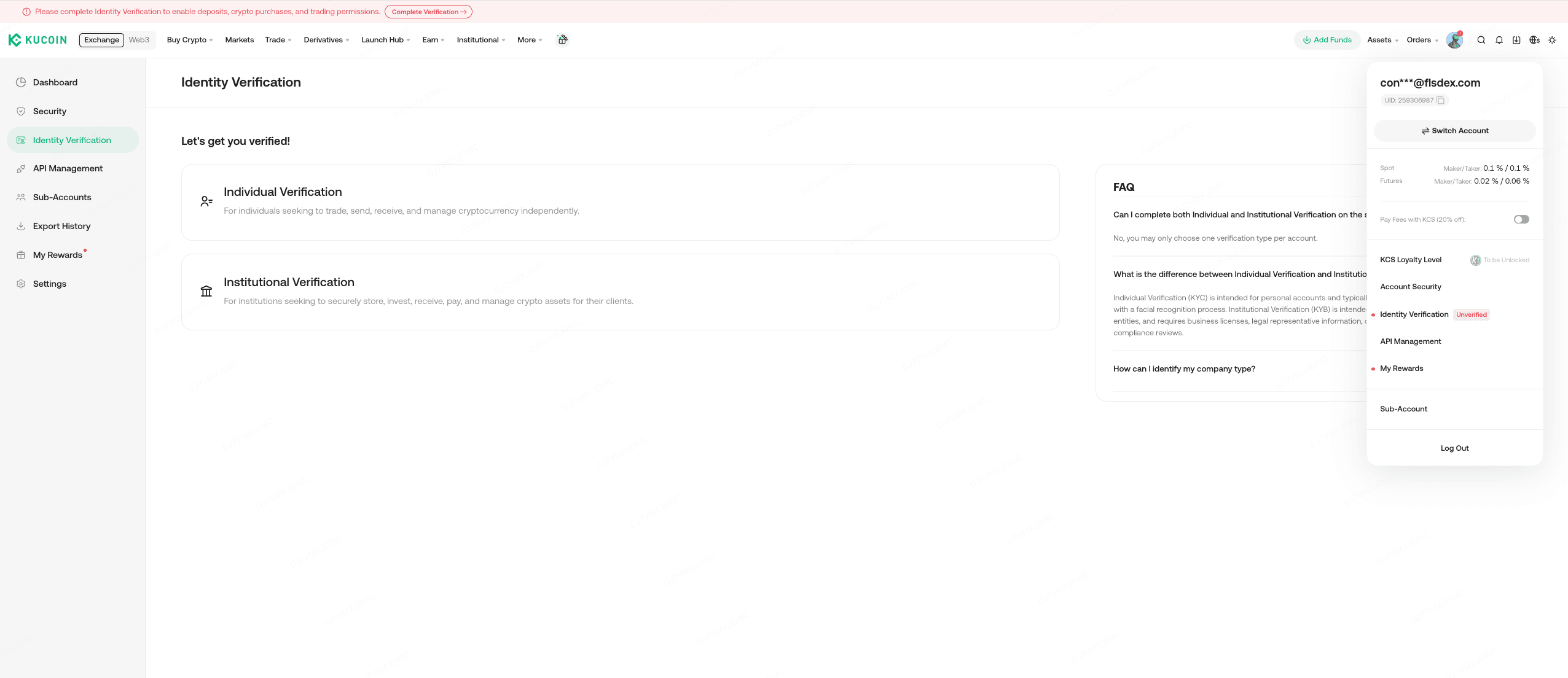
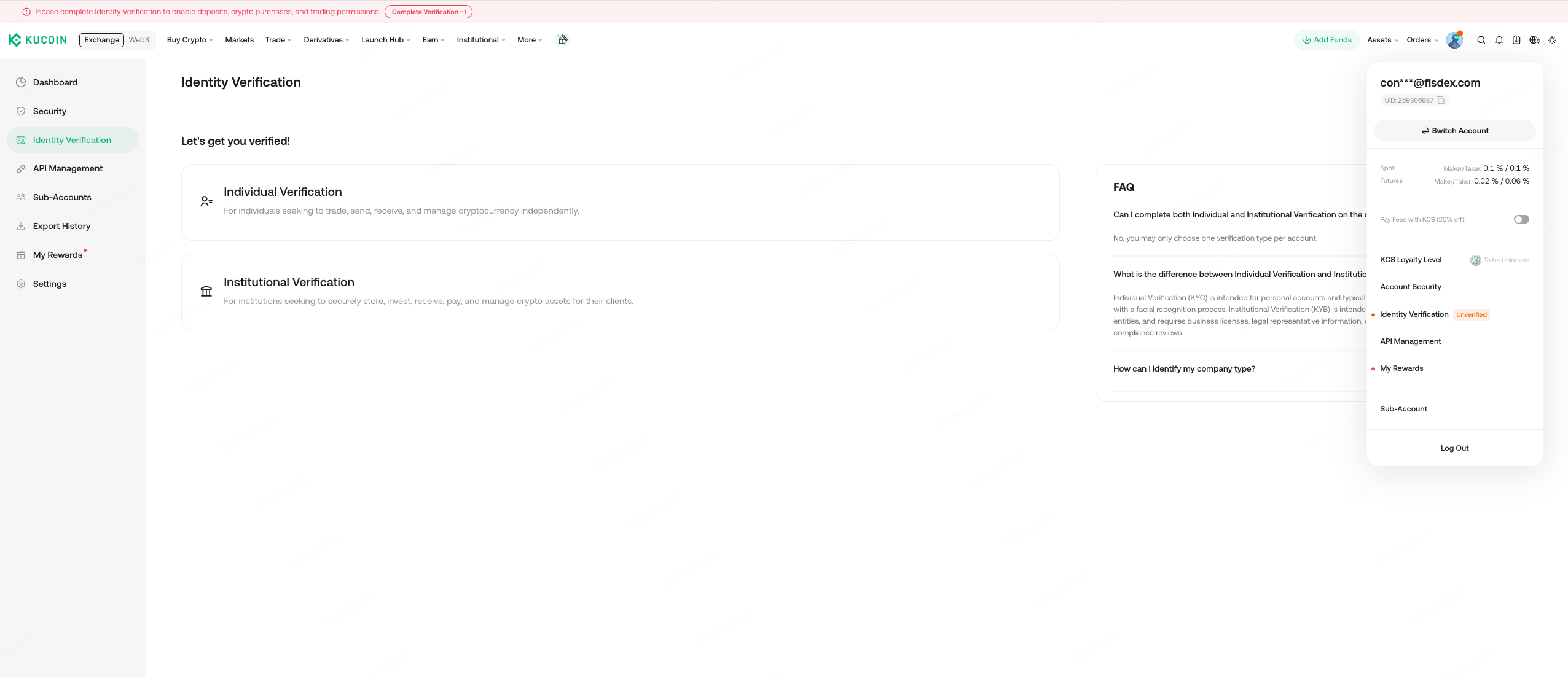
หน้า Individual Verification บนเว็บ KuCoin จากคู่มือทางการ สำหรับมือถือบทนี้ใช้การส่งต่อผ่านเบราว์เซอร์
ทำตามทีละข้อ
- เปิดเว็บไซต์ www.kucoin.com ใน Safari หรือ Chrome บนโทรศัพท์ แล้วเข้าสู่บัญชีของคุณ
- แตะรูปโปรไฟล์ของบัญชีเพื่อเปิดเมนูบัญชี
- เปิด Account Center (ศูนย์บัญชี)
- แตะ Identity Verification (ยืนยันตัวตน)
- อ่านสถานะปัจจุบันบนหน้า
- ถ้ายังไม่ได้ยืนยันและเปิดในนามตนเอง ให้เลือก Individual Verification (ยืนยันบุคคลธรรมดา)
ทำถึงตรงนี้แล้ว จะเห็นอะไร?
คุณเห็นขั้นเลือกประเทศที่ออกเอกสาร หรือเห็นสถานะเดิมของบัญชี หากแสดงว่าผ่านอยู่แล้ว สามารถไปบทตั้งรหัสได้
- 02
เลือกประเทศที่ออกเอกสารให้ตรงกับเอกสารจริง
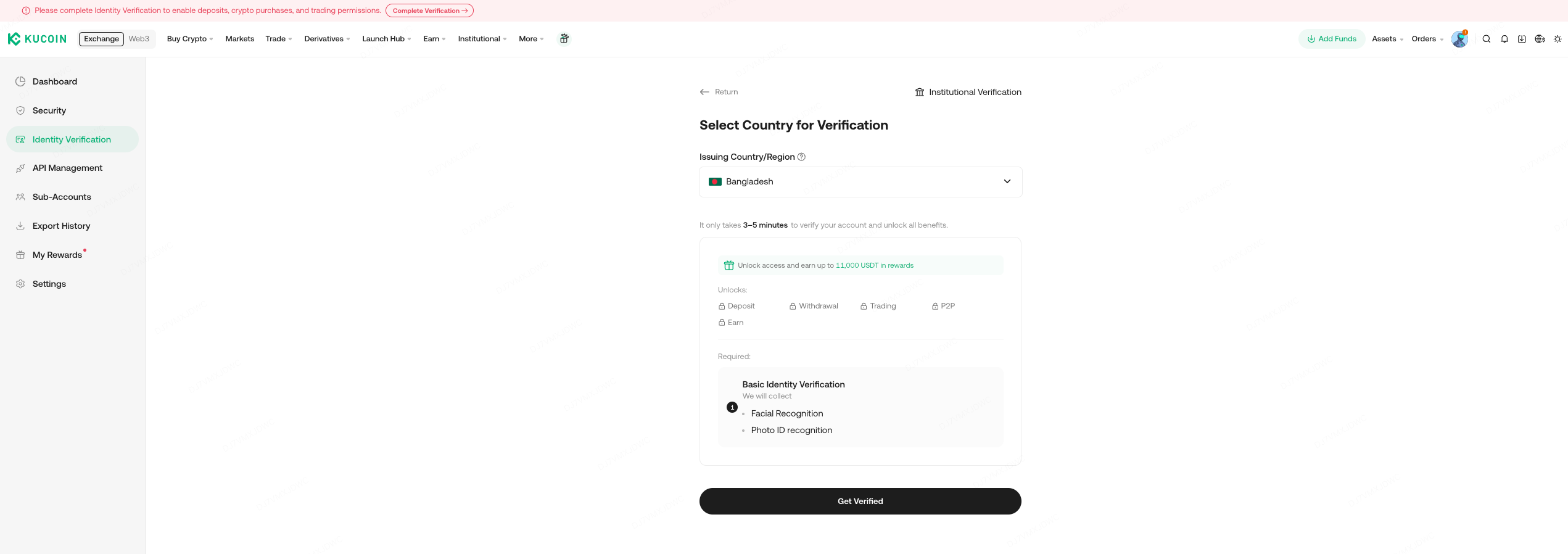
ช่องนี้ถามประเทศที่ออกเอกสาร ไม่ใช่ประเทศที่คุณกำลังเดินทางอยู่และไม่ใช่ประเทศตามภาพตัวอย่าง หากใช้บัตรประชาชนไทย ให้เลือก Thailand หรือชื่อประเทศไทยที่รายการแสดง
เลือกประเทศก่อน ระบบจึงจะแสดงประเภทเอกสารที่รับสำหรับประเทศนั้นในขั้นถัดไป
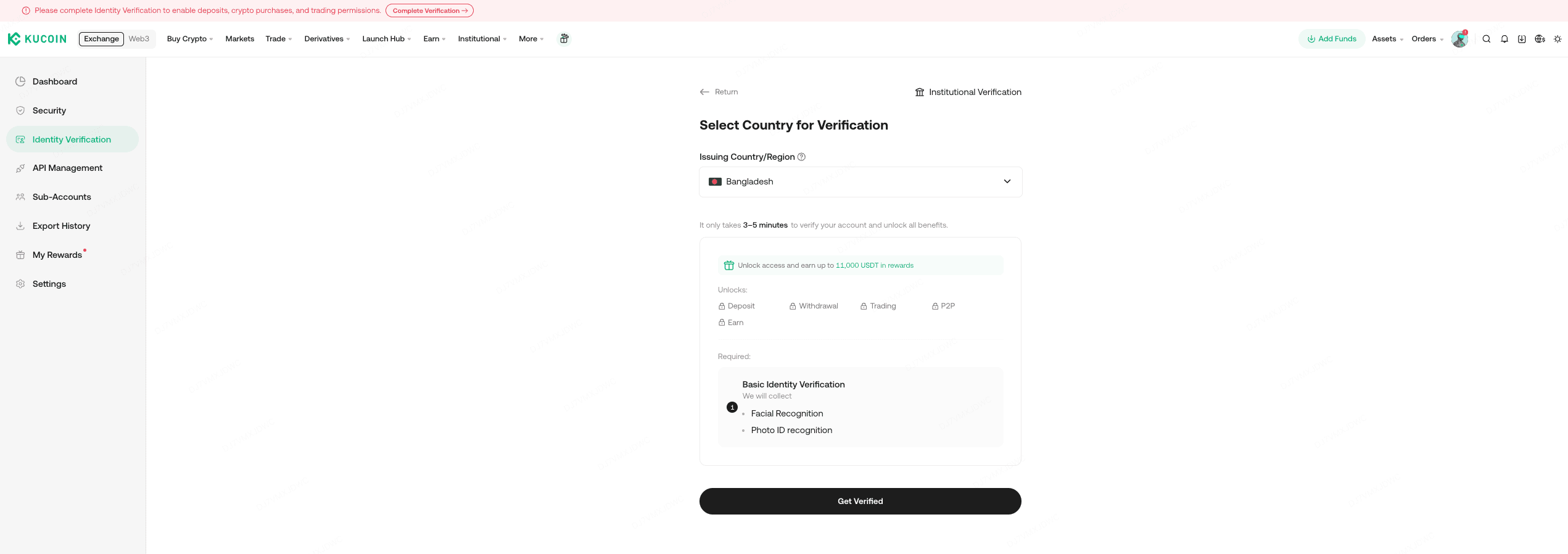
ตัวอย่างช่อง Issuing Country/Region ของ KuCoin ประเทศในภาพเป็นตัวอย่าง ให้เลือกตามเอกสารจริงของคุณ
ทำตามทีละข้อ
- แตะช่อง Issuing Country/Region (ประเทศหรือเขตที่ออกเอกสาร)
- ค้นหาชื่อประเทศที่ออกเอกสารของคุณ
- เลือกประเทศนั้นจากรายการ
- ตรวจชื่อประเทศที่เลือกอีกครั้ง
- แตะ Get Verified (เริ่มยืนยันตัวตน)
ทำถึงตรงนี้แล้ว จะเห็นอะไร?
ชื่อประเทศตรงกับเอกสารของคุณ และระบบแสดงชนิดเอกสารที่ใช้ได้สำหรับประเทศนั้น
- 03
เลือกว่าจะใช้บัตรประชาชนหรือหนังสือเดินทาง
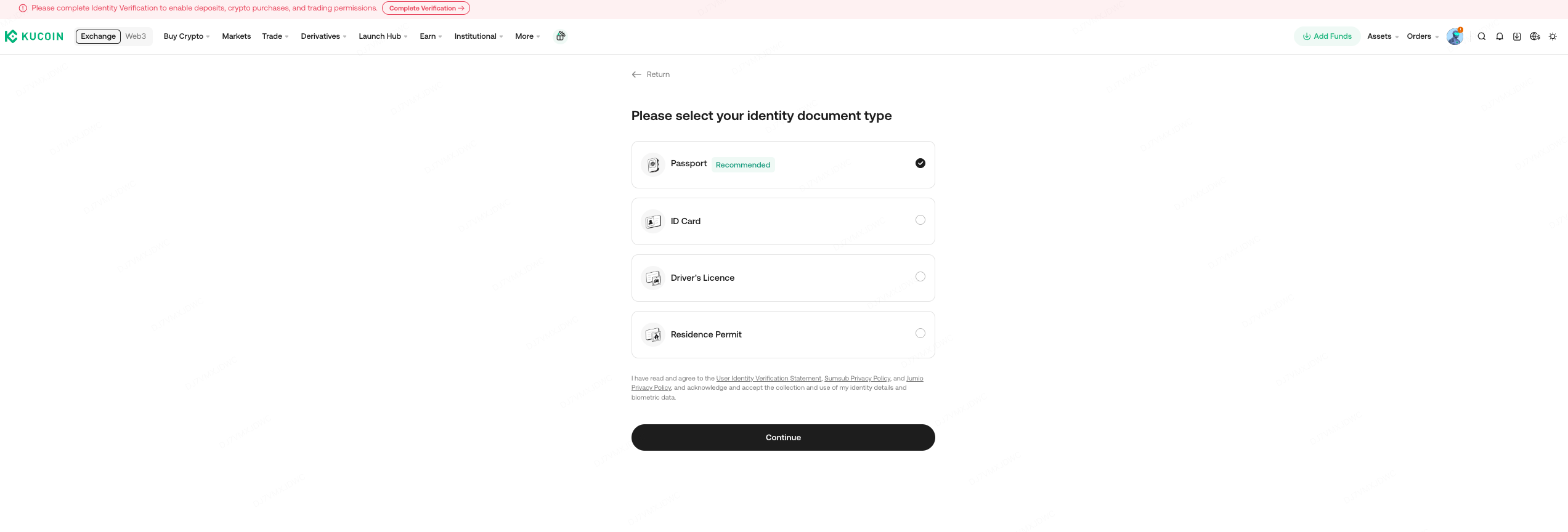
ID Type คือชนิดเอกสาร เช่น ID Card หมายถึงบัตรประชาชน ส่วน Passport หมายถึงหนังสือเดินทาง เลือกเฉพาะตัวเลือกที่หน้า KuCoin แสดงให้ประเทศของคุณ
ใช้เอกสารชนิดเดียวกับที่เลือกตลอดขั้นตอนต่อไป หากเลือกบัตรประชาชนแล้ว ต้องถ่ายบัตร ไม่ใช่ถ่ายหนังสือเดินทางแทน
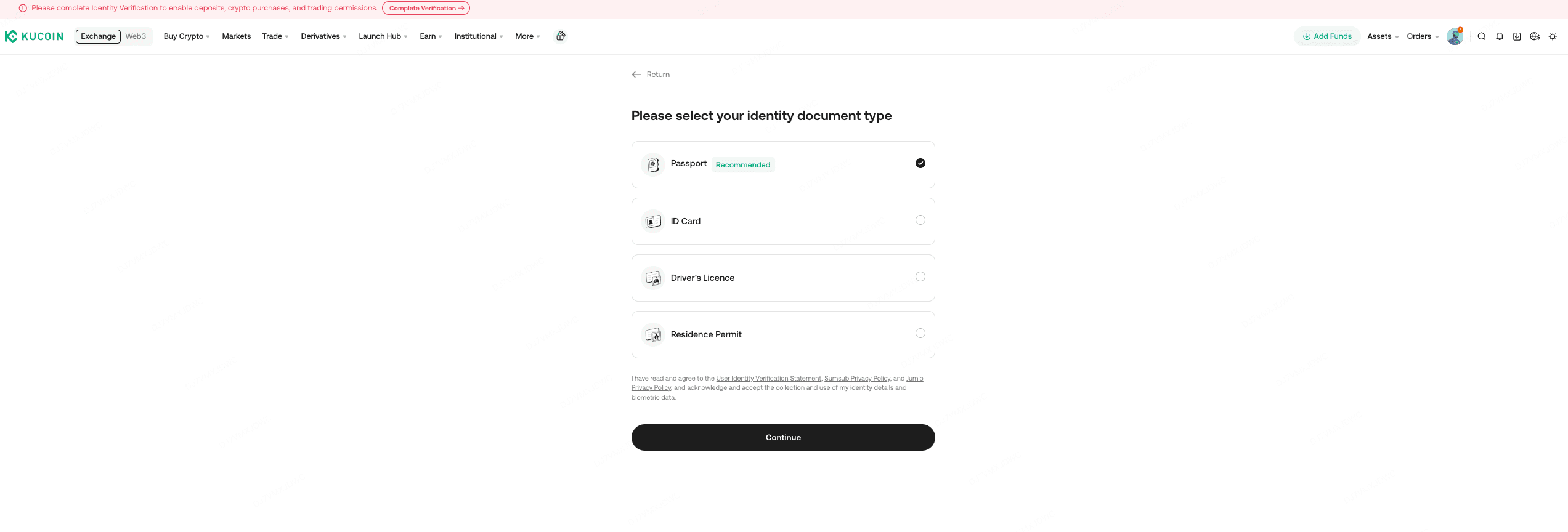
ตัวอย่างรายการประเภทเอกสารในคู่มือ KuCoin รายการที่ใช้ได้จริงขึ้นกับประเทศและบัญชี
ทำตามทีละข้อ
- หยิบเอกสารต้นฉบับที่ต้องการใช้ไว้ใกล้มือ
- แตะ ID Type (ประเภทเอกสาร) เมื่อระบบแสดงรายการ
- เลือก ID Card ถ้าจะใช้บัตรประชาชนและมีตัวเลือกนี้ หรือเลือก Passport ถ้าจะใช้หนังสือเดินทาง
- ตรวจว่าชื่อประเภทบนหน้าจอตรงกับเอกสารที่หยิบไว้
- อ่านข้อมูลการยืนยันที่หน้านี้แสดง
- แตะ Continue (ถัดไป)
ทำถึงตรงนี้แล้ว จะเห็นอะไร?
KuCoin ทราบชนิดเอกสารที่จะใช้ และเปิดขั้นเลือกอุปกรณ์หรือเริ่มใช้กล้อง
- 04
เลือกทำต่อด้วยกล้องโทรศัพท์เครื่องนี้
เมื่อมีตัวเลือก Verify on Current Device ให้เลือกทำบนอุปกรณ์ปัจจุบัน หมายถึงใช้กล้องของโทรศัพท์ที่กำลังเปิดเว็บนี้อยู่ จึงไม่ต้องใช้โทรศัพท์อีกเครื่องมาสแกนภาพบนเครื่องเดียวกัน
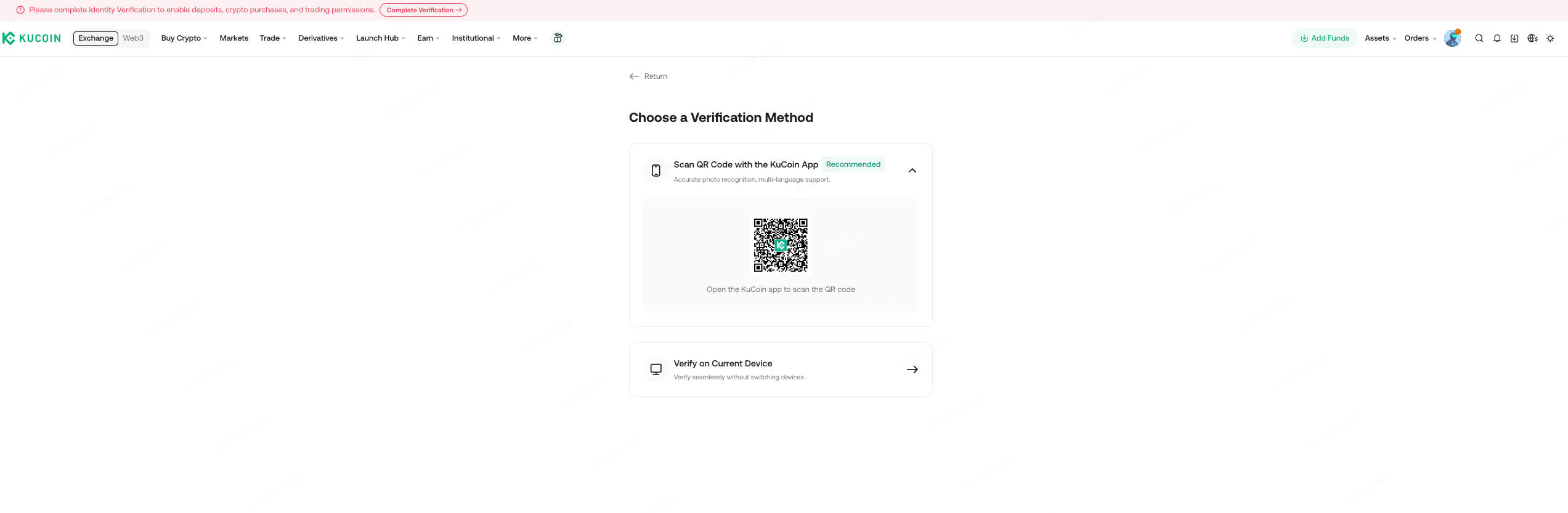
รหัสภาพ QR ที่ใช้ส่งต่อจะสร้างจากรายการยืนยันของบัญชีคุณในขณะนั้น ภาพในคู่มือนี้แสดงเพียงหน้าตาของตัวเลือก
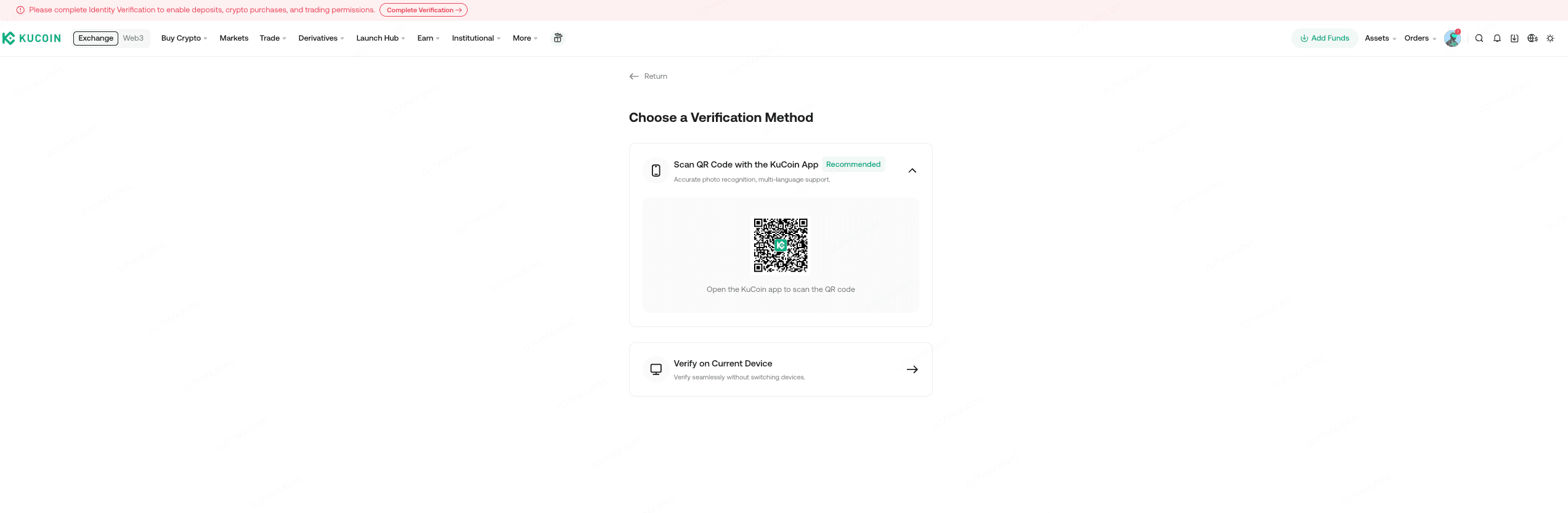
ตัวอย่าง Choose a Verification Method จากเว็บ KuCoin: สแกนด้วยแอปหรือ Verify on Current Device ภาพนี้ไม่ใช่ QR สำหรับบัญชีของคุณ
ทำตามทีละข้อ
- อ่านหน้า Choose a Verification Method (เลือกวิธียืนยัน)
- แตะ Verify on Current Device (ยืนยันบนอุปกรณ์นี้) เมื่อมีตัวเลือก
- ถ้าหน้าจอของคุณเสนอวิธีเปิดต่อในแอป ให้ใช้ปุ่มส่งต่อของรายการนั้นตามที่ระบบแสดง
- เมื่อเปิดหน้าตรวจเอกสารแล้ว ให้ดูว่าบัญชีที่กำลังยืนยันเป็นบัญชีของคุณ
- ค้างหน้านี้ไว้สำหรับขั้นใช้กล้องถัดไป
ทำถึงตรงนี้แล้ว จะเห็นอะไร?
หน้าตรวจเอกสารเปิดอยู่บนโทรศัพท์ของคุณและพร้อมขอใช้กล้อง ยังไม่ต้องส่งภาพจนกว่าจะเห็นกรอบถ่ายเอกสาร
- 05
ถ่ายเอกสารทีละด้าน ตรวจใบหน้า แล้วดูผล
ทำตามกรอบภาพบนจอทีละขั้น บัตรอาจต้องใช้ภาพด้านหน้าและด้านหลัง ส่วนหนังสือเดินทางใช้หน้าข้อมูลตามที่ระบบร้องขอ เมื่อเห็นภาพตัวอย่าง ให้ตรวจว่าไม่เบลอและไม่ตัดขอบเอกสาร
ขั้นตรวจใบหน้าให้หันหน้าตามคำสั่งที่กำลังแสดง ไม่ต้องจำท่าจากภาพตัวอย่าง หลังส่งครบแล้วต้องกลับมาตรวจสถานะอนุมัติอีกครั้ง การส่งข้อมูลไม่ได้ทำให้ผ่านทันที
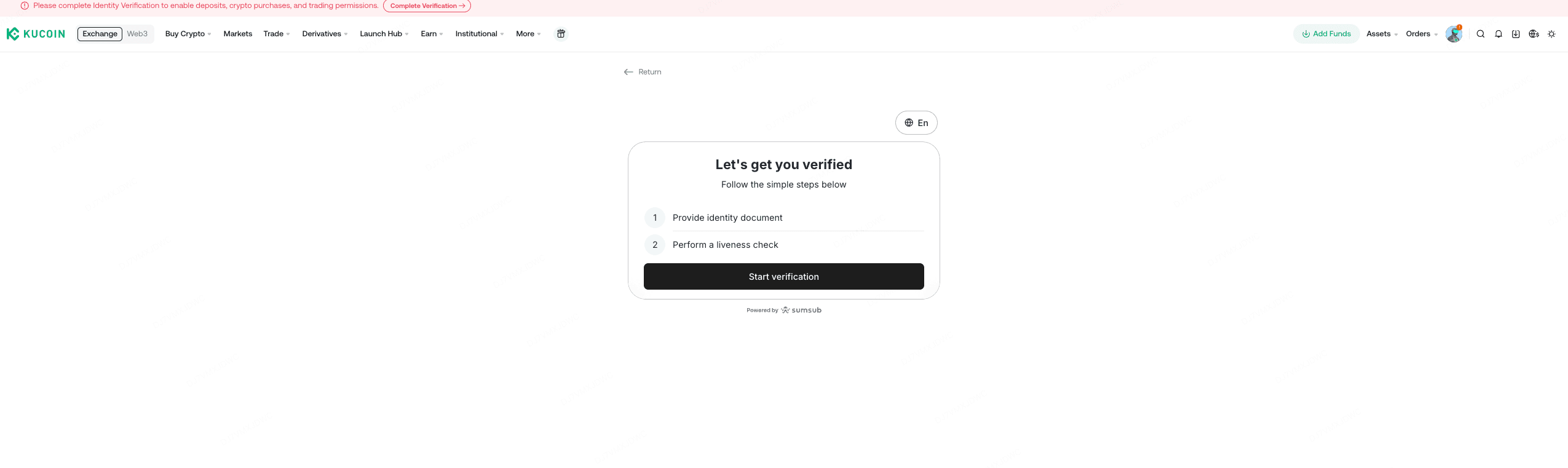
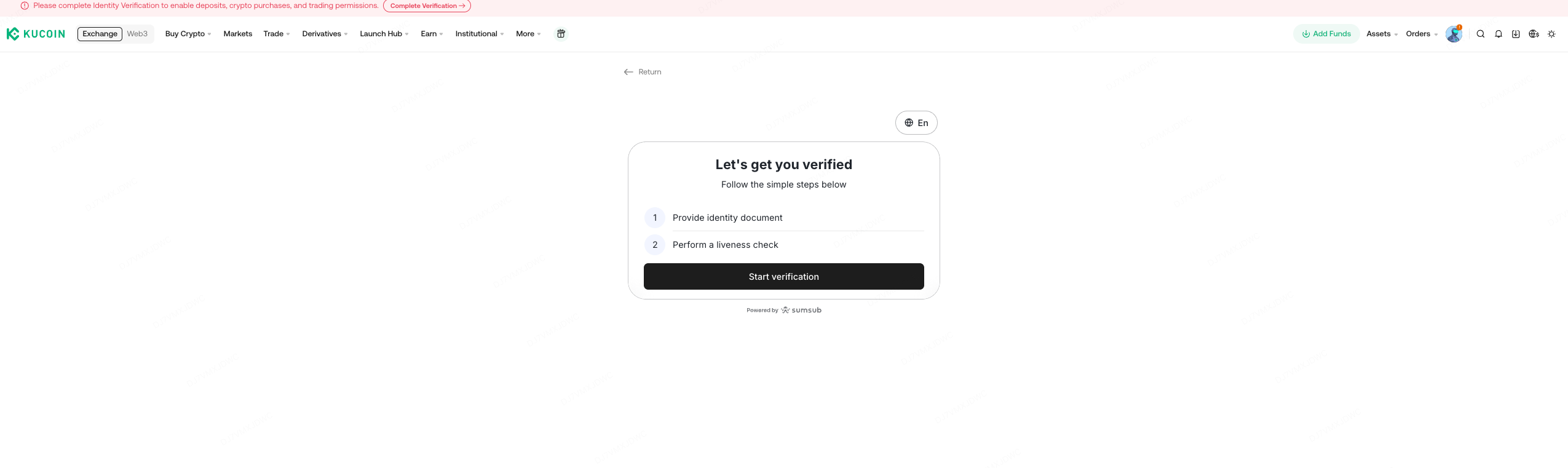
หน้าเริ่มตรวจเอกสารและ liveness check จากเอกสาร KuCoin ภาพยังไม่แสดงการยืนยันที่ผ่านแล้ว
ทำตามทีละข้อ
- แตะ Start verification (เริ่มยืนยัน)
- เลือกอนุญาตเมื่ออุปกรณ์ถามสิทธิ์ใช้กล้อง
- วางด้านของเอกสารที่หน้าจอขอให้อยู่ครบในกรอบภาพ
- ถ่ายภาพและตรวจว่าชื่อกับตัวเลขอ่านได้ก่อนใช้ภาพนั้น
- ถ้าระบบขอด้านหลัง ให้พลิกเอกสารแล้วถ่ายด้านหลังตามกรอบ
- เมื่อขึ้นขั้นใบหน้า ให้หันหน้าตรงกล้องในกรอบที่กำหนด
- ทำการขยับหรือมองตามคำสั่งบนจอจนขั้นใบหน้าเสร็จ
- หากมีหน้าตรวจข้อมูล ให้อ่านชื่อ นามสกุล และเลขเอกสารให้ตรงกับต้นฉบับ
- กดยืนยันส่งข้อมูลตามปุ่มที่หน้ายืนยันแสดง
- กลับไป Identity Verification (ยืนยันตัวตน) ของบัญชีเดิมเพื่ออ่านสถานะ
- ตรวจอีเมลของบัญชีเมื่อ KuCoin แจ้งผลหรือขอข้อมูลเพิ่ม
ทำถึงตรงนี้แล้ว จะเห็นอะไร?
ระบบแสดงว่าได้รับข้อมูลหรือกำลังตรวจเอกสาร แล้วจึงเปลี่ยนเป็นผลผ่านหรือเหตุผลให้แก้ไขเมื่อ KuCoin ตรวจเสร็จ
เช็กก่อนเปิดบทถัดไป
- ส่งเอกสารและทำขั้นกล้องใบหน้าครบจนระบบแจ้งรับข้อมูลหรือแสดงสถานะรอตรวจ
- กลับมาหน้า Identity Verification แล้วอ่านสถานะจริง: รอตรวจหมายถึงยังรอผล ส่วนข้อความว่าผ่านหมายถึง KuCoin อนุมัติแล้ว
- หากระบบขอข้อมูลเพิ่ม ให้อ่านหัวข้อที่ขอและแก้เฉพาะข้อมูลนั้น การอัปโหลดรูปสำเร็จอย่างเดียวยังไม่ใช่ผลอนุมัติ
ถ้าติดตรงนี้ ทำอย่างไร?
ระบบไม่เปิดกล้องหรือขึ้นว่าไม่อนุญาตกล้อง
เปิดการอนุญาตกล้องให้ Safari, Chrome หรือแอป KuCoin ในการตั้งค่าอุปกรณ์ที่กำลังใช้ จากนั้นกลับมาหน้าเดิมและลองขั้นถ่ายภาพอีกครั้ง ถ้าคอมพิวเตอร์ไม่มีกล้อง ให้ใช้ตัวเลือกส่งต่อไปแอป KuCoin ที่หน้าจอมีให้
รูปเอกสารไม่ผ่านหรือถ่ายซ้ำหลายครั้ง
เช็ดเลนส์กล้อง วางเอกสารต้นฉบับบนพื้นเรียบ ขยับให้อยู่ครบทุกมุมในกรอบ และลดแสงสะท้อน ตรวจว่าข้อความยังอ่านได้ก่อนส่งใหม่ตามช่องที่ระบบขอ
ส่งเอกสารไปแล้ว แต่ไม่รู้ว่าผ่านหรือยัง
กลับไป Identity Verification ของบัญชีเดิม อ่านสถานะและเหตุผลบนหน้า หากยังรอตรวจให้รอผลจากหน้าเว็บหรืออีเมล หากไม่ผ่าน ให้เลือก Re-Verify เมื่อมีและแก้ตามเหตุผลที่แสดง
เปิดผู้ให้บริการและทำตามคู่มือ
เมื่อซื้อ XMR สำเร็จ ให้สร้างรายการแลกเปลี่ยนบน XMRUSDT.TRADING ก่อนส่งเหรียญ ตรวจจำนวน XMR ที่จะถึงเว็บไซต์หลังค่าถอน และเก็บประวัติการส่งไว้คู่กับเลขรายการของคุณ
เว็บไซต์จะโอน USDT ไปยังกระเป๋าและเครือข่ายที่คุณระบุในรายการแลกเปลี่ยน เก็บหลักฐานซื้อ XMR หลักฐานการส่งเหรียญ รายละเอียดการโอน USDT และยอดที่ได้รับจริงไว้ด้วยกัน เพื่อใช้ตรวจสอบรายการ บันทึกบัญชี และประกอบการยื่นภาษีตามกฎหมายที่ใช้กับคุณ
คู่มือและข้อมูลประกอบ
อ่านคู่มือจากผู้ให้บริการเพิ่มเติมได้จากลิงก์ด้านล่าง ภาพประกอบช่วยให้หาตำแหน่งเมนูได้ง่ายขึ้น ก่อนยืนยันรายการให้ตรวจราคา ค่าธรรมเนียม และข้อมูลในบัญชีของคุณอีกครั้ง