
KuCoin · แอปบนมือถือ
สมัครบัญชี KuCoin ด้วยอีเมล
สร้างบัญชีที่จะเก็บ USDT และซื้อ XMR ของคุณ เริ่มจากอีเมลที่คุณเปิดอ่านได้จริง หากมีบัญชี KuCoin อยู่แล้วให้ใช้บัญชีเดิม
เตรียมก่อนเริ่มบทนี้
- เตรียมอีเมลของคุณและตรวจว่าเปิดกล่องข้อความได้ เช่น Gmail หรือ Outlook
- เตรียมโทรศัพท์ที่ต่ออินเทอร์เน็ต เปิดคู่มือนี้ค้างไว้ แล้วเปิดเว็บไซต์ KuCoin อีกแท็บหนึ่ง
- เตรียมรหัสผ่านใหม่สำหรับบัญชี KuCoin โดยใช้เงื่อนไขที่ฟอร์มสมัครแสดง
- ขั้นสมัครยังไม่ใช่การโอนเงิน จึงยังไม่ต้องกรอกจำนวน USDT หรือที่อยู่รับเหรียญ
คำบนหน้าจอหมายความว่าอะไร?
- Sign Up
- สมัครบัญชีใหม่ ใช้เมื่อคุณยังไม่มีบัญชี KuCoin
- Log In
- เข้าสู่บัญชีเดิม ใช้เมื่อคุณเคยสมัคร KuCoin แล้ว
- Referral Code (Optional)
- รหัสแนะนำจากผู้เชิญ เป็นช่องที่ข้ามได้เมื่อคุณไม่มีรหัส
- แท็บ
- หน้าเว็บอีกหน้าที่เปิดค้างไว้ในแอปดูเว็บไซต์ ทำให้สลับระหว่างคู่มือ อีเมล และ KuCoin ได้
- 01
เปิดเว็บไซต์ KuCoin บนโทรศัพท์
ช่วงสมัครในคู่มือนี้ใช้เว็บไซต์ผ่าน Safari หรือ Chrome บนมือถือ ภาพประกอบมาจากเว็บ KuCoin จึงไม่ต้องหาตำแหน่งเดียวกันในแอปซื้อขาย
หากคุณมีบัญชีอยู่แล้ว ปุ่ม Log In คือทางเข้าบัญชีเดิม ไม่ต้องสร้างบัญชีใหม่เพื่อใช้คู่มือนี้
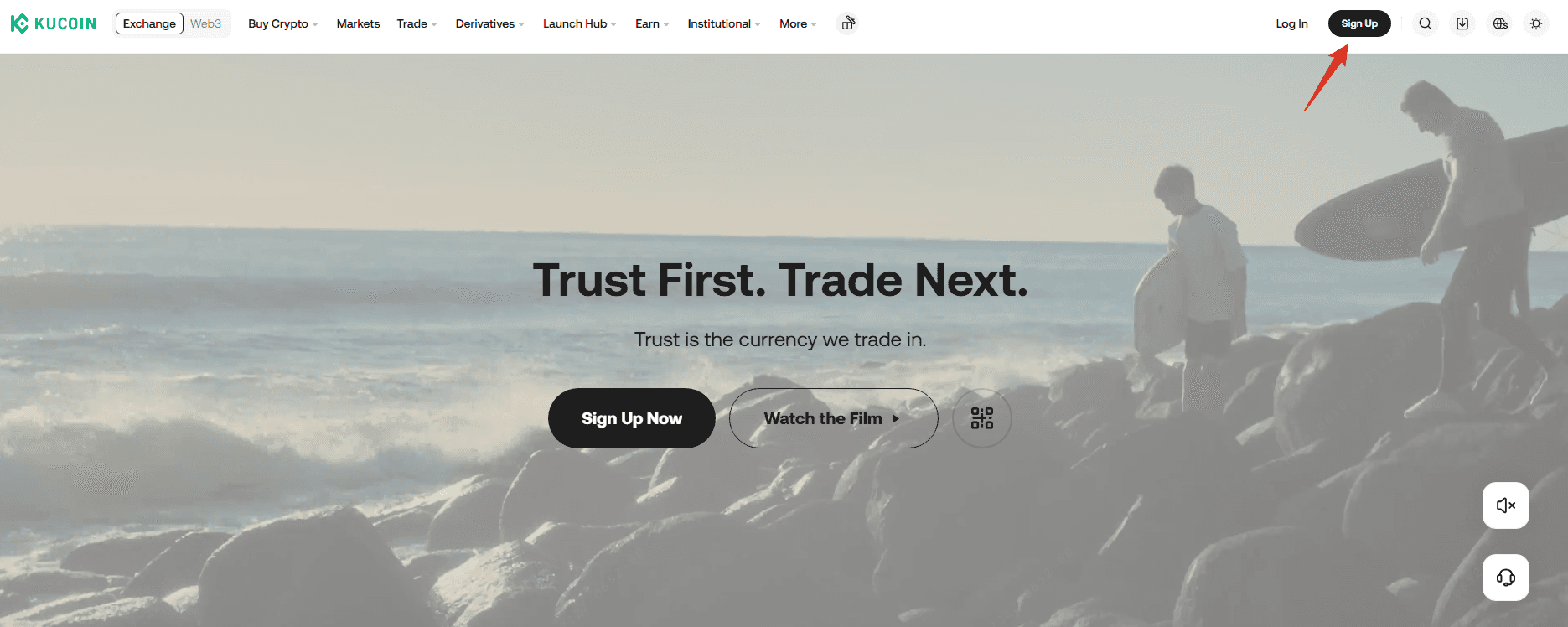
ภาพปุ่ม Sign Up บนเว็บคอมพิวเตอร์จากเอกสารทางการ บทนี้ใช้สมัครผ่านเบราว์เซอร์บนมือถือ ตำแหน่งเมนูอาจจัดวางต่างกัน
ทำตามทีละข้อ
- เปิด Safari หรือ Chrome บนโทรศัพท์ แล้วพิมพ์ www.kucoin.com ในช่องที่อยู่ด้านบน
- ตรวจข้อความในช่องที่อยู่ให้เป็น www.kucoin.com
- แตะ Sign Up (สมัครบัญชี)
- ถ้ามีบัญชีแล้ว ให้เลือก Log In (เข้าสู่ระบบ) แทน Sign Up
- สำหรับบัญชีเดิม ให้กรอกอีเมลที่เคยสมัคร
- กด Next (ถัดไป)
- กรอกรหัสผ่านเข้าสู่ระบบของบัญชีเดิม
ทำถึงตรงนี้แล้ว จะเห็นอะไร?
ผู้สมัครใหม่เห็นช่อง Email/Phone Number สำหรับกรอกอีเมล ส่วนผู้ใช้บัญชีเดิมเห็นหน้าบัญชีหลังเข้าสู่ระบบ
- 02
กรอกอีเมลของคุณให้ถูก แล้วขอสร้างบัญชี
ตัวอย่างในคู่มือนี้สมัครด้วยอีเมล เช่น ชื่อของคุณ@gmail.com ให้กรอกที่อยู่อีเมลจริงของคุณแทนตัวอย่าง การกรอกอีเมลยังไม่ใช่การสร้างรหัสผ่าน
ช่องรหัสแนะนำเป็นข้อมูลเสริม ส่วนช่องยอมรับ Terms of Use คือข้อตกลงการใช้บริการของ KuCoin ให้เปิดอ่านก่อนเลือกยอมรับ
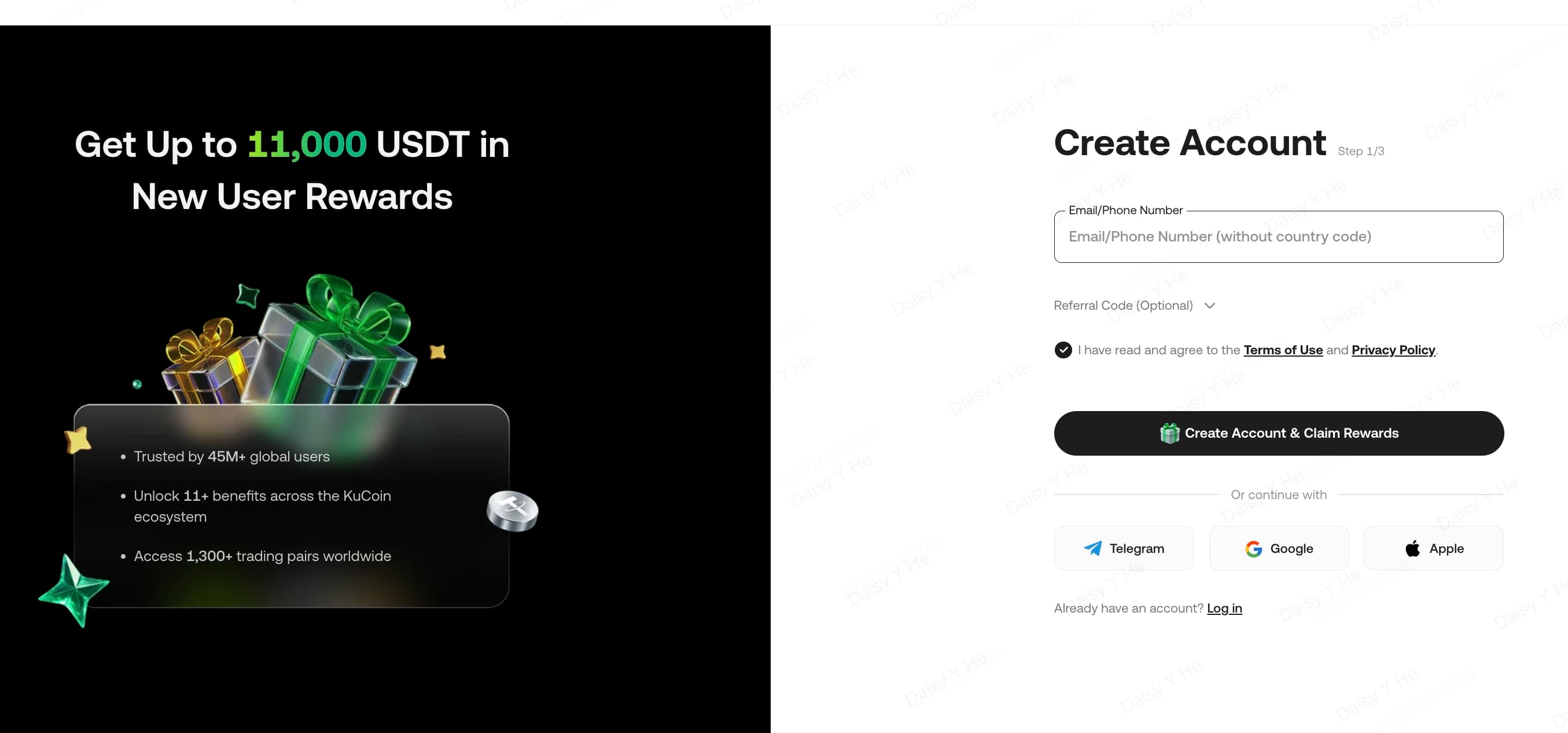
ฟอร์มสมัครบนเว็บจากเอกสาร KuCoin ส่วนรหัสยืนยันและตั้งรหัสผ่านอยู่ในขั้นตอนถัดจากฟอร์มนี้
ทำตามทีละข้อ
- แตะช่อง Email หรือ Email/Phone Number (อีเมลหรือเบอร์โทร)
- พิมพ์อีเมลของคุณครบทั้งชื่อ เครื่องหมาย @ และส่วนท้าย
- อ่านอีเมลที่พิมพ์อีกครั้ง โดยเฉพาะตัวอักษรที่คล้ายกันและจุดในชื่อ
- เว้นช่อง Referral Code (Optional) ไว้ หากไม่มีรหัสแนะนำ
- เปิดอ่าน Terms of Use (ข้อตกลงการใช้บริการ)
- เลือกช่องยอมรับข้อตกลงเมื่อคุณตกลง
- แตะ Create Account & Claim Rewards (สร้างบัญชี) หรือปุ่มสมัครที่ฟอร์มแสดง
- ทำโจทย์ภาพหรือขั้นตรวจว่าเป็นคนใช้งาน หากระบบแสดง
- ค้างหน้า KuCoin นี้ไว้ แล้วไปบทถัดไปเพื่อรับรหัสอีเมล
ทำถึงตรงนี้แล้ว จะเห็นอะไร?
KuCoin พาไปขั้นยืนยันรหัสที่ส่งให้อีเมลของคุณ หรือแสดงขั้นถัดไปของการสมัครตามบัญชี โดยยังไม่ต้องโอนเงิน
เช็กก่อนเปิดบทถัดไป
- อีเมลที่กรอกในหน้าสมัครตรงกับอีเมลที่คุณเปิดอ่านได้ทุกตัวอักษร
- หน้า KuCoin แสดงขั้นให้ยืนยันรหัส หรือขั้นสร้างรหัสผ่านตามลำดับของระบบ ยังไม่ต้องเห็นยอดเงิน
ถ้าติดตรงนี้ ทำอย่างไร?
ระบบบอกว่าอีเมลนี้ถูกใช้แล้ว
เลือก Log In (เข้าสู่ระบบ) ด้วยอีเมลเดิม ถ้าจำรหัสผ่านไม่ได้ ใช้ Forgot Password (ลืมรหัสผ่าน) จากหน้าเข้าสู่ระบบ แทนการสมัครซ้ำ
ไม่มีรหัสแนะนำ ต้องใส่อะไร
ปล่อยช่อง Referral Code (Optional) ว่างได้ ช่องนี้ไม่ใช่รหัสอีเมลหรือรหัสผ่าน
กดสมัครแล้วมีภาพให้เลือกหรือจิ๊กซอว์ให้เลื่อน
นี่คือขั้นตรวจว่าเป็นคนใช้งาน อ่านโจทย์บนภาพแล้วทำให้ครบ เมื่อผ่านจึงไปขั้นรับรหัสอีเมล
เปิดผู้ให้บริการและทำตามคู่มือ
เมื่อซื้อ XMR สำเร็จ ให้สร้างรายการแลกเปลี่ยนบน XMRUSDT.TRADING ก่อนส่งเหรียญ ตรวจจำนวน XMR ที่จะถึงเว็บไซต์หลังค่าถอน และเก็บประวัติการส่งไว้คู่กับเลขรายการของคุณ
เว็บไซต์จะโอน USDT ไปยังกระเป๋าและเครือข่ายที่คุณระบุในรายการแลกเปลี่ยน เก็บหลักฐานซื้อ XMR หลักฐานการส่งเหรียญ รายละเอียดการโอน USDT และยอดที่ได้รับจริงไว้ด้วยกัน เพื่อใช้ตรวจสอบรายการ บันทึกบัญชี และประกอบการยื่นภาษีตามกฎหมายที่ใช้กับคุณ
คู่มือและข้อมูลประกอบ
อ่านคู่มือจากผู้ให้บริการเพิ่มเติมได้จากลิงก์ด้านล่าง ภาพประกอบช่วยให้หาตำแหน่งเมนูได้ง่ายขึ้น ก่อนยืนยันรายการให้ตรวจราคา ค่าธรรมเนียม และข้อมูลในบัญชีของคุณอีกครั้ง