
KuCoin · เว็บบนคอมพิวเตอร์
ค้นหา XMR/USDT และซื้อเหรียญ XMR
ใช้ USDT ในบัญชีซื้อขายแลกเป็น XMR คู่มือนี้เริ่มจากซื้อด้วยราคาที่ตลาดเสนอ แล้วอธิบายทางเลือกตั้งราคาซื้อเองและวิธีตรวจว่าได้รับเหรียญจริงแล้ว
เตรียมก่อนเริ่มบทนี้
- ตรวจว่ามี USDT พร้อมใช้ใน Trading Account (บัญชีซื้อขาย) แล้ว
- เตรียม Trading Password คือรหัสซื้อขาย 6 หลักที่คุณตั้งเอง เผื่อ KuCoin ขอให้กรอก
- กำหนดงบ USDT ที่คุณต้องการใช้ซื้อครั้งนี้ไว้ก่อนกรอกจำนวน
- อ่านภาพประกอบเป็นตำแหน่งเมนู ภาพทางการบางภาพเป็น BTC/USDT หรือ KCS/USDT แต่รายการของคุณต้องเลือก XMR/USDT
คำบนหน้าจอหมายความว่าอะไร?
- XMR/USDT
- ซื้อเหรียญ XMR โดยจ่ายด้วย USDT ตัวอย่างราคา 500 หมายถึง 1 XMR มีราคา 500 USDT ณ ตัวอย่างนั้น
- Spot / Buy
- Spot คือซื้อเหรียญเข้าบัญชีจริงด้วยยอดที่มี ส่วน Buy คือฝั่งซื้อ XMR
- Market
- ซื้อจากราคาขายที่มีอยู่ในตลาดขณะส่งคำสั่ง คุณไม่ต้องกรอกราคาต่อเหรียญเอง ราคาที่ซื้อได้จริงอาจต่างจากตัวเลขที่เห็นก่อนกด
- Limit
- ตั้งราคาต่อ 1 XMR ที่คุณยอมจ่ายเอง คำสั่งอาจรอผู้ขายจนกว่าจะซื้อได้ตามเงื่อนไข
- Available / Open Orders
- Available คือยอดที่พร้อมใช้ ส่วน Open Orders คือคำสั่งที่ยังรอซื้อขาย ไม่ใช่หลักฐานว่าได้รับ XMR แล้ว
- 01
เปิดเมนู Trade แล้วเลือก Spot Trading
Spot คือการซื้อ XMR เข้าบัญชีของคุณด้วย USDT ที่มีอยู่ ก่อนเปิดฟอร์ม ตรวจว่า USDT อยู่ในส่วน Trading ไม่ใช่ดูเพียงมูลค่ารวมทุกช่องเก็บเหรียญ
ภาพประกอบของ KuCoin แสดงตลาดตัวอย่าง ให้ใช้ดูตำแหน่งปุ่ม เมื่อเข้าสู่หน้าซื้อแล้วเราจะเปลี่ยนชื่อคู่เป็น XMR/USDT ในขั้นต่อไป
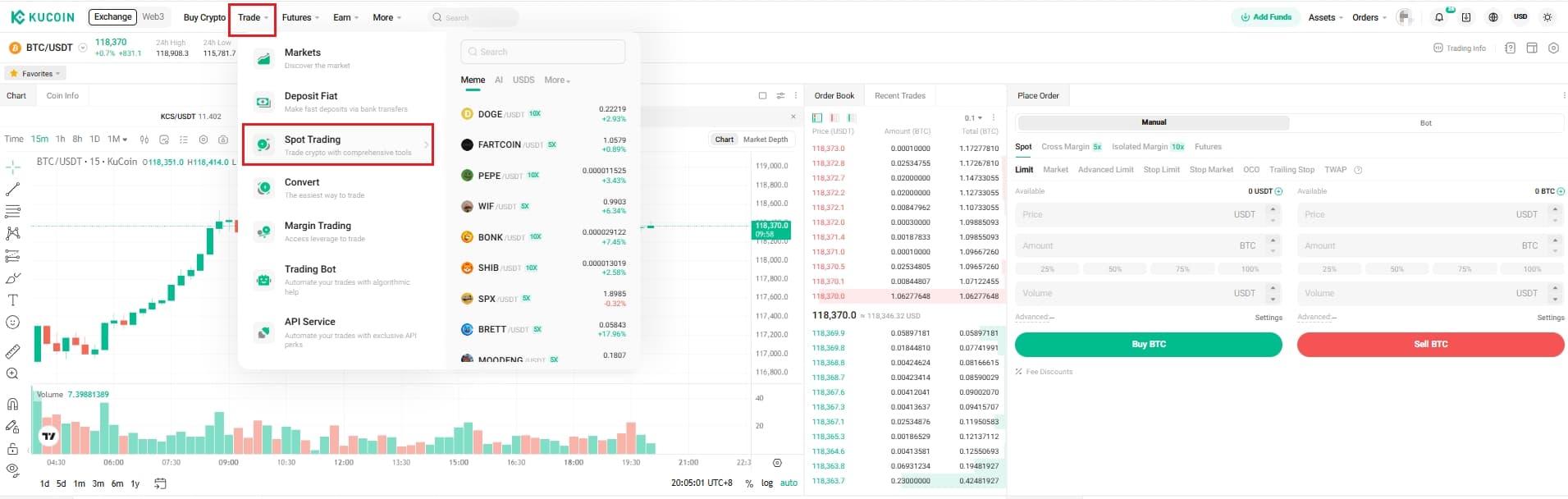
ตำแหน่ง Trade → Spot Trading ในคู่มือ KuCoin ภาพสาธิตอยู่บนตลาด BTC/USDT
ทำตามทีละข้อ
- เปิดหน้าเว็บไซต์ KuCoin ของบัญชีคุณ
- ดูยอด USDT ใน Trading Account ว่ามีพร้อมใช้
- คลิก Trade (ซื้อขาย) ในเมนูด้านบน
- คลิก Spot Trading (ซื้อขายเหรียญ)
ทำถึงตรงนี้แล้ว จะเห็นอะไร?
หน้าแสดงกราฟ ราคา และฟอร์มซื้อขายแบบ Spot ยังไม่ได้ส่งคำสั่งซื้อและอาจแสดงคู่เหรียญอื่นอยู่
- 02
ค้นหาคำว่า XMR แล้วเลือกคู่ XMR/USDT
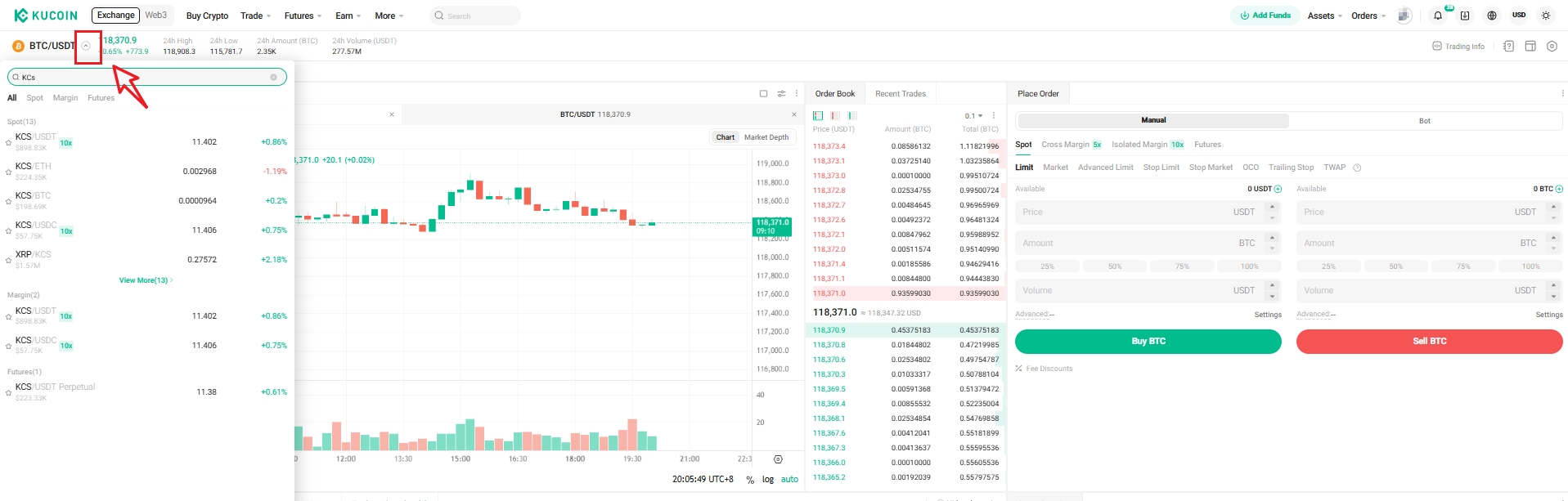
ชื่อคู่มักอยู่ด้านบนของหน้าซื้อขาย การกดชื่อคู่นี้จะเปิดรายการให้ค้นหา ต้องเลือก XMR/USDT เพื่อจ่าย USDT แล้วได้รับ XMR
XMR เป็นชื่อย่อของ Monero ส่วน BTC และ KCS ในภาพเป็นเหรียญอื่น เมื่ออ่านคู่มือให้ทำตามตำแหน่งค้นหา แต่พิมพ์ XMR ของรายการคุณเอง
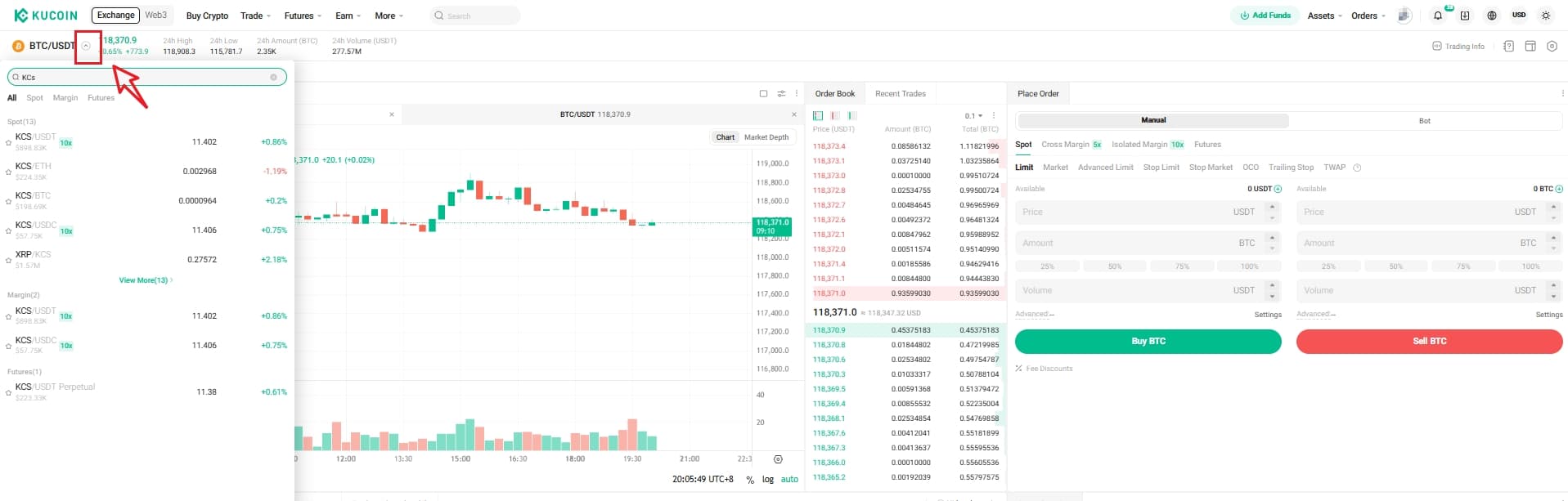
ตัวอย่างการค้นหา KCS ใน Market selector ของ KuCoin ให้เปลี่ยนคำค้นเป็น XMR และเลือกคู่ XMR/USDT
ทำตามทีละข้อ
- คลิกชื่อคู่เหรียญที่แสดงอยู่ด้านบนของหน้าซื้อขาย
- คลิกช่องค้นหาในรายการคู่เหรียญ
- พิมพ์ XMR
- เลือก XMR/USDT ในหมวด Spot ที่บัญชีแสดง
- ตรวจชื่อคู่บนหน้าซื้อขายอีกครั้งให้เป็น XMR/USDT
- ดูยอด USDT พร้อมใช้ใน Available หรือ Avail.
ทำถึงตรงนี้แล้ว จะเห็นอะไร?
ด้านบนของหน้าซื้อขายแสดง XMR/USDT และฟอร์มฝั่งซื้อระบุ Buy XMR พร้อมยอด USDT ของคุณ
- 03
เลือกซื้อด้วย Market แล้วกรอกงบตามหน่วยที่ช่องแสดง
ถ้าต้องการซื้อจากผู้ขายที่มีอยู่ในขณะนั้น ให้เลือก Market คุณจึงไม่ต้องเดาราคาที่จะกรอกเอง อ่านหน่วยข้างช่องจำนวนก่อนเสมอ: ช่อง USDT คือเงินที่ใช้ซื้อ ส่วนช่อง XMR คือจำนวนเหรียญที่ต้องการ
ตัวอย่างเพื่อเข้าใจหน่วยเท่านั้น: ถ้าราคา 1 XMR = 500 USDT งบ 20 USDT จะได้ประมาณ 0.04 XMR ก่อนค่าธรรมเนียม ตัวเลขนี้ไม่ใช่ราคาปัจจุบันและไม่ใช่ยอดรับรองว่าจะซื้อได้
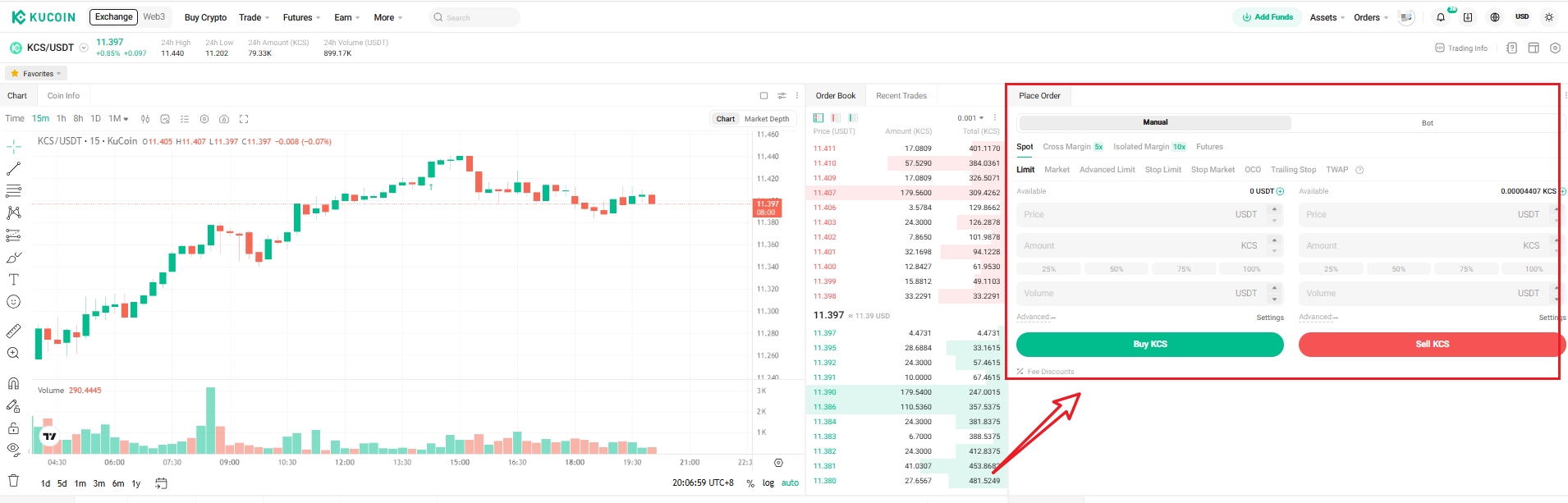
หากต้องการตั้งราคาซื้อเอง ใช้ Limit แทน Market แล้วกรอก Price เป็นราคา USDT ต่อ 1 XMR และ Amount เป็นจำนวน XMR ตรวจ Total เป็นงบ USDT รวม คำสั่งแบบนี้อาจยังรอและไม่ได้เหรียญทันที
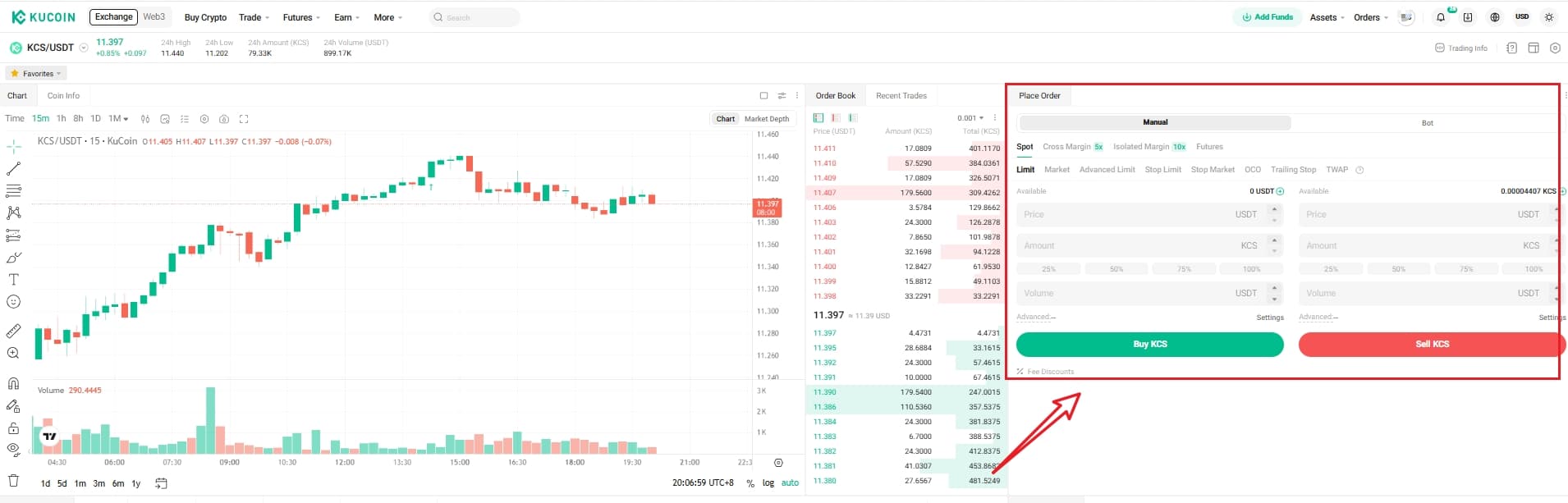
แผง Place Order คู่ KCS/USDT จากคู่มือ KuCoin ใช้ดูช่องราคา จำนวน และปุ่มซื้อ สำหรับคู่มือนี้ให้เลือก XMR/USDT
ทำตามทีละข้อ
- คลิก Buy (ซื้อ) ในฟอร์มคำสั่ง
- เลือก Market (ซื้อจากราคาตลาด) สำหรับวิธีตัวอย่างนี้
- อ่านหน่วยกำกับช่องจำนวนก่อนพิมพ์
- ถ้าช่องเป็น USDT ให้กรอกงบ USDT ที่ต้องการใช้
- ถ้าช่องเป็น XMR ให้กรอกจำนวน XMR และดูยอดรวม USDT ที่ฟอร์มคำนวณ
- ตรวจยอดรวมเทียบกับ Available หรือ Avail. (ยอดพร้อมใช้)
- อ่านราคาโดยประมาณและค่าธรรมเนียมที่หน้าจอแสดง
- คลิก Buy XMR (ซื้อ XMR) เพียงครั้งเดียวเมื่อข้อมูลตรงกับที่ต้องการ
- หากมีช่อง Trading Password ให้กรอกรหัสซื้อขาย 6 หลักที่คุณตั้งเอง
- ทำการยืนยันรายการเพิ่มเติมเฉพาะที่ KuCoin แสดง
ทำถึงตรงนี้แล้ว จะเห็นอะไร?
KuCoin รับคำสั่งหรือแสดงผลซื้อ ต้องเปิดประวัติและยอดเหรียญในขั้นถัดไปเพื่อทราบจำนวน XMR ที่ซื้อได้จริง
- 04
ตรวจประวัติและยอด XMR ก่อนเริ่มถอน
การกด Buy XMR เป็นการส่งคำสั่ง แต่ยอดที่คุณใช้ถอนต้องเป็นยอด XMR ที่ซื้อได้จริง Trade History ใช้ดูการซื้อขายที่เกิดขึ้นแล้ว ส่วน Open Orders เป็นส่วนที่ยังรออยู่
หากใช้ Limit คุณอาจเห็นว่ายังไม่ซื้อ หรือซื้อได้บางส่วน ไม่ต้องสั่งซ้ำโดยยังไม่อ่านสถานะเดิม ยอด USDT บางส่วนอาจยังถูกใช้จองไว้กับคำสั่งที่เปิดอยู่
หน้าซื้อขายตัวอย่าง KCS/USDT ของ KuCoin มีเมนู Orders ด้านบนสำหรับเปิดประวัติและติดตามคำสั่ง
ทำตามทีละข้อ
- คลิก Open Orders (คำสั่งที่ยังรอ) ในส่วนรายการคำสั่ง
- ดูว่าคำสั่ง XMR/USDT ล่าสุดยังรออยู่หรือซื้อได้บางส่วนหรือไม่
- เปิด Order History (ประวัติคำสั่ง) เพื่ออ่านสถานะคำสั่งล่าสุด
- เปิด Trade History (ประวัติซื้อขายจริง) เพื่ออ่านจำนวน XMR ที่ซื้อได้และราคาเฉลี่ยเมื่อมี
- เปิด Assets (สินทรัพย์) ของบัญชี
- ค้นหา XMR แล้วอ่านจำนวน XMR และยอดพร้อมใช้
- ใช้ยอด XMR ที่ได้รับจริงนี้เป็นฐานสำหรับบทถอน ไม่ใช้ยอด USDT ที่เริ่มต้น
ทำถึงตรงนี้แล้ว จะเห็นอะไร?
คุณทราบทั้งสถานะคำสั่งและจำนวน XMR ที่มีจริงในบัญชี หากยังมีส่วนรอซื้อ ผลที่เห็นจะบอกส่วนที่รอแยกจากส่วนที่ซื้อสำเร็จ
เช็กก่อนเปิดบทถัดไป
- ชื่อคู่บนหน้าซื้อและรายการประวัติเป็น XMR/USDT และรายการเป็น Buy (ซื้อ)
- Trade History (ประวัติซื้อขายจริง) แสดงจำนวน XMR ที่ซื้อได้จริง รวมถึงค่าธรรมเนียมหากหน้าแสดง
- Assets ของบัญชีแสดงยอด XMR ที่พร้อมใช้สำหรับถอน หากซื้อได้เพียงบางส่วน ให้ใช้ยอดที่ได้รับจริง ไม่ใช้จำนวนที่ตั้งใจสั่งซื้อ
ถ้าติดตรงนี้ ทำอย่างไร?
ค้นหา XMR แล้วไม่เจอคู่ XMR/USDT
ตรวจว่าคุณอยู่ Spot และค้นหาคำว่า XMR ในรายการคู่ซื้อขาย ไม่ใช่รายการสัญญาซื้อขาย ถ้ายังไม่มีคู่ XMR/USDT สำหรับบัญชีคุณ ให้ตรวจสถานะคู่ใน KuCoin หรือกลับไปเลือกคู่มือผู้ให้บริการอื่นจากหน้ารวม
หน้าซื้อบอกว่ายอด USDT ไม่พอ
ดูหน่วยในช่องจำนวนว่ากำลังกรอกเป็น USDT หรือ XMR และดู Available ใน Trading Account หาก USDT อยู่ Funding ให้ย้ายด้วย Transfer ก่อน หรือปรับจำนวนให้พอกับยอดพร้อมใช้และค่าใช้จ่ายที่หน้าแสดง
กดซื้อแล้ว XMR ยังไม่ครบจำนวน
เปิด Open Orders ดูว่ายังรอหรือซื้อได้บางส่วน ถ้าเป็น Limit ราคาที่ตั้งอาจยังไม่พบผู้ขาย ตรวจ Trade History และยอด XMR จริงก่อนส่งคำสั่งใหม่ หากจะยกเลิกส่วนที่ยังรอ ให้ใช้ Cancel ในคำสั่งนั้นเมื่อระบบให้ทำได้
เปิดผู้ให้บริการและทำตามคู่มือ
เมื่อซื้อ XMR สำเร็จ ให้สร้างรายการแลกเปลี่ยนบน XMRUSDT.TRADING ก่อนส่งเหรียญ ตรวจจำนวน XMR ที่จะถึงเว็บไซต์หลังค่าถอน และเก็บประวัติการส่งไว้คู่กับเลขรายการของคุณ
เว็บไซต์จะโอน USDT ไปยังกระเป๋าและเครือข่ายที่คุณระบุในรายการแลกเปลี่ยน เก็บหลักฐานซื้อ XMR หลักฐานการส่งเหรียญ รายละเอียดการโอน USDT และยอดที่ได้รับจริงไว้ด้วยกัน เพื่อใช้ตรวจสอบรายการ บันทึกบัญชี และประกอบการยื่นภาษีตามกฎหมายที่ใช้กับคุณ
คู่มือและข้อมูลประกอบ
อ่านคู่มือจากผู้ให้บริการเพิ่มเติมได้จากลิงก์ด้านล่าง ภาพประกอบช่วยให้หาตำแหน่งเมนูได้ง่ายขึ้น ก่อนยืนยันรายการให้ตรวจราคา ค่าธรรมเนียม และข้อมูลในบัญชีของคุณอีกครั้ง