
KuCoin · เว็บบนคอมพิวเตอร์
ตั้งรหัสซื้อขาย 6 หลักที่คุณกำหนดเอง
KuCoin เรียกรหัสนี้ว่า Trading Password ใช้ยืนยันเมื่อซื้อขายหรือถอนในหน้าที่ร้องขอ และเป็นคนละรหัสกับเลขจากอีเมลหรือ Google Authenticator
เตรียมก่อนเริ่มบทนี้
- เข้าสู่บัญชี KuCoin เดิมของคุณ
- เตรียมรหัสตัวเลข 6 หลักที่คุณตั้งเองสำหรับยืนยันรายการ
- เปิดอีเมลและแอป Google Authenticator ของบัญชีได้ สำหรับขั้นยืนยันที่ KuCoin ขอ
- หากตั้ง Trading Password ไว้แล้ว ให้ใช้ของเดิม ไม่ต้องเปลี่ยนรหัสเพื่อทำตามบทนี้
คำบนหน้าจอหมายความว่าอะไร?
- Trading Password
- รหัสซื้อขายตัวเลข 6 หลักที่คุณตั้งเอง คงเดิมจนกว่าคุณจะเปลี่ยน
- New Trading Password
- ช่องกรอกรหัสซื้อขายใหม่ที่คุณต้องการตั้ง
- Confirm Trading Password
- ช่องกรอกรหัสซื้อขายเดิมอีกครั้ง เพื่อตรวจว่าพิมพ์ตรงกัน
- OTP / Google code
- รหัสชั่วคราวจากอีเมล ข้อความโทรศัพท์ หรือแอปรหัส ใช้ตามชื่อช่องที่ถาม ไม่ใช้แทน Trading Password
- 01
เปิด Trading Password ในหน้าความปลอดภัย
Trading Password คือรหัสที่คุณกำหนดเอง ไม่ต้องรออีเมลส่งเลข 6 หลักนี้ให้ และไม่ได้เปลี่ยนทุก 30 วินาทีเหมือนเลขใน Google Authenticator
ช่วงตั้งค่าอาจถามรหัสชั่วคราวเพื่อยืนยันว่าคุณเป็นเจ้าของบัญชีก่อน ให้หยิบรหัสจากช่องทางที่ชื่อช่องระบุ เช่น Email code จากอีเมล หรือ Google code จากแอปรหัส
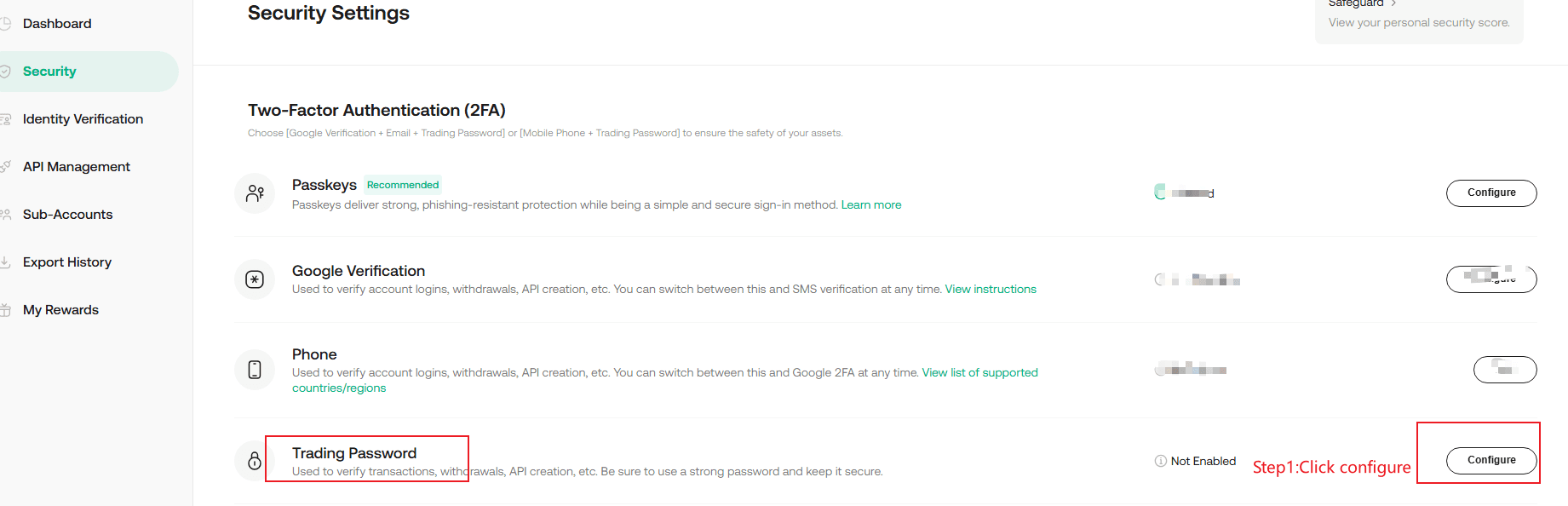
ภาพทางการบนเว็บ KuCoin แสดง Trading Password และ Configure สำหรับบัญชีที่ยังไม่ได้ตั้งรหัส
ทำตามทีละข้อ
- เปิดเว็บไซต์ www.kucoin.com แล้วเข้าสู่บัญชีของคุณ
- คลิกรูปโปรไฟล์บัญชี
- เปิด Account Security หรือ Security Settings (ความปลอดภัยบัญชี)
- หาหัวข้อ Trading Password (รหัสซื้อขาย)
- ถ้าขึ้นว่ายังไม่ได้ตั้ง ให้เลือก Configure (ตั้งค่า)
- ทำการยืนยันเจ้าของบัญชีด้วยวิธีที่หน้านี้ขอ
- กดปุ่มยืนยันเพื่อเปิดหน้าตั้งรหัสซื้อขาย
ทำถึงตรงนี้แล้ว จะเห็นอะไร?
คุณเห็นหน้า Set Trading Password พร้อมช่อง New Trading Password และ Confirm Trading Password หรือเห็นว่าบัญชีเคยตั้งไว้แล้ว
- 02
ตั้งเลข 6 หลัก แล้วกรอกซ้ำให้ตรงกัน
เลือกตัวเลข 6 หลักของคุณเองแล้วกรอกเหมือนกันทั้งสองช่อง ในหน้านี้ไม่มีตัวอักษรหรือสัญลักษณ์ รหัสจะบันทึกหลังจากคุณกด Submit สำเร็จ
เมื่อต้องยืนยันรายการในบทซื้อหรือถอน หากช่องเขียน Trading Password ให้ใช้เลขที่ตั้งตรงนี้ หากช่องเขียน Google verification code ให้เปิดแอปรหัสดูเลขอีกชุด
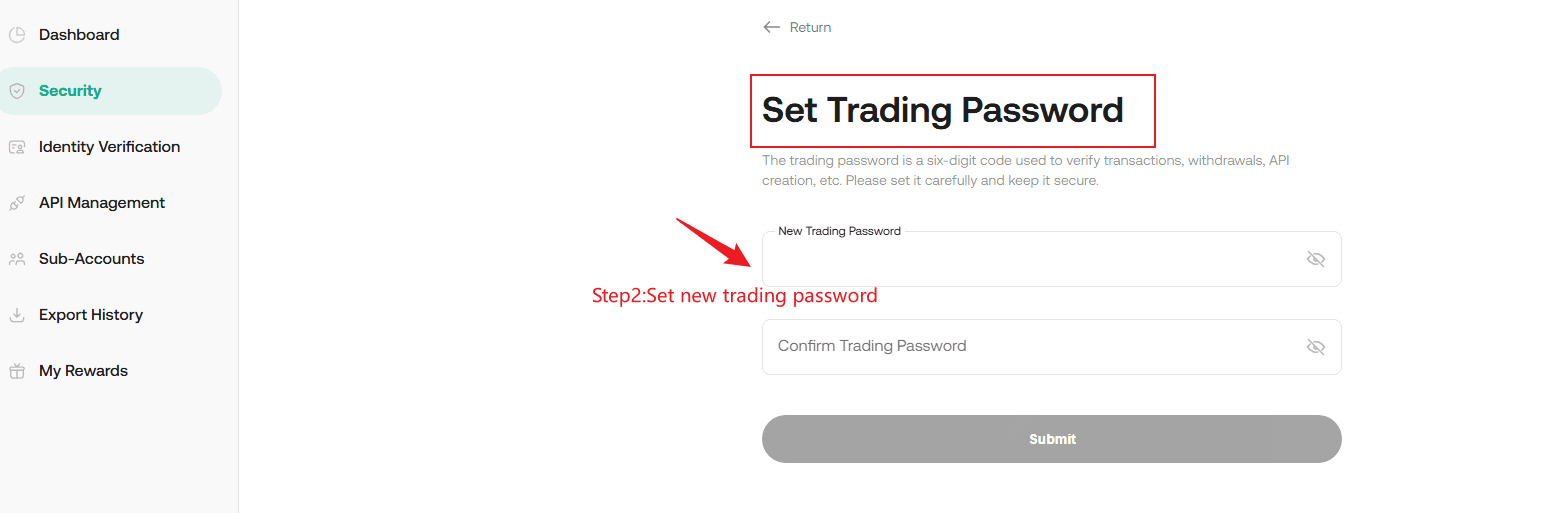
ฟอร์ม Set Trading Password ทางการของ KuCoin มีช่อง New Trading Password และ Confirm Trading Password ภาพยังไม่แสดงรหัสหรือผลการตั้งค่าสำเร็จ
ทำตามทีละข้อ
- คลิกช่อง New Trading Password (รหัสซื้อขายใหม่)
- พิมพ์ตัวเลข 6 หลักที่คุณต้องการตั้ง
- คลิกช่อง Confirm Trading Password (ยืนยันรหัสซื้อขาย)
- พิมพ์ตัวเลข 6 หลักชุดเดิมอีกครั้ง
- คลิก Submit (บันทึก)
- กลับไป Security Settings และอ่านสถานะหัวข้อ Trading Password
ทำถึงตรงนี้แล้ว จะเห็นอะไร?
หัวข้อ Trading Password แสดงว่าตั้งค่าแล้ว และ KuCoin ไม่มีข้อความให้แก้รหัสที่ไม่ตรงกัน
เช็กก่อนเปิดบทถัดไป
- KuCoin ยอมรับรหัสตัวเลข 6 หลักทั้งสองช่องและบันทึกโดยไม่ขึ้นข้อผิดพลาด
- หัวข้อ Trading Password ใน Security Settings เปลี่ยนจากยังไม่ได้ตั้งเป็นตั้งค่าแล้ว
- คุณแยกได้ว่ารหัสที่ตั้งในบทนี้เป็นเลขที่คุณจำเอง ส่วนรหัสจาก Google Authenticator ต้องเปิดแอปดูใหม่เมื่อใช้
ถ้าติดตรงนี้ ทำอย่างไร?
สองช่องขึ้นว่ารหัสไม่ตรงกัน
ล้างทั้ง New Trading Password และ Confirm Trading Password แล้วพิมพ์เลข 6 หลักชุดเดียวกันใหม่ทีละช่อง ถ้ามีปุ่มรูปดวงตาให้ใช้ตรวจตัวเลขก่อนกดบันทึก
ไม่รับรหัสที่มีตัวอักษรหรือสัญลักษณ์
Trading Password รับตัวเลข 6 หลักเท่านั้น ให้ตั้งเป็นตัวเลขตามที่หน้าจอขอ รหัสผ่านที่มีตัวอักษรสำหรับ Log In เป็นคนละรหัส
ตั้งไว้แล้วแต่จำเลขไม่ได้
ใช้ลิงก์ลืมรหัสหรือขั้น Reset Authentication ที่ KuCoin แสดงในส่วน Trading Password แล้วทำการยืนยันเจ้าของบัญชีตามขั้นตอนของระบบ แทนการลองรหัสซ้ำหลายชุด
เปิดผู้ให้บริการและทำตามคู่มือ
เมื่อซื้อ XMR สำเร็จ ให้สร้างรายการแลกเปลี่ยนบน XMRUSDT.TRADING ก่อนส่งเหรียญ ตรวจจำนวน XMR ที่จะถึงเว็บไซต์หลังค่าถอน และเก็บประวัติการส่งไว้คู่กับเลขรายการของคุณ
เว็บไซต์จะโอน USDT ไปยังกระเป๋าและเครือข่ายที่คุณระบุในรายการแลกเปลี่ยน เก็บหลักฐานซื้อ XMR หลักฐานการส่งเหรียญ รายละเอียดการโอน USDT และยอดที่ได้รับจริงไว้ด้วยกัน เพื่อใช้ตรวจสอบรายการ บันทึกบัญชี และประกอบการยื่นภาษีตามกฎหมายที่ใช้กับคุณ
คู่มือและข้อมูลประกอบ
อ่านคู่มือจากผู้ให้บริการเพิ่มเติมได้จากลิงก์ด้านล่าง ภาพประกอบช่วยให้หาตำแหน่งเมนูได้ง่ายขึ้น ก่อนยืนยันรายการให้ตรวจราคา ค่าธรรมเนียม และข้อมูลในบัญชีของคุณอีกครั้ง