
KuCoin · เว็บบนคอมพิวเตอร์
ส่งเหรียญ XMR มาที่ XMRUSDT.TRADING
เมื่อซื้อ XMR แล้ว ให้ถอนออกจาก KuCoin ผ่านเครือข่าย Monero ไปยัง Address รับ XMR เดียวของเว็บไซต์ที่แสดงในคู่มือนี้ ตรวจเหรียญ ที่อยู่ ค่าธรรมเนียม และสถานะรายการทีละข้อ
ที่อยู่รับ XMR ของ XMRUSDT.TRADING
เว็บไซต์ใช้ที่อยู่รับ XMR ร่วมกันตามที่แสดงด้านล่าง กรุณาสร้างรายการแลกเปลี่ยนในบัญชีของคุณก่อนโอน แล้วตรวจจำนวน XMR และที่อยู่รับในรายละเอียดรายการให้ครบ
44fKKbffHitNwT8woaK8EDdrSedWFEuSTiVSv3RTF83aXqcM22fu6WE3duPDZ5rqSDGpgGufq9Z5i3XPF6VFpwoTGeDqVzN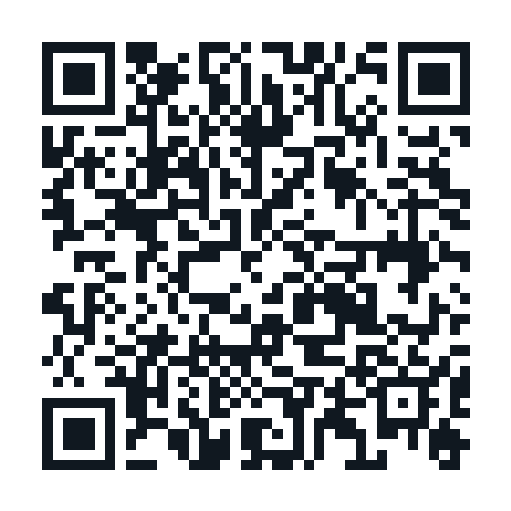
คัดลอก Address ทั้งชุดนี้ไปวางในช่องผู้รับ XMR ของ Kraken Pro / KuCoin หรือช่อง Destination XMR Wallet ของ XMRSwap ใช้เครือข่าย Monero และตรวจให้ตรงครบทุกตัวอักษร ทั้งต้น กลาง และท้าย ก่อนยืนยันโอน
บนมือถือแตะค้างที่ Address แล้วเลือกคัดลอก บนคอมพิวเตอร์เลือก Address ทั้งชุดแล้วคัดลอก จากนั้นวางในช่องผู้รับโดยไม่พิมพ์ใหม่ ตรวจว่าไม่มีช่องว่างหรือข้อความอื่นติดไปด้วย หาก Address ไม่ตรง ห้ามยืนยันโอน
หากสแกน ให้เปิด QR นี้บนคอมพิวเตอร์หรือมือถืออีกเครื่อง แล้วกด Scan หรือสัญลักษณ์สแกนข้างช่อง Address ในแอปถอน XMR อนุญาตกล้องแล้วเล็งให้เห็น QR ครบ หากเปิดเว็บไซต์กับแอปบนมือถือเครื่องเดียวกัน ให้คัดลอก Address ไปวางแทน หรือใช้การเลือกรูป QR จากเครื่องเฉพาะเมื่อแอปมีตัวเลือกนี้
QR นี้ใช้กรอกที่อยู่รับ XMR เท่านั้น หลังสแกน ให้เลือกเครือข่าย Monero และตรวจยอดที่จะถึงเว็บไซต์หลังหักค่าถอนให้ตรงกับจำนวน XMR ในรายการแลกเปลี่ยนของคุณ
สร้างรายการแลก XMRในรายการแลกเปลี่ยน ให้ระบุกระเป๋าและเครือข่ายรับ USDT ของคุณ เก็บเลขรายการ TXID จำนวน XMR และเวลาโอนทุกครั้งเพื่อใช้ตรวจสอบการรับเหรียญ ที่อยู่ด้านบนใช้ส่ง XMR มาแลกเท่านั้น
เตรียมก่อนเริ่มบทนี้
- ตรวจว่าซื้อ XMR สำเร็จและเห็นยอด XMR พร้อมใช้ใน Funding หรือ Trading ของบัญชี KuCoin
- เตรียม Trading Password รหัสอีเมล และแอป Google Authenticator ตามวิธีที่บัญชีคุณตั้งไว้
- คัดลอก Address รับ XMR เดียวของเว็บไซต์จากส่วนที่อยู่รับ XMR ในคู่มือนี้ให้ครบทุกตัว ห้ามโอนไปยัง Address อื่น
- อ่านขั้นต่ำถอนและค่าธรรมเนียม XMR จากรายการจริงของคุณก่อนยืนยัน
คำบนหน้าจอหมายความว่าอะไร?
- Withdraw
- ส่งเหรียญออกจาก KuCoin ไปยังที่อยู่รับเหรียญ ในบทนี้เป็นการส่ง XMR มาเว็บไซต์
- XMR / Monero
- XMR คือชื่อย่อของเหรียญ Monero ใช้เครือข่าย Monero ในบทถอนนี้
- Address / Enter address
- ที่อยู่ผู้รับเป็นข้อความยาว ให้คัดลอกที่อยู่ XMR ของเว็บไซต์มาวางในช่องนี้
- Fee / Receiving Amount
- Fee คือค่าธรรมเนียมถอน ส่วน Receiving Amount คือจำนวนเหรียญที่ผู้รับจะได้ตามที่ KuCoin คำนวณ
- TXID
- เลขอ้างอิงของการส่งเหรียญบนเครือข่าย เมื่อ KuCoin ออกเลขนี้แล้วสามารถเก็บไว้ติดตามรายการได้
- 01
เปิด Withdraw และเลือกใช้ยอดเหรียญ XMR
ตรวจจำนวน XMR ที่ซื้อได้จริงใน Assets ก่อนเปิดถอน มูลค่าเทียบ USDT รวมบนหน้าบัญชีไม่ใช่จำนวน XMR ที่สามารถกรอกถอนโดยตรง
KuCoin รองรับเลือกใช้ยอดจาก Funding หรือ Trading ตามตัวเลือกในหน้าถอน หาก XMR อยู่ Trading หลังซื้อ ให้เลือกยอดจากส่วนนั้น
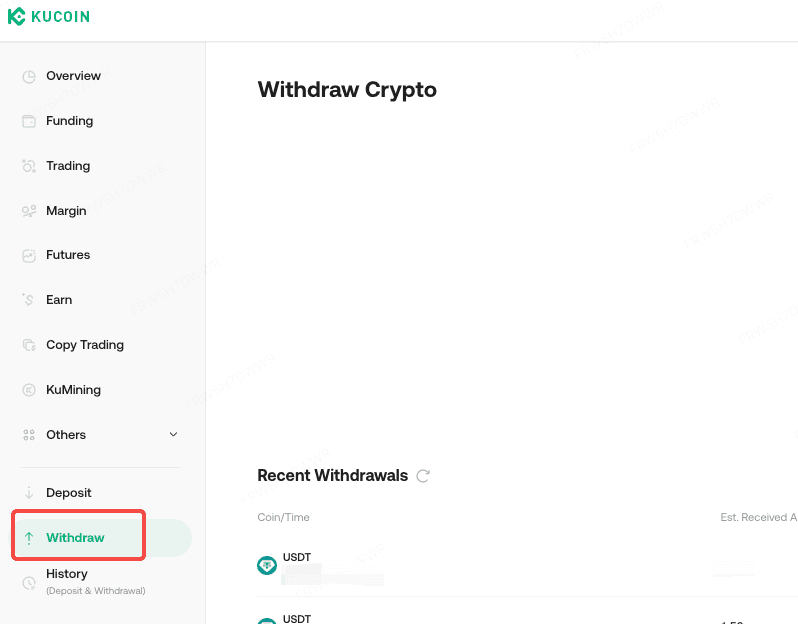
เมนู Withdraw ของเว็บ KuCoin ภาพทางการแสดงรายการตัวอย่าง USDT ให้เลือกสินทรัพย์ XMR สำหรับการถอนครั้งนี้
ทำตามทีละข้อ
- เปิด Assets (สินทรัพย์) จากเมนูรูปกระเป๋าหรือเมนูบัญชี
- คลิก Withdraw (ถอน)
- ค้นหา XMR ในช่องเลือกเหรียญ
- เลือก XMR หรือ Monero
- อ่าน Available Balance (ยอดพร้อมใช้)
- ถ้ามีตัวเลือกช่องเก็บเหรียญ ให้เลือก Funding หรือ Trading ที่มียอด XMR จริง
ทำถึงตรงนี้แล้ว จะเห็นอะไร?
หน้าถอนเลือกสินทรัพย์ XMR และแสดงยอด XMR พร้อมใช้สำหรับกรอกจำนวน ไม่ได้ส่งเหรียญออกเพียงเพราะเปิดหน้านี้
- 02
ใส่ที่อยู่ XMR จำนวนถอน และยืนยันทีละช่อง
คัดลอก Address รับ XMR เดียวของเว็บไซต์จากส่วนที่อยู่รับ XMR ในคู่มือนี้ แล้ววางในช่อง Address ของหน้า Withdraw XMR ไม่ต้องพิมพ์ที่อยู่ยาวทีละตัว ห้ามโอนไปยัง Address อื่น
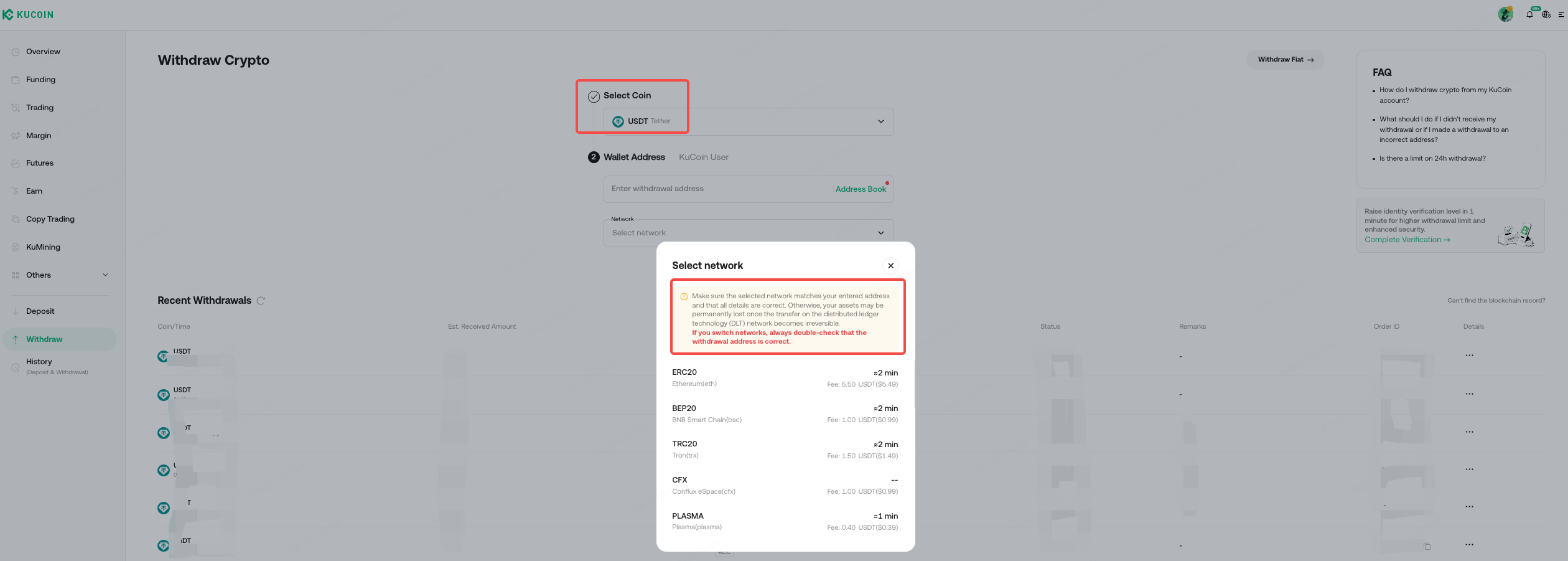
จำนวนถอนในช่องนี้ใช้หน่วย XMR ส่วน Fee คือค่าธรรมเนียมและ Receiving Amount คือจำนวน XMR ที่คำนวณให้ปลายทาง หลังส่งคำขอให้เก็บเลข TXID จากประวัติเมื่อมี และตรวจการรับบนเว็บไซต์แยกอีกครั้ง
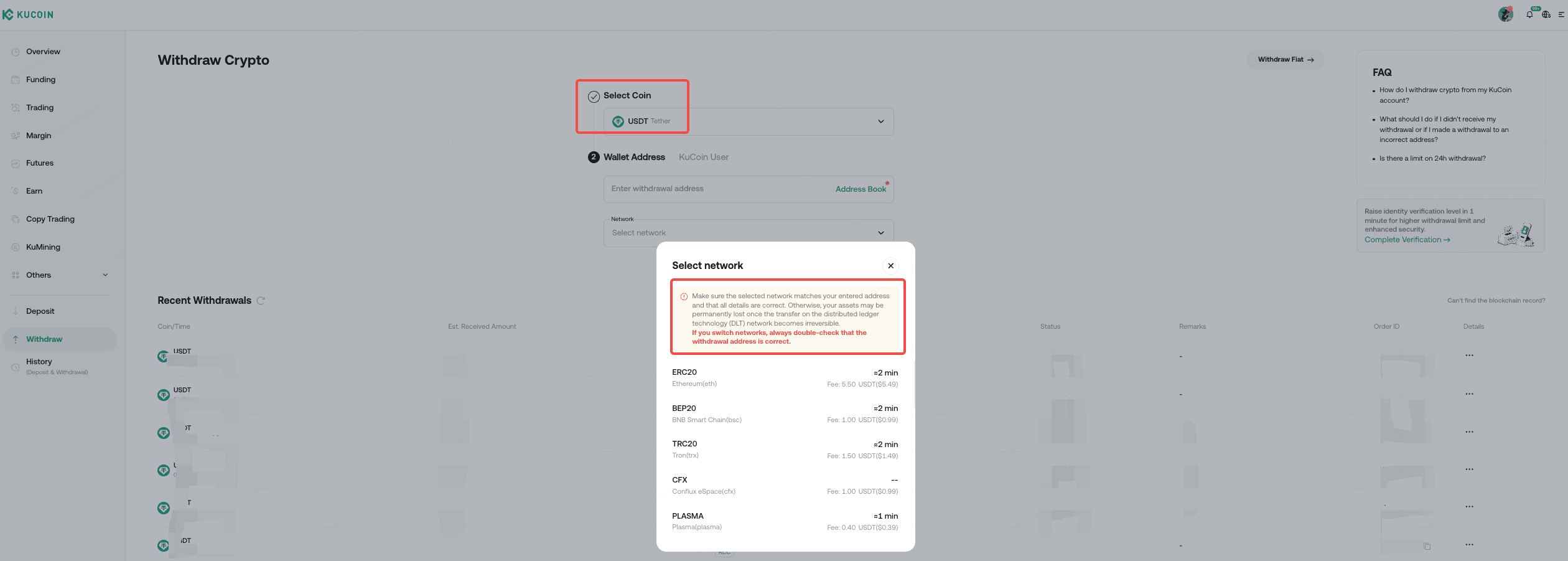
ตัวอย่างหน้าที่อยู่และเครือข่ายถอน USDT ของ KuCoin ใช้ดูตำแหน่งฟอร์ม สำหรับ XMR ให้เลือก Monero ตามหน้าจอจริง
ทำตามทีละข้อ
- คัดลอก Address รับ XMR เดียวที่แสดงในคู่มือนี้
- กลับหน้า Withdraw XMR ของ KuCoin
- คลิกช่อง Address (ที่อยู่ผู้รับ) แล้ววางข้อความที่คัดลอกมา
- เทียบ Address ให้ตรงครบทุกตัว ทั้งต้น กลาง และท้าย กับ Address รับ XMR เดียวที่แสดงในคู่มือนี้
- เปิดอ่านที่อยู่ทั้งชุดเพื่อตรวจว่าไม่มีตัวอักษรหายหรือเพิ่ม
- ตรวจ Network (เครือข่าย) ให้เป็น Monero ที่ใช้ส่ง XMR
- กรอกจำนวน XMR ที่ต้องการถอน โดยไม่เกินยอดพร้อมใช้
- อ่านค่าธรรมเนียมและยอด XMR ที่ผู้รับจะได้รับ
- คลิก Submit (ส่งคำขอ) เมื่อข้อมูลครบ
- อ่านหน้าสรุปเหรียญ ที่อยู่ เครือข่าย และยอดรับอีกครั้ง
- ทำการยืนยันตามชื่อช่อง: Trading Password ใช้เลขที่ตั้งเอง Email code ใช้รหัสอีเมลล่าสุด และ Google code ใช้เลขจากแอปรหัส
- กดปุ่มยืนยันรายการที่หน้าจอแสดง
- เปิดประวัติถอนและอ่านสถานะของรายการนี้
- เปิดรายละเอียดเพื่อเก็บ TXID เมื่อ KuCoin ออกเลขให้
- เก็บ TXID ที่อยู่รับ จำนวน XMR และเวลาส่ง เพื่อให้เว็บไซต์ใช้ตรวจยืนยันการรับเหรียญ
ทำถึงตรงนี้แล้ว จะเห็นอะไร?
ประวัติ KuCoin มีรายการถอน XMR ตามข้อมูลที่ยืนยัน สถานะอาจยังรอดำเนินการจน KuCoin ส่งเครือข่าย และมี TXID เมื่อออกธุรกรรมแล้ว
เช็กก่อนเปิดบทถัดไป
- หน้าสรุปการถอนระบุ XMR เครือข่าย Monero และที่อยู่ตรงกับ Address รับ XMR เดียวที่แสดงในคู่มือนี้ครบ
- รายการถอนปรากฏในประวัติ KuCoin ด้วยจำนวนและค่าธรรมเนียมตามที่คุณยืนยัน
- คุณเปิดดูสถานะถอนและ TXID ได้เมื่อมี และเก็บที่อยู่รับ จำนวน XMR พร้อมเวลาส่งไว้สำหรับตรวจต่อกับเว็บไซต์
ถ้าติดตรงนี้ ทำอย่างไร?
เห็นยอด XMR แต่ยอดพร้อมถอนเป็นศูนย์
ดูว่าหน้าถอนเลือกใช้ยอดจาก Funding หรือ Trading และ XMR อยู่ในช่องใด เปลี่ยน Available Balance ไปยังช่องที่มียอดตามตัวเลือกจริง หากระบบแสดงว่ายังรอยืนยันหรือมีรายการค้าง ให้อ่านสถานะของยอดนั้น
วางที่อยู่แล้วระบบบอกว่าไม่ถูกต้อง
ตรวจว่าเลือกเหรียญ XMR ก่อนวาง จากนั้นคัดลอก Address รับ XMR เดียวที่แสดงในคู่มือนี้ อีกครั้ง ล้างข้อความเดิมแล้ววางใหม่ อ่านให้ครบโดยไม่มีช่องว่างเพิ่ม และตรวจเครือข่าย Monero
ไม่รู้ต้องกรอกรหัสตัวไหน หรือส่งแล้วแต่ยังไม่ถึง
ในหน้ารหัส ให้ดูชื่อช่อง: Trading Password ใช้เลขที่ตั้งเอง Email code เปิดอีเมลล่าสุด Google code เปิด Google Authenticator หลังส่งแล้วให้ดูประวัติถอนและ TXID ของรายการเดิมก่อนสร้างรายการใหม่
เปิดผู้ให้บริการและทำตามคู่มือ
เมื่อซื้อ XMR สำเร็จ ให้สร้างรายการแลกเปลี่ยนบน XMRUSDT.TRADING ก่อนส่งเหรียญ ตรวจจำนวน XMR ที่จะถึงเว็บไซต์หลังค่าถอน และเก็บประวัติการส่งไว้คู่กับเลขรายการของคุณ
เว็บไซต์จะโอน USDT ไปยังกระเป๋าและเครือข่ายที่คุณระบุในรายการแลกเปลี่ยน เก็บหลักฐานซื้อ XMR หลักฐานการส่งเหรียญ รายละเอียดการโอน USDT และยอดที่ได้รับจริงไว้ด้วยกัน เพื่อใช้ตรวจสอบรายการ บันทึกบัญชี และประกอบการยื่นภาษีตามกฎหมายที่ใช้กับคุณ
คู่มือและข้อมูลประกอบ
อ่านคู่มือจากผู้ให้บริการเพิ่มเติมได้จากลิงก์ด้านล่าง ภาพประกอบช่วยให้หาตำแหน่งเมนูได้ง่ายขึ้น ก่อนยืนยันรายการให้ตรวจราคา ค่าธรรมเนียม และข้อมูลในบัญชีของคุณอีกครั้ง