
BINANCE TH · แอปบนมือถือ
ติดตั้งแอปและสมัครด้วยอีเมล
ดาวน์โหลดแอป BINANCE TH จากลิงก์บนเว็บไซต์ binance.th แล้วเปิดแอปเพื่อสร้างบัญชีสำหรับฝากเงินบาทและซื้อ USDT
เตรียมก่อนเริ่มบทนี้
- เตรียมอีเมลที่คุณเปิดอ่านได้ เช่น กล่องจดหมาย Gmail พร้อมรหัสผ่านสำหรับเปิดอีเมลนั้น
- เตรียมรหัสผ่านใหม่สำหรับ BINANCE TH รหัสนี้ใช้เข้าบัญชีซื้อขาย แยกจากรหัสผ่านของอีเมล
- เปิดเว็บไซต์ทางการ https://www.binance.th/th บนโทรศัพท์ เพื่อเข้าปุ่มดาวน์โหลดแอปของผู้ให้บริการ
คำบนหน้าจอหมายความว่าอะไร?
- บัญชีผู้ใช้
- ข้อมูลประจำตัวของคุณในผู้ให้บริการนี้ ใช้อีเมลและรหัสผ่านเข้าสู่ระบบ
- ลงทะเบียน / สมัครสมาชิก
- เปิดบัญชีใหม่ ผู้ที่มีบัญชีอยู่แล้วใช้ปุ่มเข้าสู่ระบบของบัญชีเดิม
- รหัสแนะนำสมาชิก
- รหัสจากผู้แนะนำซึ่งเป็นช่องตัวเลือก หากไม่มีสามารถเว้นว่างได้ ไม่ใช่รหัสยืนยันอีเมล
- 01
เปิดแอป BINANCE TH แล้วแตะ Log In / Register
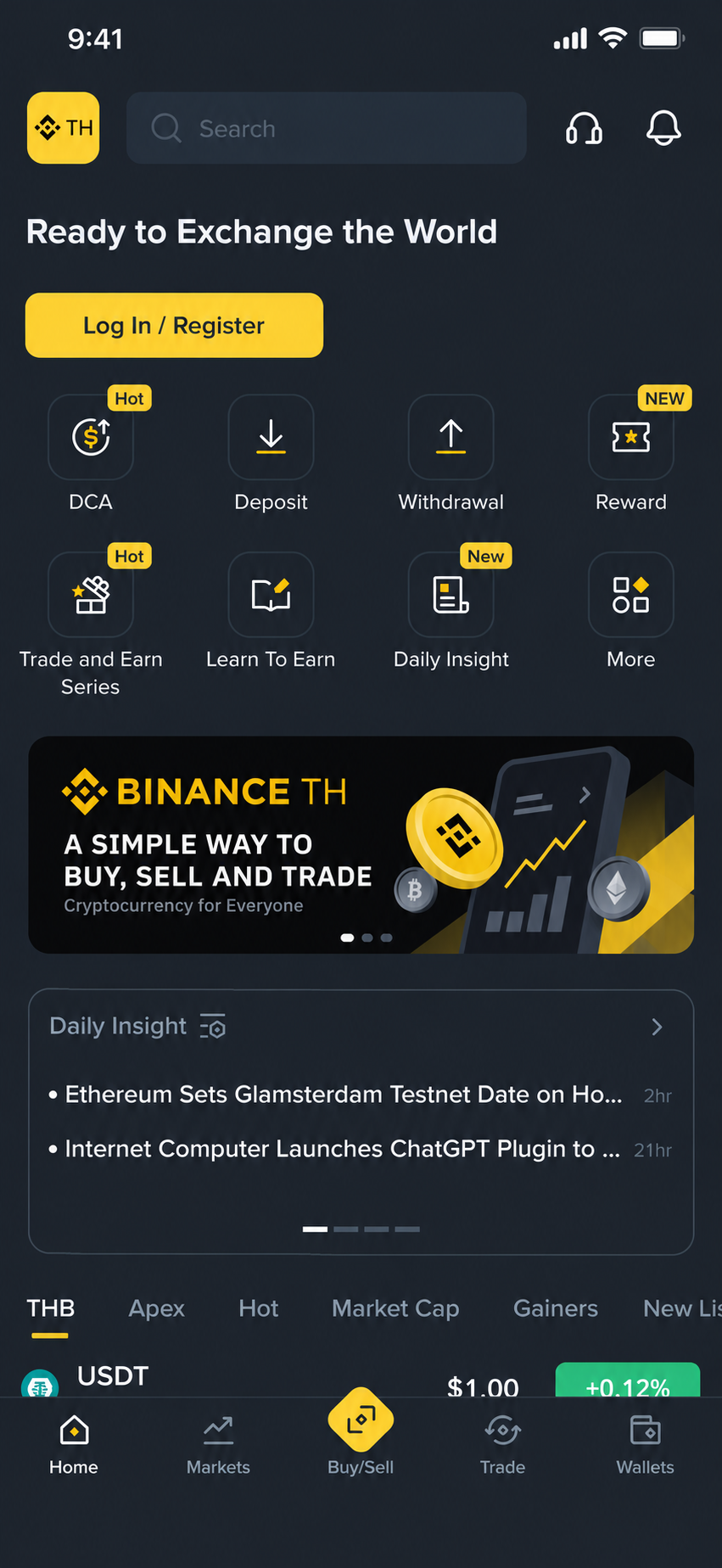
แอปตามภาพคือ BINANCE TH by Gulf Binance ปุ่ม Home, Markets, Buy/Sell, Trade และ Wallets อยู่ที่แถบด้านล่าง เริ่มจากแอปนี้และบัญชี BINANCE TH ของคุณ
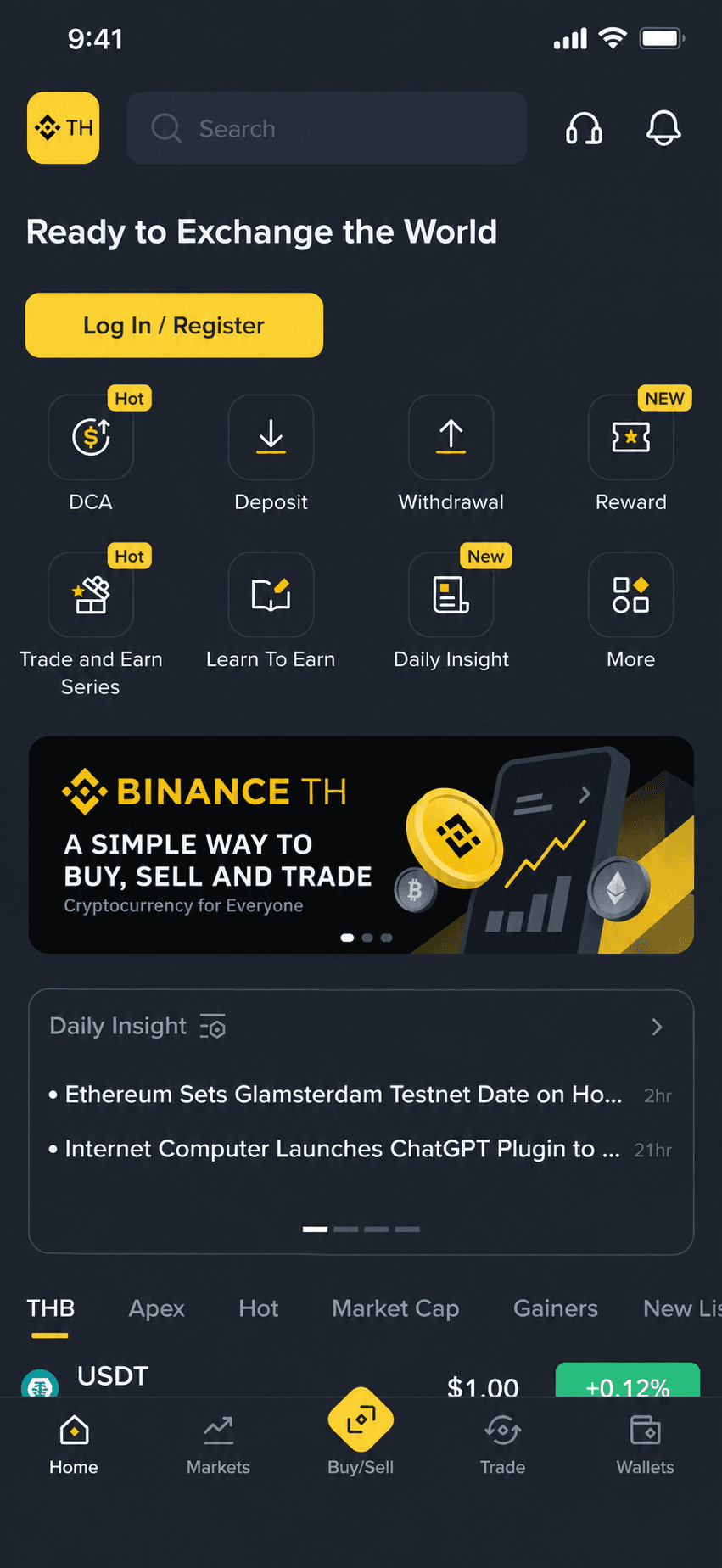
ภาพหน้า Home สร้างตามแอป BINANCE TH ชุดล่าสุด ตำแหน่ง Log In / Register และเมนูด้านล่างตรงกับภาพอ้างอิง
ทำตามทีละข้อ
- เปิดแอป BINANCE TH ที่ติดตั้งจากลิงก์ทางการของ binance.th
- ที่หน้า Home แตะ “Log In / Register”
- ผู้มีบัญชีแล้วเข้าสู่ระบบบัญชีเดิม ผู้สมัครใหม่เลือกสร้างบัญชี BINANCE TH ในหน้าถัดไป
ทำถึงตรงนี้แล้ว จะเห็นอะไร?
เปิดหน้าเข้าสู่ระบบหรือหน้าสมัครของ BINANCE TH แล้ว พร้อมทำตามขั้นถัดไป
- 02
กรอกข้อมูลสมัครบัญชี BINANCE TH
BINANCE TH ที่ใช้ในคู่มือนี้คือผู้ให้บริการโดย Gulf Binance และเว็บไซต์ binance.th ถ้ามีบัญชี BINANCE TH อยู่แล้วให้เข้าสู่ระบบบัญชีเดิม การสมัครอีกครั้งไม่ใช่ขั้นตอนที่จำเป็นสำหรับผู้มีบัญชี
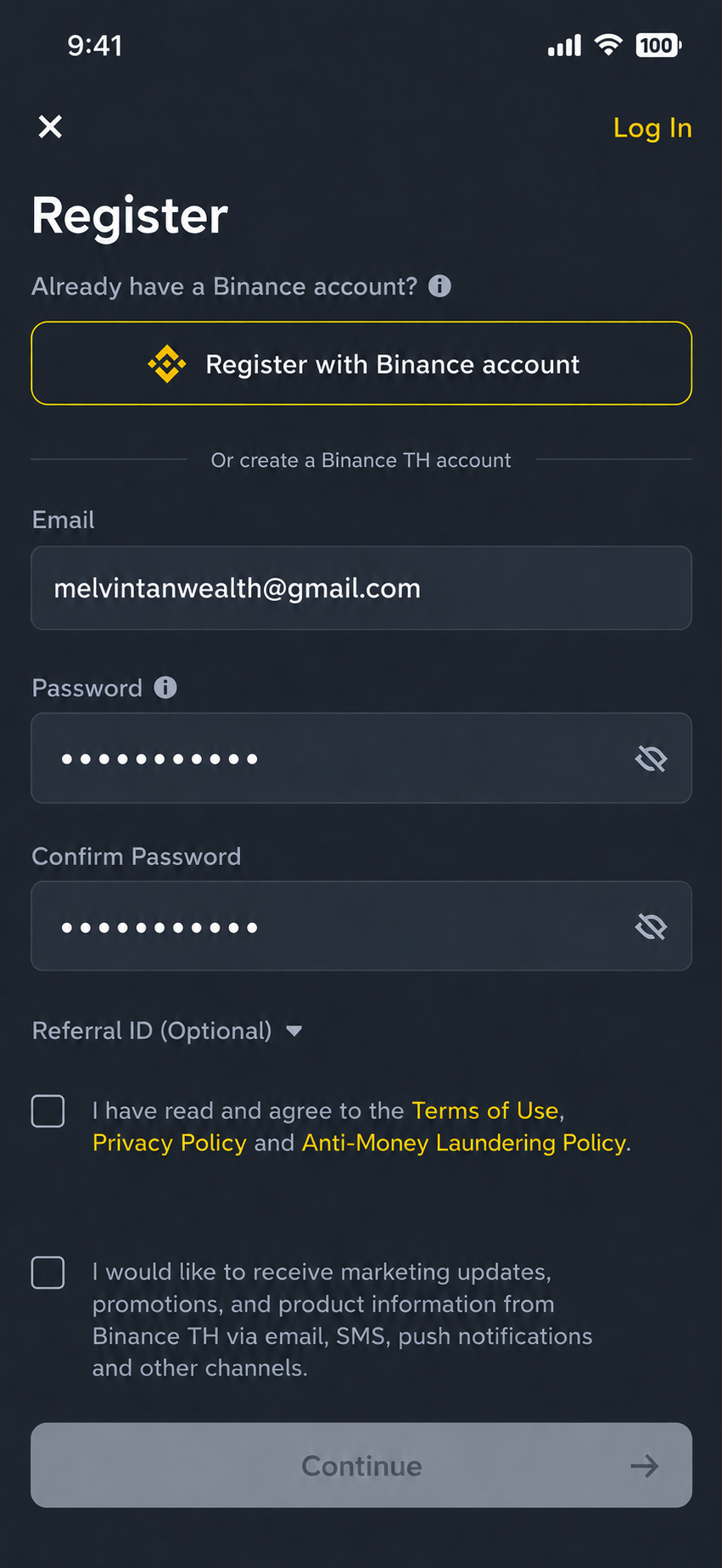
ภาพแบบฟอร์มสร้างตามหน้าลงทะเบียนของ BINANCE TH ตัวอย่างอีเมล [email protected] ใช้อธิบายช่องกรอก ผู้ใช้งานจริงสมัครด้วยอีเมลของตัวเองและไม่ใช้รหัสผ่านของคนอื่น
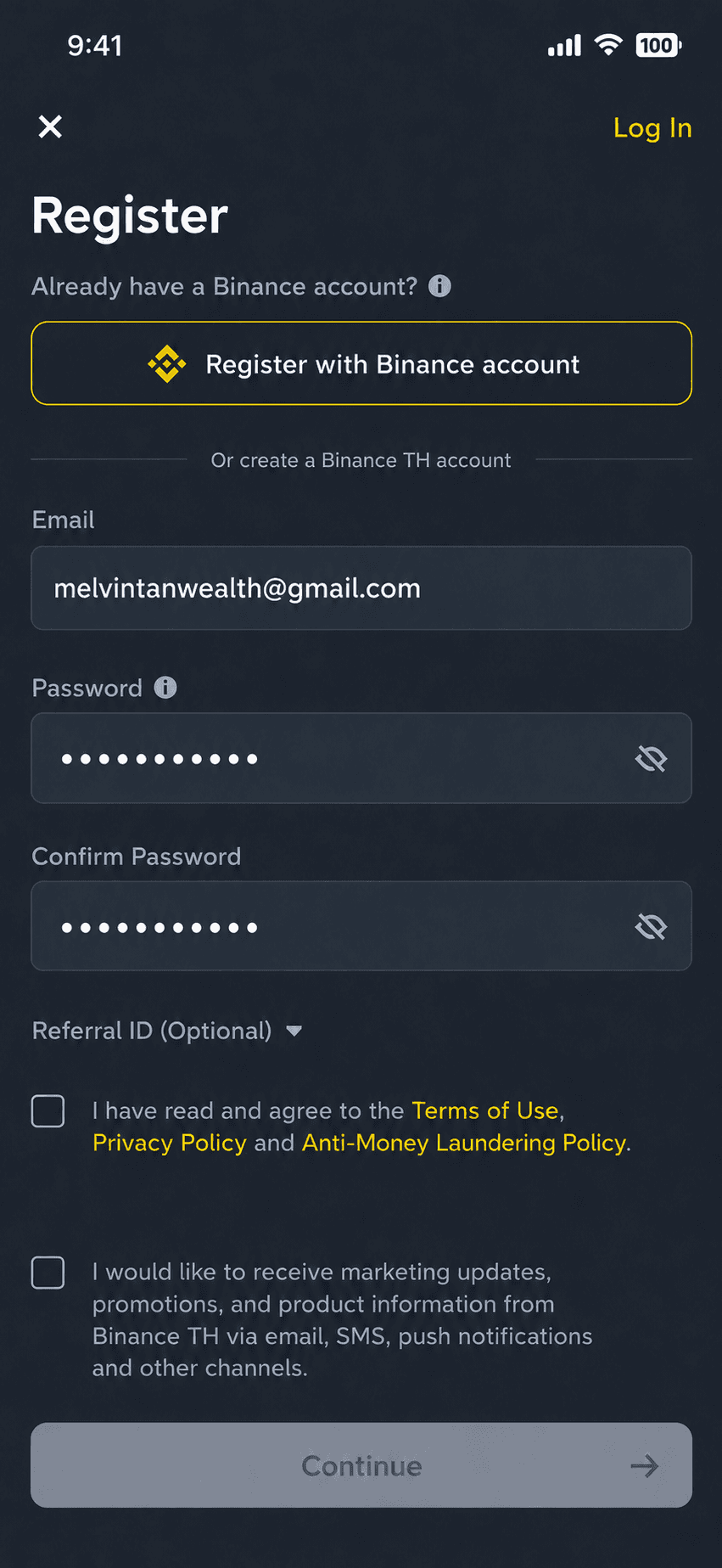
แบบฟอร์มลงทะเบียน BINANCE TH สร้างใหม่ตามหน้าจอทางการ ใช้อีเมลตัวอย่างและปกปิดรหัสผ่าน ไม่มีรหัส OTP จริง
ทำตามทีละข้อ
- เปิด www.binance.th/th ในโปรแกรมท่องเว็บของโทรศัพท์ แล้วใช้ปุ่มดาวน์โหลดแอป iOS หรือ Android จากเว็บไซต์ทางการ
- ติดตั้งและเปิดแอป BINANCE TH จากลิงก์ของเว็บไซต์นั้น
- แตะ “ลงทะเบียน” สำหรับบัญชีใหม่
- เลือกส่วนสมัครด้วยอีเมลของ BINANCE TH ตามหน้าที่เปิด
- กรอกอีเมลที่คุณเปิดอ่านข้อความได้ในช่อง “อีเมล”
- ตรวจตัวสะกดอีเมลให้ครบทั้งก่อนและหลังเครื่องหมาย @
- พิมพ์รหัสผ่านใหม่สำหรับ BINANCE TH อย่างน้อย 8 ตัว มีตัวพิมพ์ใหญ่และตัวเลขอย่างน้อยอย่างละ 1 ตัวตามเงื่อนไขที่หน้าจอแสดง
- หากไม่มีรหัสแนะนำสมาชิก ให้เว้นช่อง “รหัสแนะนำสมาชิก (ถ้ามี)”
- อ่านข้อตกลงการเปิดบัญชี แล้วเลือกยอมรับเมื่อยอมรับข้อตกลงนั้น
- เลือกการรับข่าวสารตามความต้องการของคุณ
- แตะ “สร้างบัญชี” เพื่อเปิดขั้นกรอกรหัสยืนยันอีเมล
ทำถึงตรงนี้แล้ว จะเห็นอะไร?
ระบบเปิดหน้ากรอกรหัสยืนยันที่ส่งถึงอีเมลของคุณ แล้วทำบทอีเมลต่อโดยใช้บัญชีเดิม
เช็กก่อนเปิดบทถัดไป
- กรอกอีเมลของคุณถูกต้องทั้งชื่อหน้าเครื่องหมาย @ และชื่อผู้ให้บริการอีเมล
- ส่งแบบฟอร์มสมัครแล้วและเห็นขั้นตอนยืนยันอีเมลของ BINANCE TH
- ยังเปิดหน้าสมัครค้างไว้เพื่อทำบทอีเมลต่อ ไม่ต้องเปิดบัญชีใหม่อีกครั้ง
ถ้าติดตรงนี้ ทำอย่างไร?
ขึ้นว่าอีเมลนี้มีบัญชีแล้ว
กลับไป “เข้าสู่ระบบ” ของ BINANCE TH ด้วยบัญชีเดิม ถ้าจำรหัสผ่านไม่ได้ ให้ใช้ “ลืมรหัสผ่าน” ในหน้าเข้าสู่ระบบ
กรอกรหัสผ่านแล้วปุ่มสมัครยังกดไม่ได้
อ่านบรรทัดเงื่อนไขรหัสผ่านใต้ช่อง ตรวจตัวพิมพ์ใหญ่ ตัวเลข และอักขระตามที่หน้าจอขอ แล้วพิมพ์ช่องยืนยันให้ตรงกัน
กลับจากอ่านข้อตกลงแล้วหาหน้าสมัครไม่พบ
เปิดตัวสลับแอปของโทรศัพท์ แล้วแตะกลับแอปผู้ให้บริการที่เปิดค้างไว้ ไม่ต้องกดสมัครซ้ำในแอปอีกชุด
เตรียม USDT พร้อมแล้ว เลือกช่องทางซื้อ XMR
เมื่อมี USDT ในบัญชีแล้ว ส่งเหรียญไปยัง Kraken Pro, KuCoin หรือชำระใบรายการ XMRSwap ตามบทถอน USDT ตรวจว่าปลายทางรับเข้าแล้วก่อนซื้อ XMR ต่อ
คู่มือและข้อมูลประกอบ
อ่านคู่มือจากผู้ให้บริการเพิ่มเติมได้จากลิงก์ด้านล่าง ภาพประกอบช่วยให้หาตำแหน่งเมนูได้ง่ายขึ้น ก่อนยืนยันรายการให้ตรวจราคา ค่าธรรมเนียม และข้อมูลในบัญชีของคุณอีกครั้ง
- BINANCE TH: สมัครผ่านแอปและยืนยันอีเมล
- BINANCE TH: KYC ผ่านแอป
- BINANCE TH: Google Authenticator ผ่านแอป
- BINANCE TH: SMS และรหัสยืนยัน
- BINANCE TH: ฝากเงินบาทผ่านแอป
- BINANCE TH: Easy Buy/Sell
- BINANCE TH: ถอนคริปโตผ่านแอป
- Google Authenticator สำหรับ Android — Google LLC
- Google Authenticator สำหรับ iPhone — Google
- Google: การใช้และแก้ปัญหารหัส Authenticator