
BINANCE TH · แอปบนมือถือ
ตั้งค่า SMS และแยกประเภท OTP ให้ถูก
รหัสที่แอปส่งทางอีเมลหรือ SMS มาจากปุ่มส่งรหัส ส่วนรหัส Google ต้องเปิดดูใน Authenticator ของบัญชีที่ผูกไว้
เตรียมก่อนเริ่มบทนี้
- เปิดเมนูความปลอดภัยของ BINANCE TH ด้วยบัญชีที่ต้องการตั้งค่า
- เตรียมโทรศัพท์เบอร์ที่ผูกบัญชี กล่องอีเมล และ Google Authenticator ที่ตั้งค่าแล้ว
- อ่านชื่อช่องรับรหัสแต่ละช่องก่อนกดขอรหัส การตั้ง SMS ใช้เฉพาะเมื่อเลือกเปิดช่องทางนี้ตามหน้าบัญชี
คำบนหน้าจอหมายความว่าอะไร?
- OTP
- รหัสใช้ยืนยันครั้งหนึ่ง ไม่ใช่รหัสผ่านสำหรับเข้าสู่ระบบ
- SMS
- ข้อความตัวอักษรที่ส่งเข้าเบอร์โทรศัพท์ เปิดอ่านจากแอปข้อความ
- Email Code
- รหัสที่ส่งเข้ากล่องอีเมลของบัญชี
- Authenticator Code
- รหัสในแอป Google Authenticator ของบัญชีนี้ แอปสร้างให้เองโดยไม่ต้องกดรับ SMS
- 01
เปิด SMS ในหน้าความปลอดภัย
SMS เป็นอีกช่องทางสำหรับรับรหัสทางโทรศัพท์ การตั้งค่านี้แยกจาก Authenticator อ่านวิธีที่บัญชีของคุณแสดงและทำเฉพาะการตั้งค่าที่ต้องการใช้
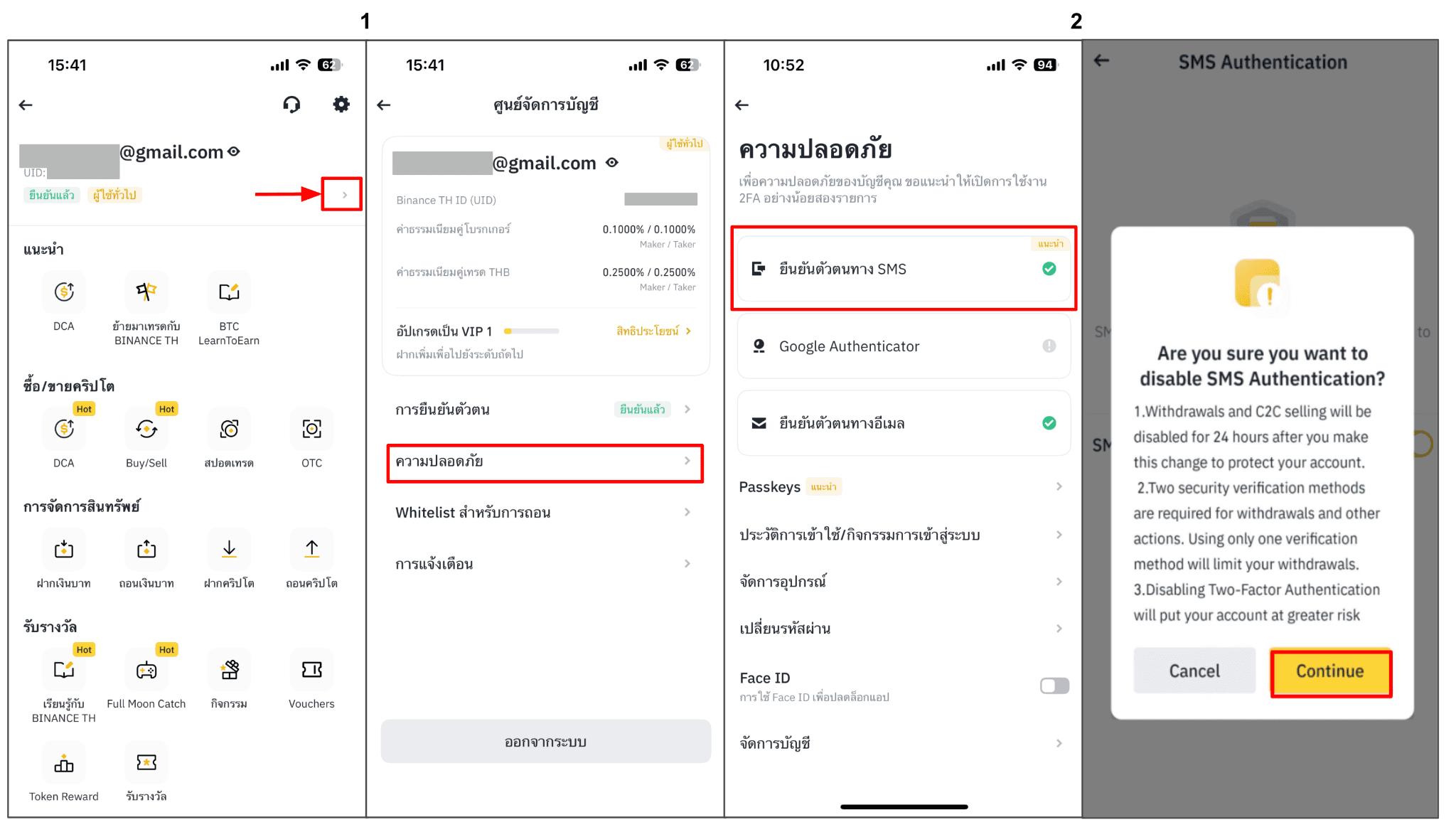
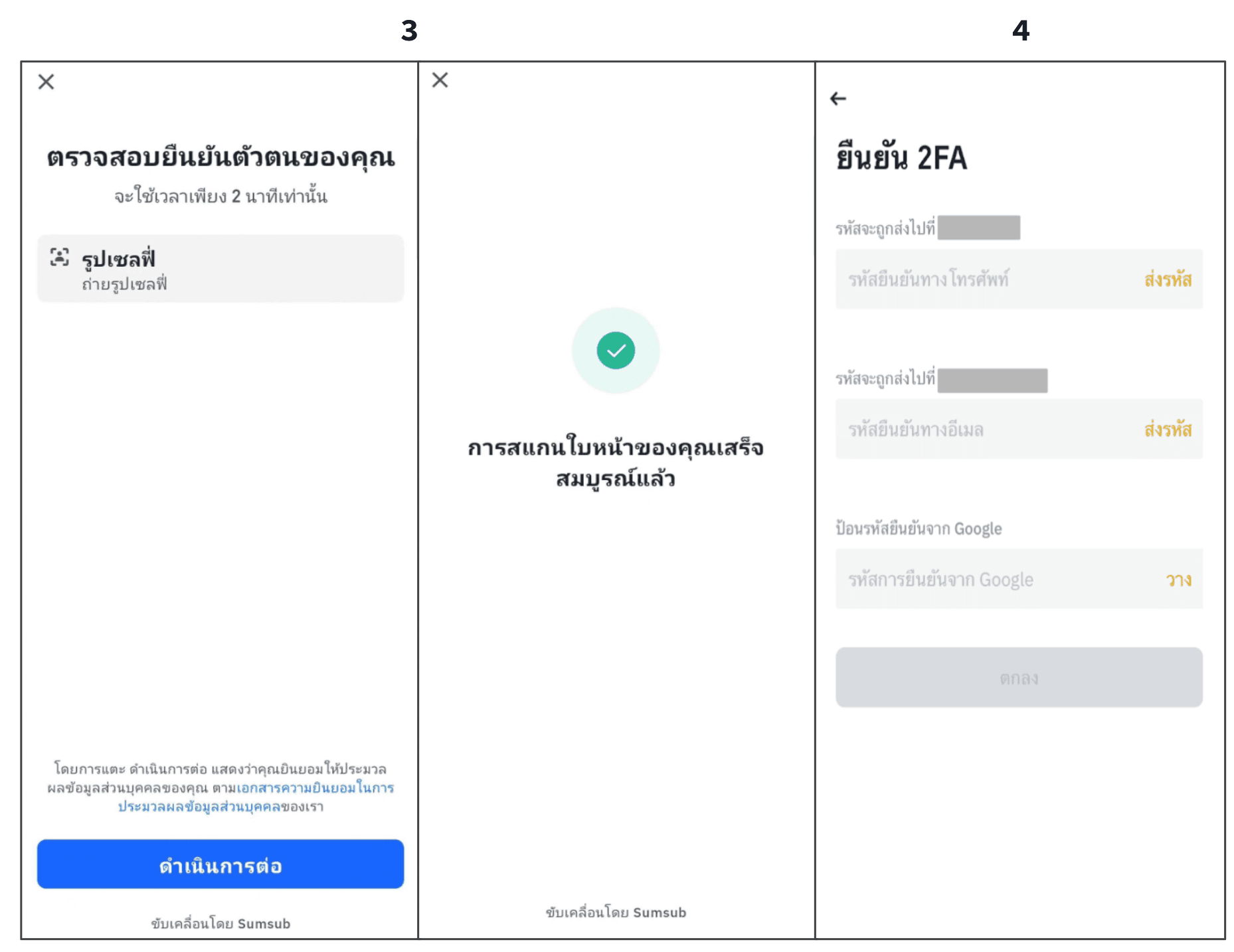
ภาพแสดงตำแหน่งเมนู SMS; หน้าขวาสุดเป็นตัวอย่างปิดใช้งานในเอกสารต้นฉบับ คู่มือนี้ให้เปิดเป็น On
ทำตามทีละข้อ
- แตะ “โปรไฟล์” ในบัญชี BINANCE TH
- แตะแถวข้อมูลบัญชีเพื่อเปิดศูนย์จัดการบัญชี
- แตะ “ความปลอดภัย”
- แตะหัวข้อยืนยันทาง SMS เพื่อเปิดการตั้งค่าช่องทางโทรศัพท์
- เปิดสวิตช์ SMS แล้วแตะ “ดำเนินการต่อ” เมื่อเลือกใช้ช่องทางนี้
- ตรวจเบอร์โทรศัพท์ที่หน้าแบบฟอร์มแสดง หรือกรอกเบอร์ที่ต้องการผูกตามช่องที่ระบบขอ
- ทำขั้นยืนยันใบหน้าหรือรับรหัสตามวิธีของบัญชีที่หน้าตั้งค่าขอ
- ยืนยันการตั้งค่าตามปุ่มที่หน้าจอแสดง
- กลับหน้าความปลอดภัยเพื่อตรวจว่า SMS เปิดใช้งานแล้ว
ทำถึงตรงนี้แล้ว จะเห็นอะไร?
หากเลือกเปิด SMS ขั้นตอนตั้งค่าจบและหน้าความปลอดภัยแสดง SMS เปิดใช้งานแล้ว
- 02
สลับแอปเพื่อรับรหัสให้ตรงกับช่อง
ถ้าไม่เห็นช่องรหัสบางชนิดในบัญชีของคุณ ไม่ต้องค้นหาช่องเพิ่ม แต่ละรายการใช้วิธีที่บัญชีกำหนดไว้ บนมือถือสลับแอปเพื่อรับรหัสแล้วกลับหน้ารายการเดิมได้ โดยไม่ต้องเริ่มรายการใหม่
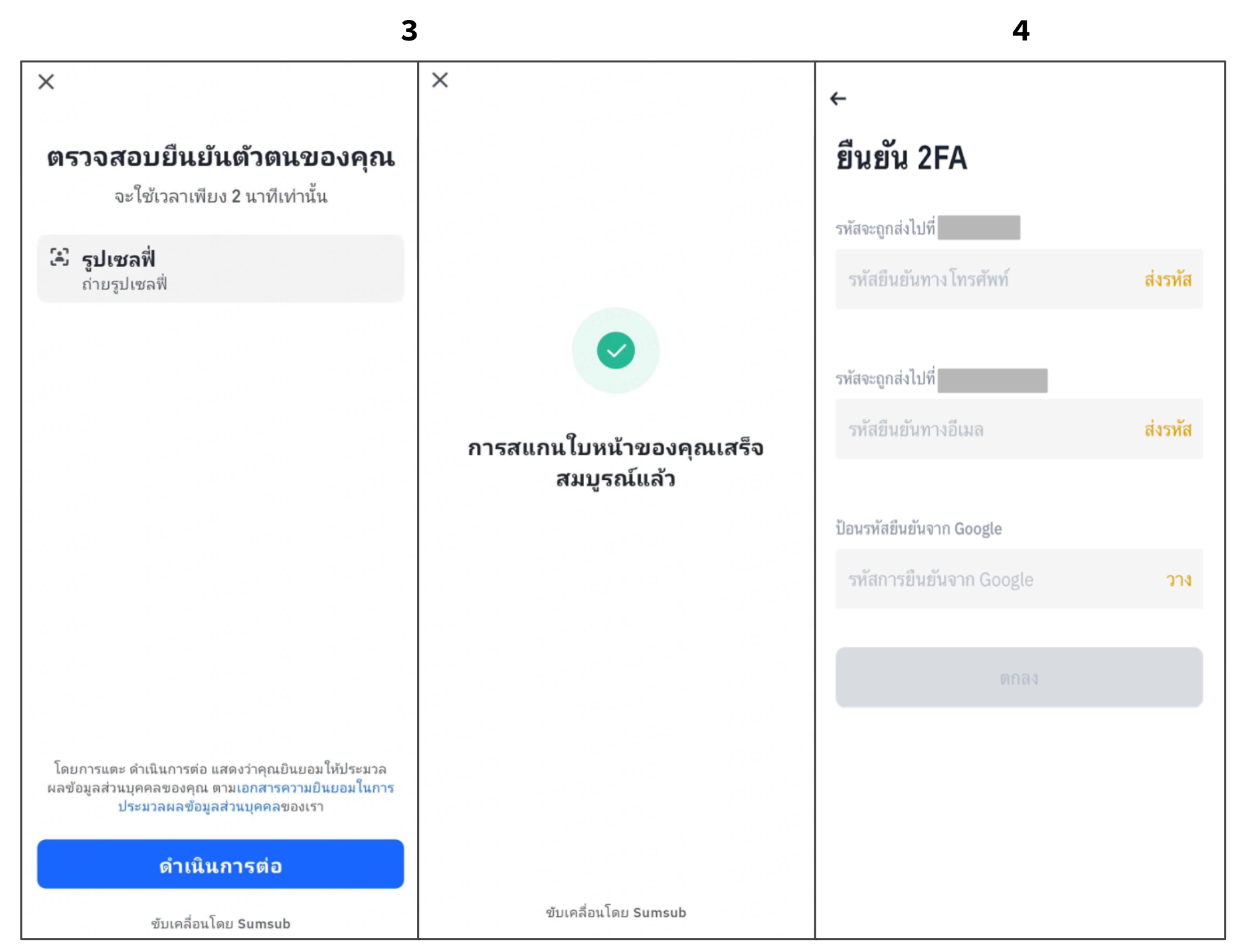
ช่องรับรหัสโทรศัพท์ อีเมล และ Google ที่แยกกันในหน้าจอ 2FA
ทำตามทีละข้อ
- อ่านชื่อช่องบนหน้ายืนยันรายการก่อนรับรหัส
- ช่องโทรศัพท์: กด “ส่งรหัส” หรือ “รับรหัส” ที่ช่องนี้
- เปิดแอปข้อความ SMS ของเบอร์ที่ระบุแล้วอ่านรหัสล่าสุด
- กลับหน้ายืนยันและกรอกรหัสเฉพาะในช่องโทรศัพท์
- ช่องอีเมล: กดส่งรหัสของช่องอีเมล
- เปิดกล่องอีเมลของบัญชีแล้วอ่านข้อความรหัสฉบับล่าสุด
- กลับหน้ายืนยันและกรอกรหัสเฉพาะในช่องอีเมล
- ช่อง Google: เปิด Google Authenticator และเลือกบัญชี BINANCE TH
- นำรหัส 6 หลักปัจจุบันกลับมากรอกในช่อง Google โดยไม่ต้องรอ SMS
- กดปุ่มยืนยันของรายการเมื่อกรอกครบเฉพาะช่องที่หน้าจอของบัญชีขอ
ทำถึงตรงนี้แล้ว จะเห็นอะไร?
กรอกรหัสตรงประเภทครบตามที่รายการขอและเห็นผลยืนยันของรายการนั้น
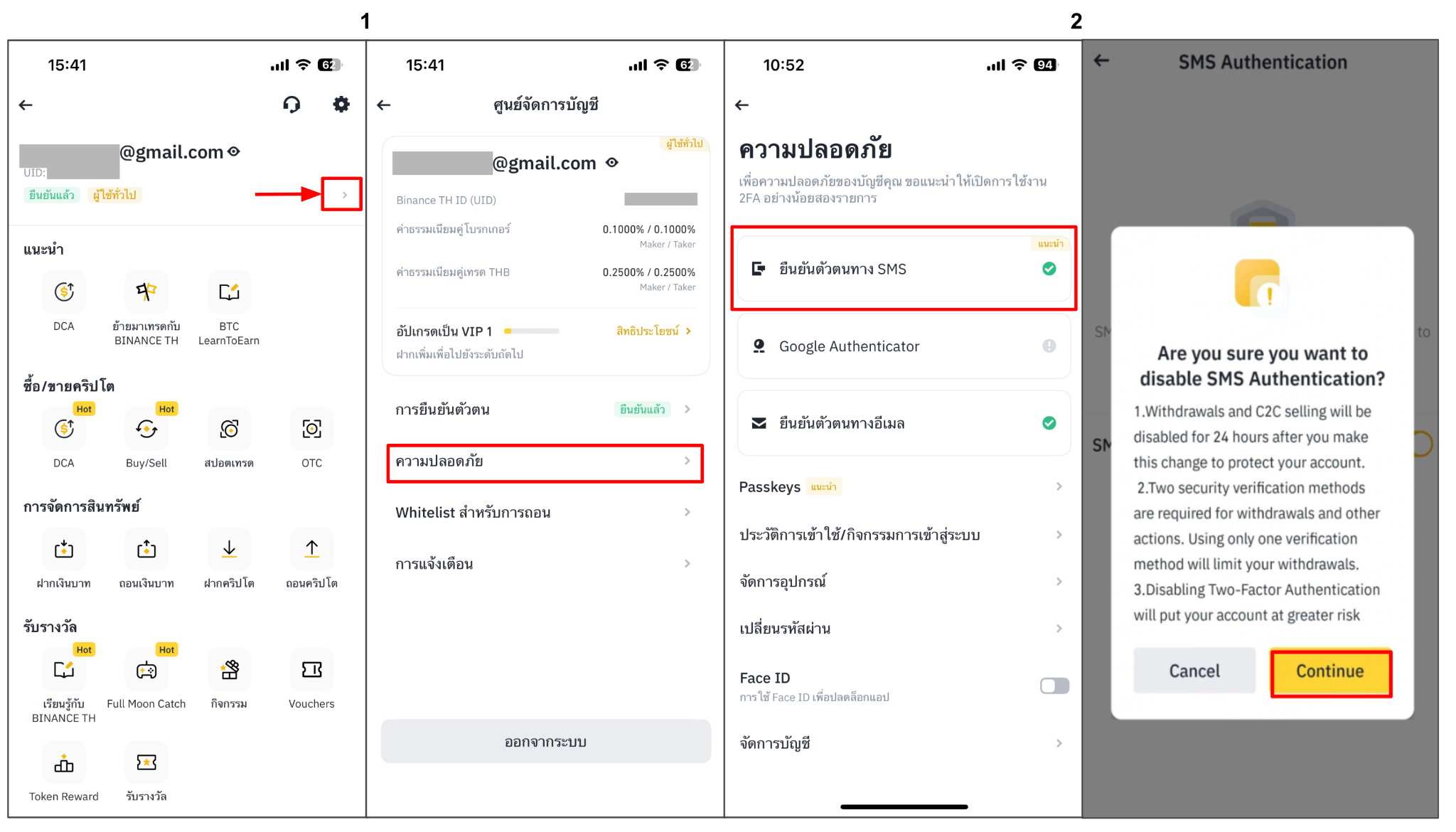
เช็กก่อนเปิดบทถัดไป
- หากตั้ง SMS เพิ่ม หน้าความปลอดภัยแสดงสถานะเปิดใช้งานของ SMS แล้ว
- รู้ว่าช่องโทรศัพท์ใช้รหัส SMS ช่องอีเมลใช้รหัสอีเมล และช่อง Google ใช้ Authenticator
- เมื่อยืนยันรายการ กรอกรหัสครบเฉพาะช่องที่หน้าจอของบัญชีขอและเห็นผลสำเร็จของรายการนั้น
ถ้าติดตรงนี้ ทำอย่างไร?
ใส่เลข 6 หลักแล้วระบบปฏิเสธ
อ่านชื่อช่องอีกครั้ง แม้ตัวเลขยาวเท่ากัน รหัสอีเมล SMS และ Authenticator ใช้แทนกันไม่ได้ เปิดแหล่งรหัสให้ตรงช่องแล้วกรอกชุดล่าสุด
ขอ SMS แล้วข้อความยังไม่มา
ตรวจเบอร์ที่แสดงและสัญญาณโทรศัพท์ รอปุ่มส่งใหม่พร้อมใช้ก่อนขออีกครั้ง หากขอใหม่ให้ใช้ข้อความฉบับล่าสุด
คัดลอกรหัสแล้วกลับไปหน้าถอนไม่พบ
ใช้ตัวสลับแอปเพื่อกลับแอป BINANCE TH เดิม ถ้าทำบนเว็บให้เลือกแท็บยืนยันเดิม จากนั้นแตะช่องที่ต้องการและวางรหัส
เตรียม USDT พร้อมแล้ว เลือกช่องทางซื้อ XMR
เมื่อมี USDT ในบัญชีแล้ว ส่งเหรียญไปยัง Kraken Pro, KuCoin หรือชำระใบรายการ XMRSwap ตามบทถอน USDT ตรวจว่าปลายทางรับเข้าแล้วก่อนซื้อ XMR ต่อ
คู่มือและข้อมูลประกอบ
อ่านคู่มือจากผู้ให้บริการเพิ่มเติมได้จากลิงก์ด้านล่าง ภาพประกอบช่วยให้หาตำแหน่งเมนูได้ง่ายขึ้น ก่อนยืนยันรายการให้ตรวจราคา ค่าธรรมเนียม และข้อมูลในบัญชีของคุณอีกครั้ง
- BINANCE TH: สมัครผ่านแอปและยืนยันอีเมล
- BINANCE TH: KYC ผ่านแอป
- BINANCE TH: Google Authenticator ผ่านแอป
- BINANCE TH: SMS และรหัสยืนยัน
- BINANCE TH: ฝากเงินบาทผ่านแอป
- BINANCE TH: Easy Buy/Sell
- BINANCE TH: ถอนคริปโตผ่านแอป
- Google Authenticator สำหรับ Android — Google LLC
- Google Authenticator สำหรับ iPhone — Google
- Google: การใช้และแก้ปัญหารหัส Authenticator