
BINANCE TH · แอปบนมือถือ
ผูก Google Authenticator บนโทรศัพท์เครื่องเดียวกัน
ใช้วิธีคัดลอก setup key จาก BINANCE TH ไปเพิ่มใน Google Authenticator จึงตั้งค่าได้แม้ใช้โทรศัพท์เครื่องเดียว
เตรียมก่อนเริ่มบทนี้
- เข้าบัญชี BINANCE TH ของคุณได้แล้ว
- ติดตั้ง Google Authenticator จากลิงก์ Android หรือ iPhone ด้านล่าง แอป Android แสดงผู้พัฒนา Google LLC ส่วน iPhone แสดง Google
- เตรียมที่เก็บคีย์สำรองของบัญชี เช่น จดบันทึกที่เก็บเป็นส่วนตัว เพื่อใช้เมื่อต้องกู้คืนการตั้งค่า
- ถ้าใช้โทรศัพท์เครื่องเดียว เตรียมสลับไปมาระหว่างแอป BINANCE TH กับ Google Authenticator โดยเปิดทั้งสองแอปค้างไว้
คำบนหน้าจอหมายความว่าอะไร?
- 2FA
- การยืนยันอีกชั้นนอกเหนือจากรหัสผ่าน เช่น ใส่รหัสที่โทรศัพท์ของคุณสร้าง
- Google Authenticator
- แอปสร้างรหัสตัวเลขที่เปลี่ยนตามเวลา ต้องเพิ่มบัญชีของผู้ให้บริการลงในแอปก่อนจึงมีรหัสของบัญชีนั้น
- คีย์ตั้งค่า / Setup key
- ชุดตัวอักษรสำหรับเพิ่มบัญชีเข้า Authenticator ต่างจากรหัสตัวเลข 6 หลักที่ใช้ยืนยันแต่ละครั้ง
- คัดลอก / วาง
- คัดลอกคือเก็บข้อความไว้ชั่วคราว วางคือนำข้อความนั้นมาใส่ช่องใหม่ บนมือถือแตะช่องค้างแล้วเลือก “วาง”
- 01
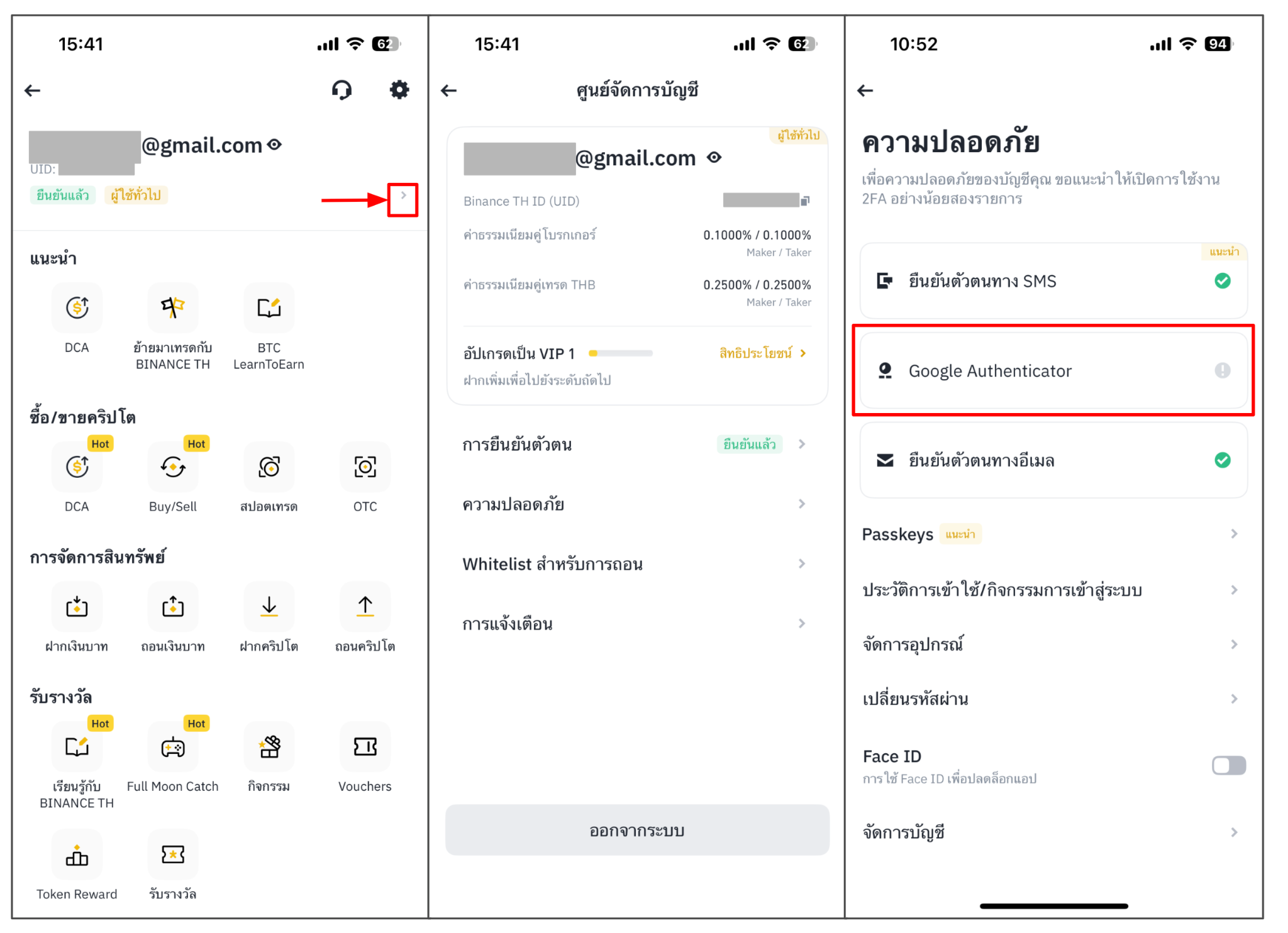
เปิดโปรไฟล์ → ความปลอดภัย → Google Authenticator
แตะโปรไฟล์ที่หน้าแรก แล้วเปิดแถวบัญชีเพื่อเข้า “ศูนย์จัดการบัญชี” ตามภาพของแอป
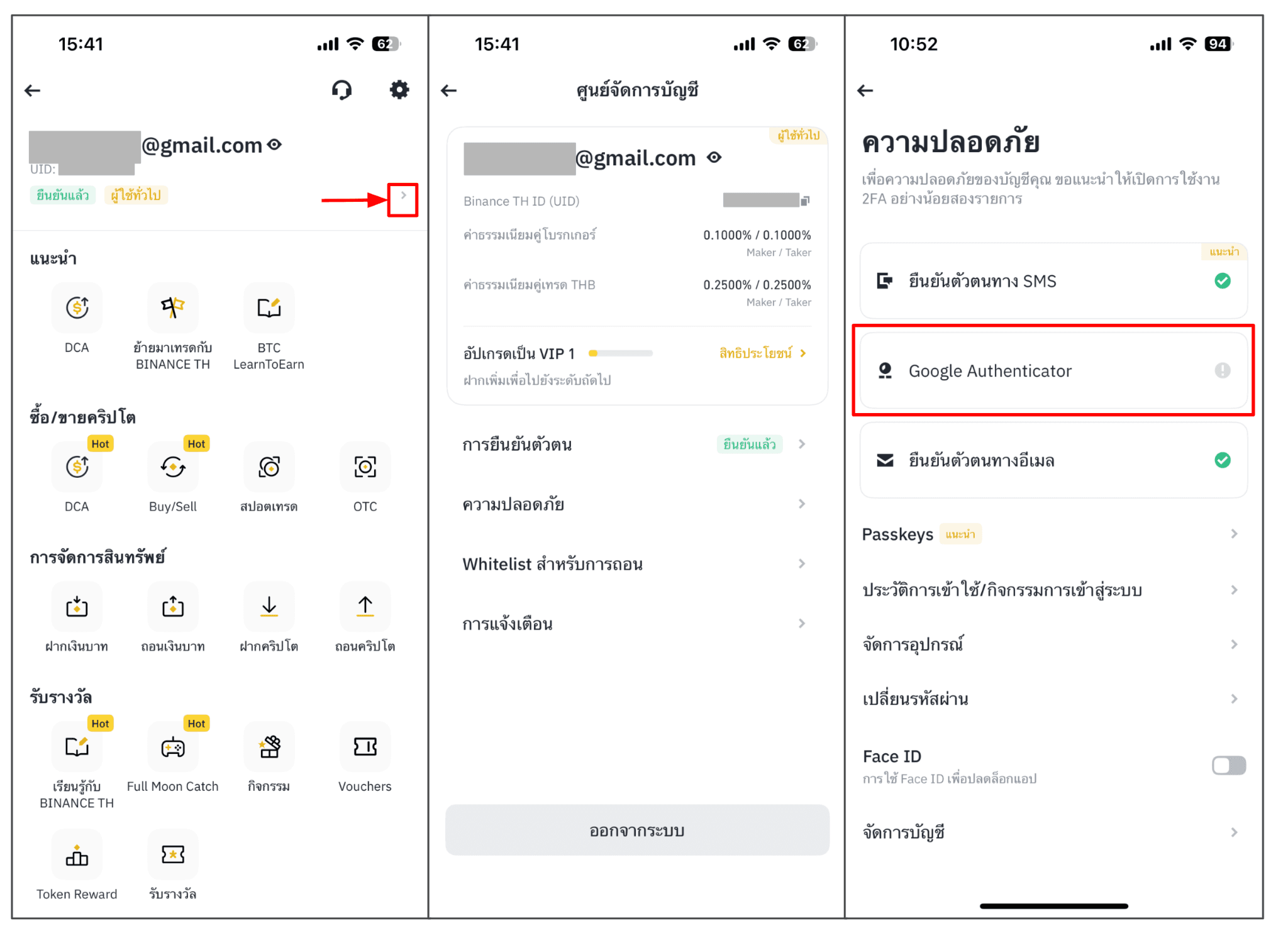
ลำดับเมนูโปรไฟล์ ศูนย์จัดการบัญชี ความปลอดภัย และ Google Authenticator
ทำตามทีละข้อ
- เปิดแอป BINANCE TH ที่เข้าสู่ระบบแล้ว
- แตะโปรไฟล์ที่หน้าแรก
- แตะแถวข้อมูลบัญชีเพื่อเปิด “ศูนย์จัดการบัญชี” ตามภาพ
- แตะ “ความปลอดภัย”
- แตะ “Google Authenticator”
- เปิดสวิตช์เพื่อเริ่มตั้งค่า
- ติดตั้ง Google Authenticator จากลิงก์ร้านแอปทางการด้านล่างหากยังไม่มี แล้วกลับแอป BINANCE TH
ทำถึงตรงนี้แล้ว จะเห็นอะไร?
แอปเปิดขั้นติดตั้งหรือผูก Google Authenticator ของบัญชีนี้แล้ว
- 02
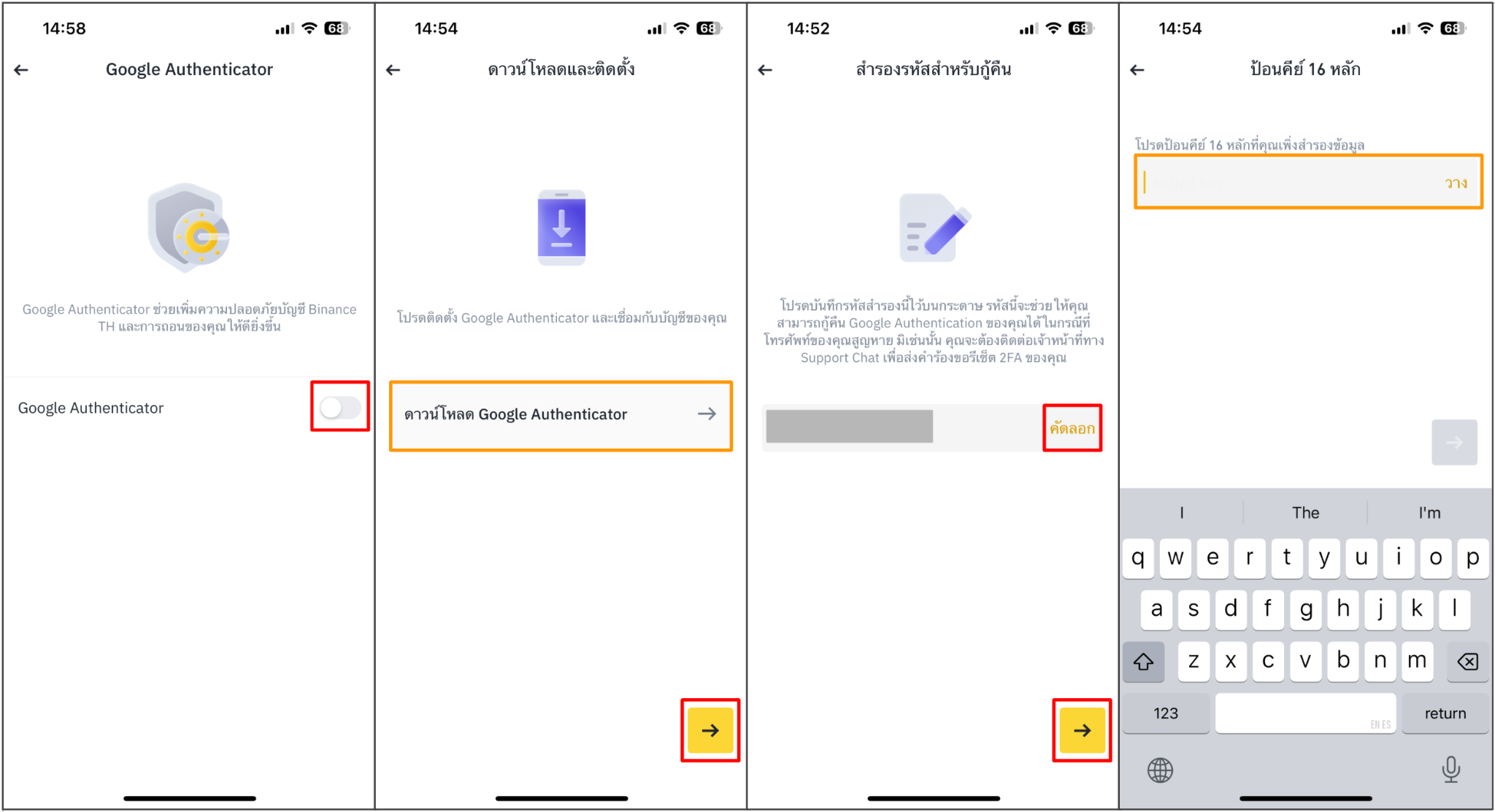
สำรองและคัดลอกคีย์ 16 หลัก
แอป BINANCE TH แสดงคีย์สำหรับผูกบัญชีและกู้คืน ให้ใช้คีย์ที่หน้าจอบัญชีของคุณสร้างขึ้น
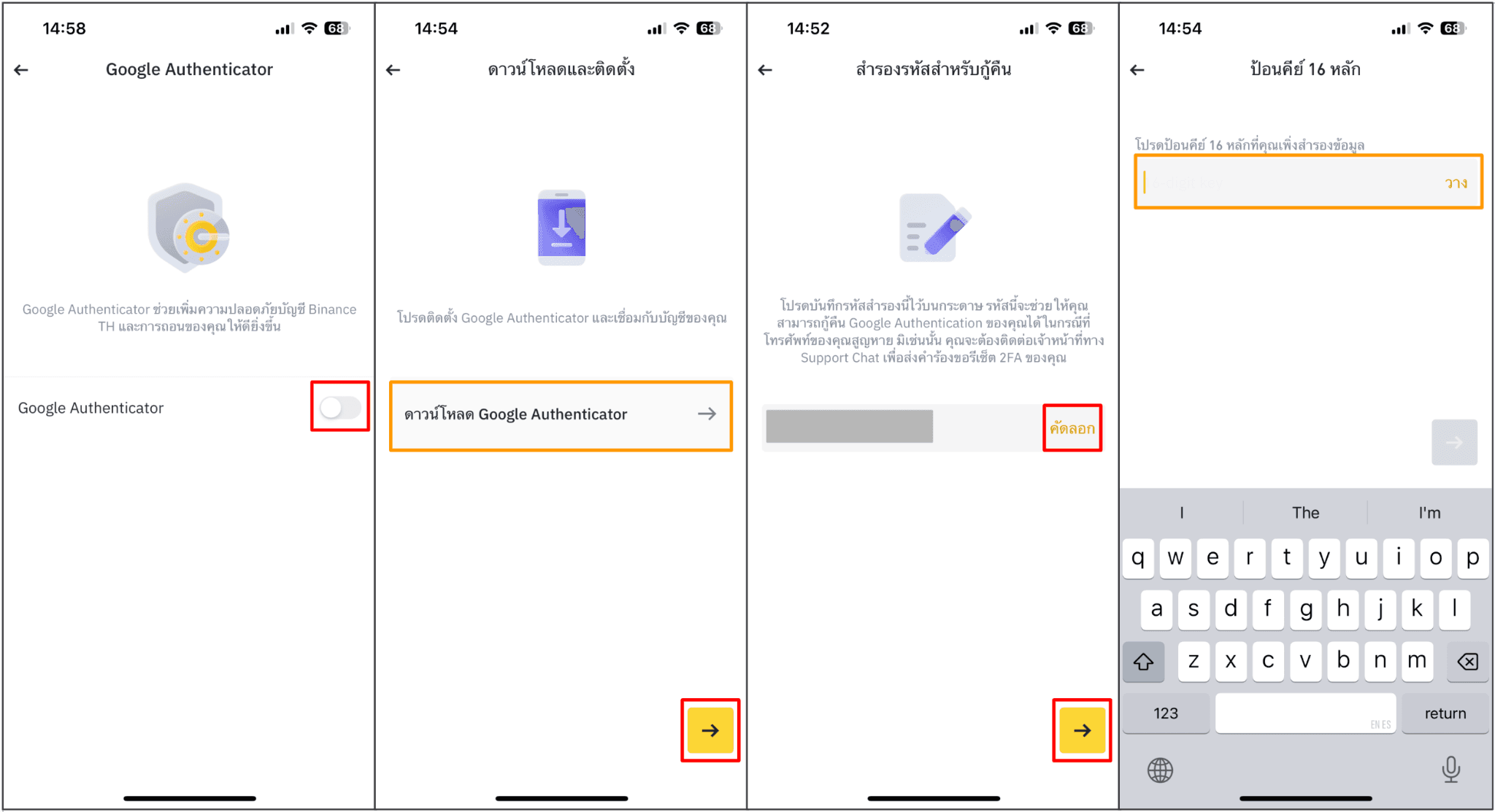
สวิตช์เปิดใช้งาน ขั้นสำรองคีย์ และคัดลอกจากคู่มือแอป BINANCE TH
ทำตามทีละข้อ
- ไปต่อจากหน้าคำแนะนำดาวน์โหลดเมื่อมีแอป Google Authenticator แล้ว
- บันทึกคีย์สำรองที่บัญชีคุณแสดงไว้ในที่ส่วนตัว
- หากแอปถามให้ยืนยันคีย์สำรอง ให้กรอกตามคีย์ของคุณในหน้าที่กำหนด
- แตะ “คัดลอก” ที่คีย์ตั้งค่าเพื่อเก็บข้อความไว้สำหรับเพิ่มบัญชี
- เปิดตัวสลับแอปของโทรศัพท์แล้วเลือก Google Authenticator โดยเก็บแอป BINANCE TH เดิมค้างไว้
ทำถึงตรงนี้แล้ว จะเห็นอะไร?
คัดลอกคีย์ของบัญชีนี้แล้วและเปิด Google Authenticator พร้อมเพิ่มรายการใหม่
- 03
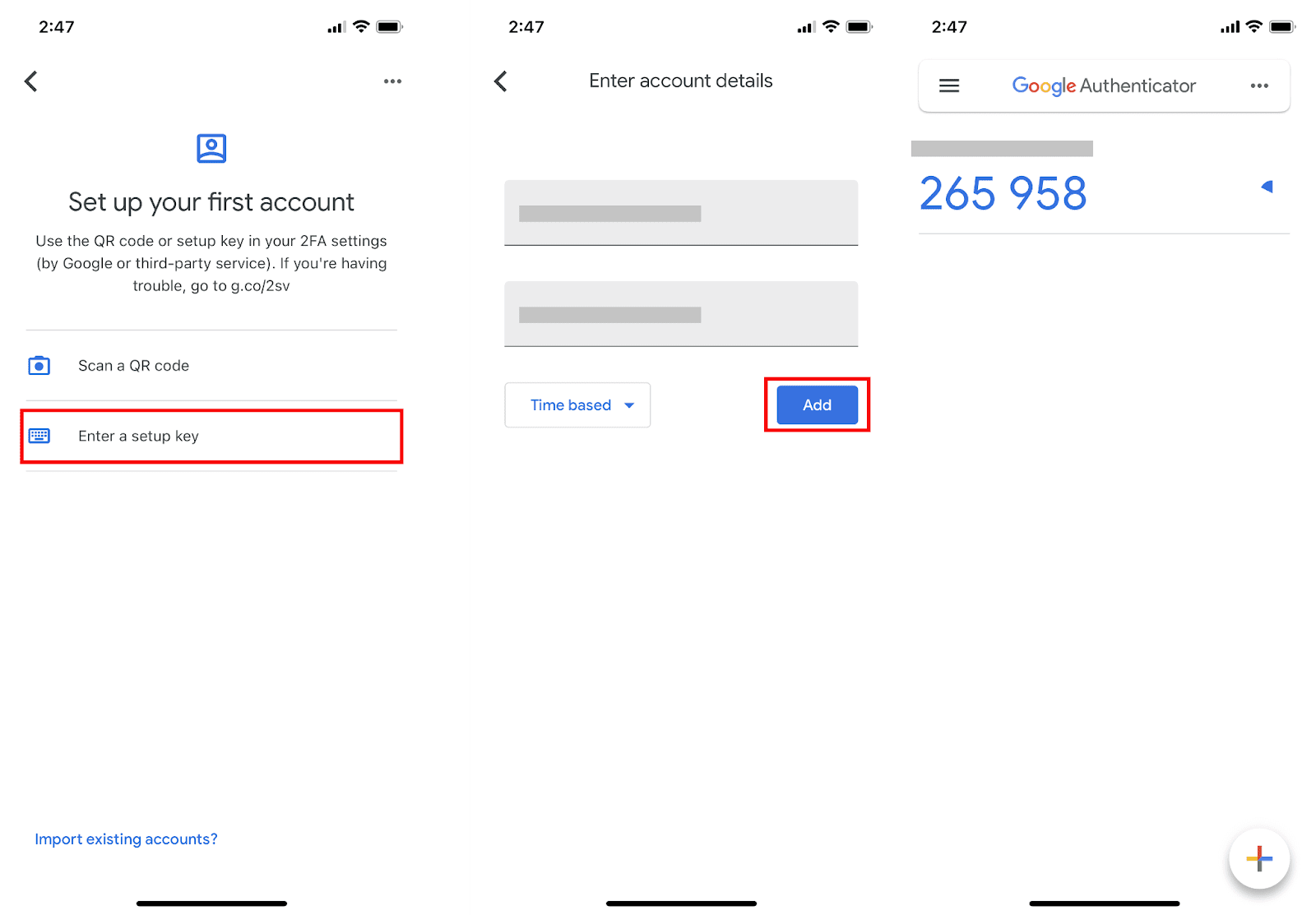
เพิ่ม setup key ใน Google Authenticator
ใน Google Authenticator ให้เพิ่มรายการใหม่ด้วยคีย์ เพื่อสร้างรหัส 6 หลักของบัญชี BINANCE TH
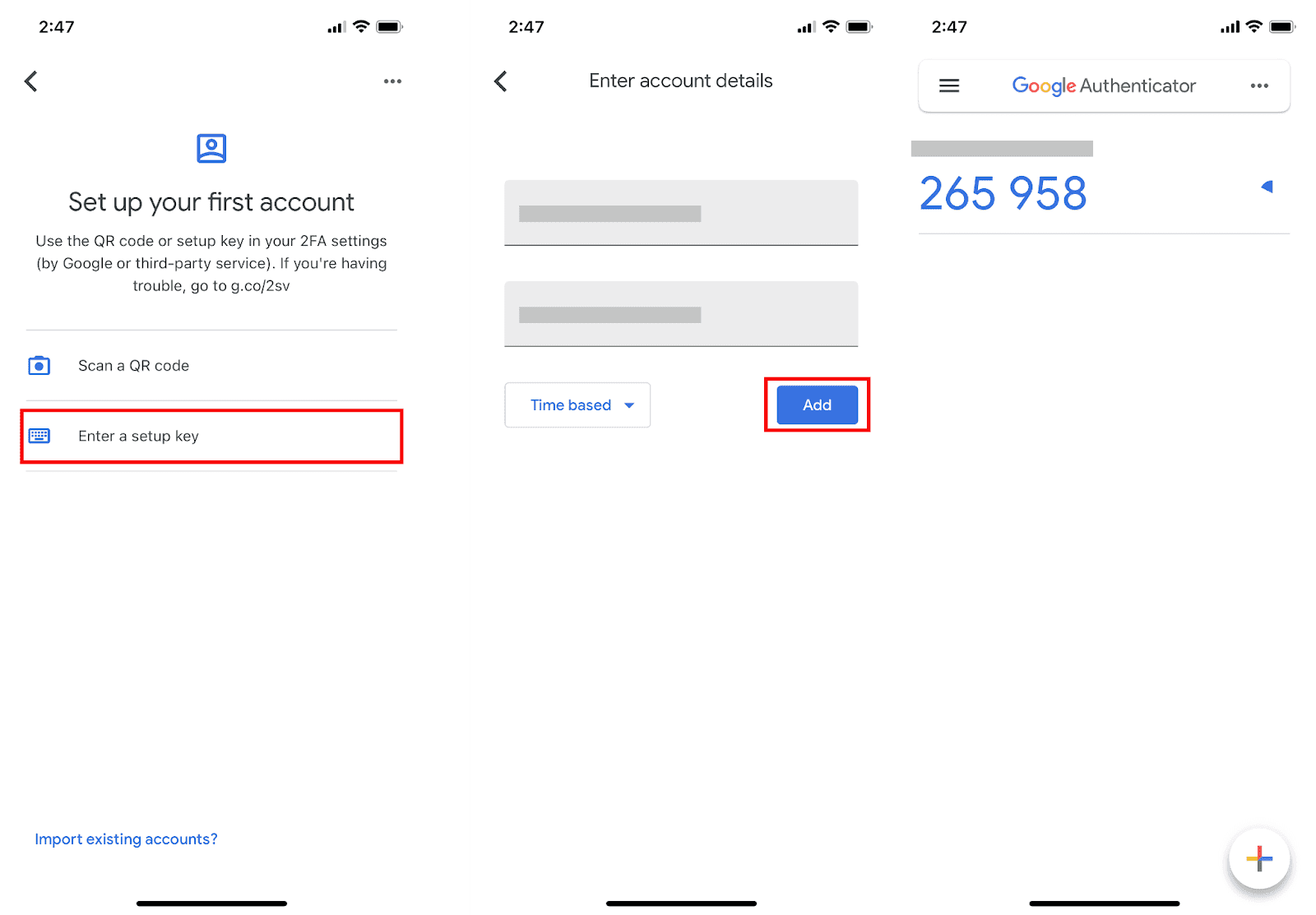
Enter a setup key, Time based และ Add ในภาพ Google Authenticator จากคู่มือของผู้ให้บริการ
ทำตามทีละข้อ
- แตะปุ่มเพิ่มบัญชี เช่น เครื่องหมาย + ใน Google Authenticator
- เลือก “Enter a setup key” ซึ่งหมายถึงป้อนคีย์ตั้งค่า
- กรอกชื่อรายการให้จำได้ว่าเป็น BINANCE TH ของคุณ
- แตะช่องคีย์ค้างไว้แล้วเลือก “วาง” เพื่อใส่คีย์ที่คัดลอกมา
- เลือกชนิด “Time based” หรือแบบเปลี่ยนตามเวลา ตามภาพขั้นตั้งค่า
- แตะ “Add” หรือเพิ่ม
- ตรวจว่ารายการ BINANCE TH ใหม่มีรหัส 6 หลักแสดงแล้ว
- เปิดตัวสลับแอปและกลับ BINANCE TH เพื่อยืนยันการผูก
ทำถึงตรงนี้แล้ว จะเห็นอะไร?
เพิ่มรายการ BINANCE TH ใน Authenticator สำเร็จ และกลับหน้ารอกรอกรหัสของ BINANCE TH แล้ว
- 04
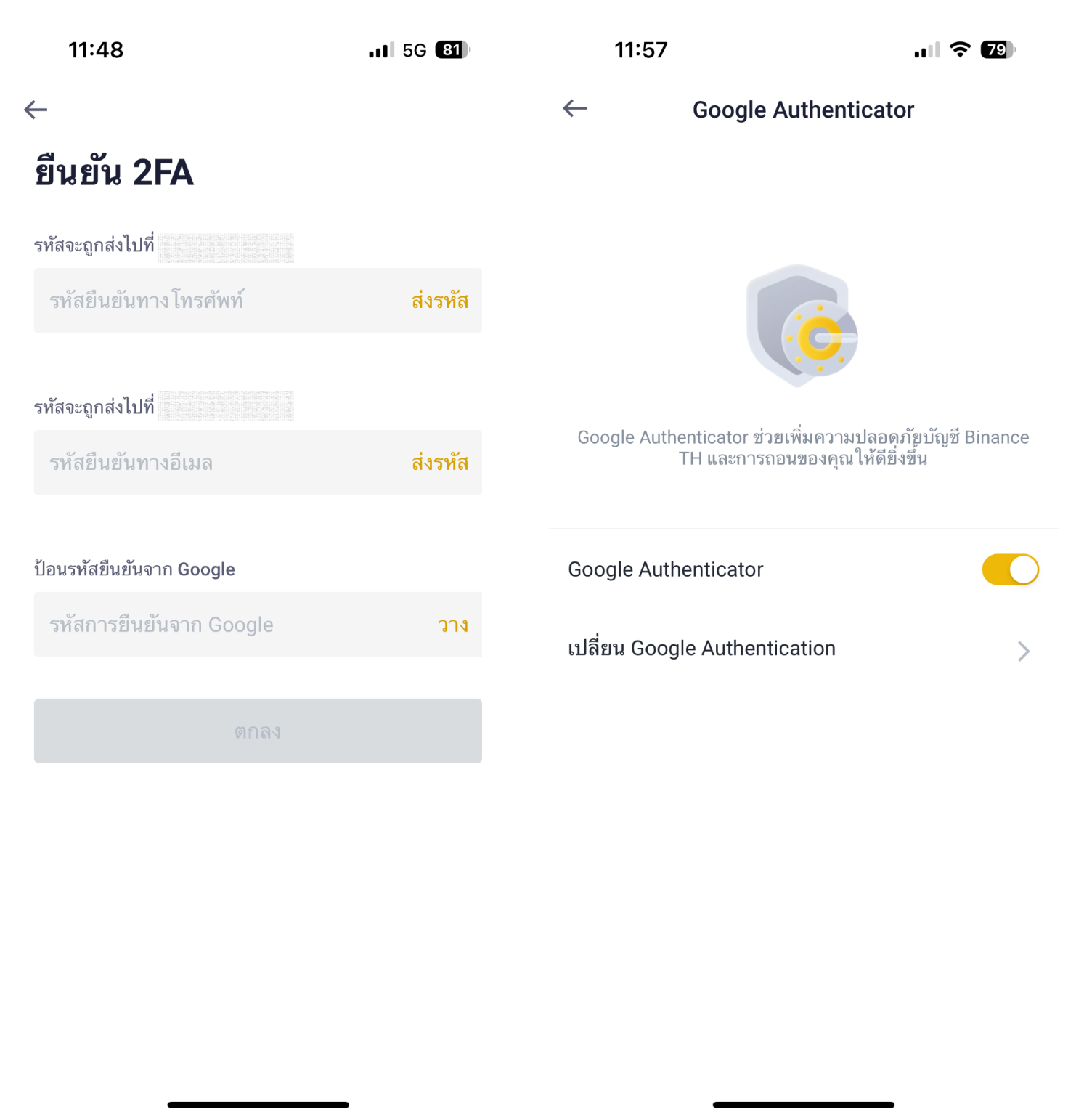
ยืนยันรหัสและตรวจว่าสวิตช์เปิดแล้ว
หน้าสุดท้ายแสดงช่องรหัสตามวิธีที่คุณเปิดไว้ ต้องนำรหัสแต่ละประเภทมาใส่ให้ตรงชื่อช่อง
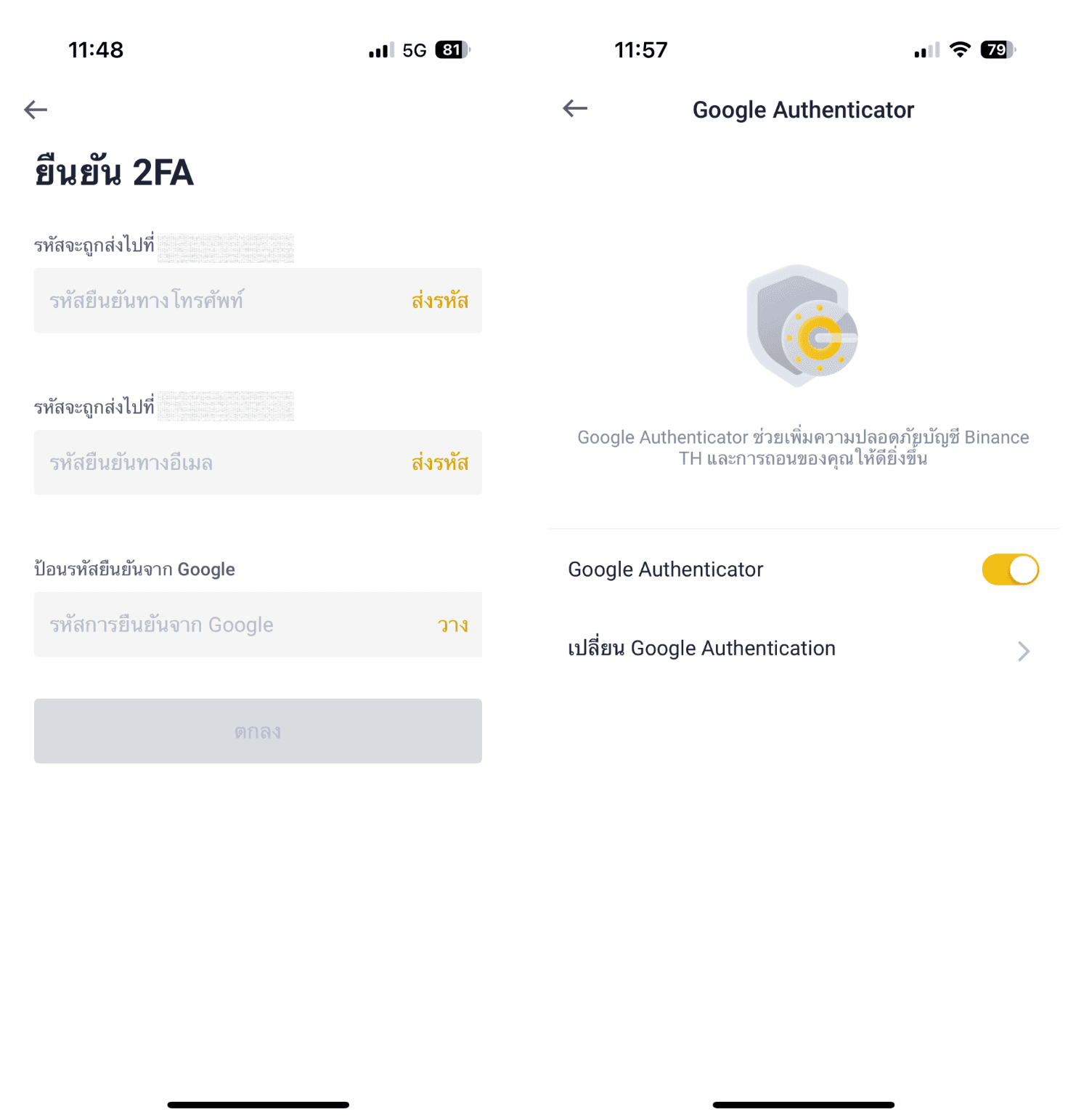
หน้ากรอกรหัส 2FA และสถานะเปิดใช้งาน Google Authenticator ในแอป
ทำตามทีละข้อ
- อ่านชื่อช่องรหัสที่หน้าผูกบัญชีของคุณขอ
- ถ้ามีช่องอีเมล ให้แตะ “ส่งรหัส” ของช่องอีเมลแล้วเปิดกล่องอีเมลอ่านฉบับล่าสุด
- สลับกลับ BINANCE TH และใส่รหัสในช่องอีเมล
- ถ้ามีช่องโทรศัพท์ ให้แตะ “ส่งรหัส” ของช่องโทรศัพท์แล้วเปิด SMS ของเบอร์ที่ระบุ
- สลับกลับและใส่รหัส SMS ในช่องโทรศัพท์
- เปิด Google Authenticator และคัดลอกรหัส 6 หลักของรายการ BINANCE TH
- สลับกลับ BINANCE TH และวางรหัสในช่อง “ป้อนรหัสยืนยันจาก Google”
- แตะ “ตกลง” เพื่อยืนยันการผูก
- กลับหน้าความปลอดภัยและตรวจว่าสวิตช์ Google Authenticator เปิดใช้งานแล้ว
ทำถึงตรงนี้แล้ว จะเห็นอะไร?
BINANCE TH แจ้งผูกสำเร็จและสวิตช์ Google Authenticator เป็นเปิดใช้งานแล้ว
เช็กก่อนเปิดบทถัดไป
- Google Authenticator มีรายการที่คุณตั้งชื่อให้จำได้ว่าเป็นบัญชี BINANCE TH
- รหัสจากรายการนั้นใช้ยืนยันการผูกสำเร็จแล้ว
- กลับหน้าความปลอดภัยของ BINANCE TH และเห็นหัวข้อ Authenticator/Authentication เปิดใช้งานแล้ว
ถ้าติดตรงนี้ ทำอย่างไร?
ใช้โทรศัพท์เครื่องเดียวจึงสแกน QR ของตัวเองไม่ได้
เลือกวิธีกรอกคีย์ตั้งค่าแทนสแกน คัดลอกคีย์จากหน้าผูกบัญชี เปิด Authenticator เพิ่มบัญชีด้วย “ป้อนคีย์การตั้งค่า” แล้ววางคีย์นั้น
รหัส 6 หลักไม่ถูกต้อง
ดูชื่อรายการให้ตรงบัญชี รอเลขชุดใหม่แล้วนำมากรอก ตรวจการตั้งวันที่และเวลาอัตโนมัติของโทรศัพท์หากยังใช้ไม่ได้
เปิด Authenticator แล้วไม่เห็นชื่อบัญชี
การติดตั้งแอปอย่างเดียวยังไม่ได้ผูกบัญชี กลับหน้าตั้งค่า 2FA ของผู้ให้บริการแล้วเพิ่ม QR หรือคีย์ของบัญชีนี้ลงในแอปให้ครบก่อน
เตรียม USDT พร้อมแล้ว เลือกช่องทางซื้อ XMR
เมื่อมี USDT ในบัญชีแล้ว ส่งเหรียญไปยัง Kraken Pro, KuCoin หรือชำระใบรายการ XMRSwap ตามบทถอน USDT ตรวจว่าปลายทางรับเข้าแล้วก่อนซื้อ XMR ต่อ
คู่มือและข้อมูลประกอบ
อ่านคู่มือจากผู้ให้บริการเพิ่มเติมได้จากลิงก์ด้านล่าง ภาพประกอบช่วยให้หาตำแหน่งเมนูได้ง่ายขึ้น ก่อนยืนยันรายการให้ตรวจราคา ค่าธรรมเนียม และข้อมูลในบัญชีของคุณอีกครั้ง
- BINANCE TH: สมัครผ่านแอปและยืนยันอีเมล
- BINANCE TH: KYC ผ่านแอป
- BINANCE TH: Google Authenticator ผ่านแอป
- BINANCE TH: SMS และรหัสยืนยัน
- BINANCE TH: ฝากเงินบาทผ่านแอป
- BINANCE TH: Easy Buy/Sell
- BINANCE TH: ถอนคริปโตผ่านแอป
- Google Authenticator สำหรับ Android — Google LLC
- Google Authenticator สำหรับ iPhone — Google
- Google: การใช้และแก้ปัญหารหัส Authenticator