
BINANCE TH · เว็บบนคอมพิวเตอร์
เปิด Google Authenticator สำหรับ 2FA
Google Authenticator สร้างรหัสยืนยันบนโทรศัพท์หลังผูกกับบัญชี BINANCE TH รหัสนี้ใช้คนละช่องกับรหัสที่ส่งทางอีเมลหรือ SMS
เตรียมก่อนเริ่มบทนี้
- เข้าบัญชี BINANCE TH ของคุณได้แล้ว
- ติดตั้ง Google Authenticator จากลิงก์ Android หรือ iPhone ด้านล่าง แอป Android แสดงผู้พัฒนา Google LLC ส่วน iPhone แสดง Google
- เตรียมที่เก็บคีย์สำรองของบัญชี เช่น จดบันทึกที่เก็บเป็นส่วนตัว เพื่อใช้เมื่อต้องกู้คืนการตั้งค่า
- ถ้าใช้โทรศัพท์เครื่องเดียว เตรียมสลับไปมาระหว่างแอป BINANCE TH กับ Google Authenticator โดยเปิดทั้งสองแอปค้างไว้
คำบนหน้าจอหมายความว่าอะไร?
- 2FA
- การยืนยันอีกชั้นนอกเหนือจากรหัสผ่าน เช่น ใส่รหัสที่โทรศัพท์ของคุณสร้าง
- Google Authenticator
- แอปสร้างรหัสตัวเลขที่เปลี่ยนตามเวลา ต้องเพิ่มบัญชีของผู้ให้บริการลงในแอปก่อนจึงมีรหัสของบัญชีนั้น
- คีย์ตั้งค่า / Setup key
- ชุดตัวอักษรสำหรับเพิ่มบัญชีเข้า Authenticator ต่างจากรหัสตัวเลข 6 หลักที่ใช้ยืนยันแต่ละครั้ง
- คัดลอก / วาง
- คัดลอกคือเก็บข้อความไว้ชั่วคราว วางคือนำข้อความนั้นมาใส่ช่องใหม่ บนมือถือแตะช่องค้างแล้วเลือก “วาง”
- 01
เข้าเมนูความปลอดภัยและเปิดใช้งาน Authenticator
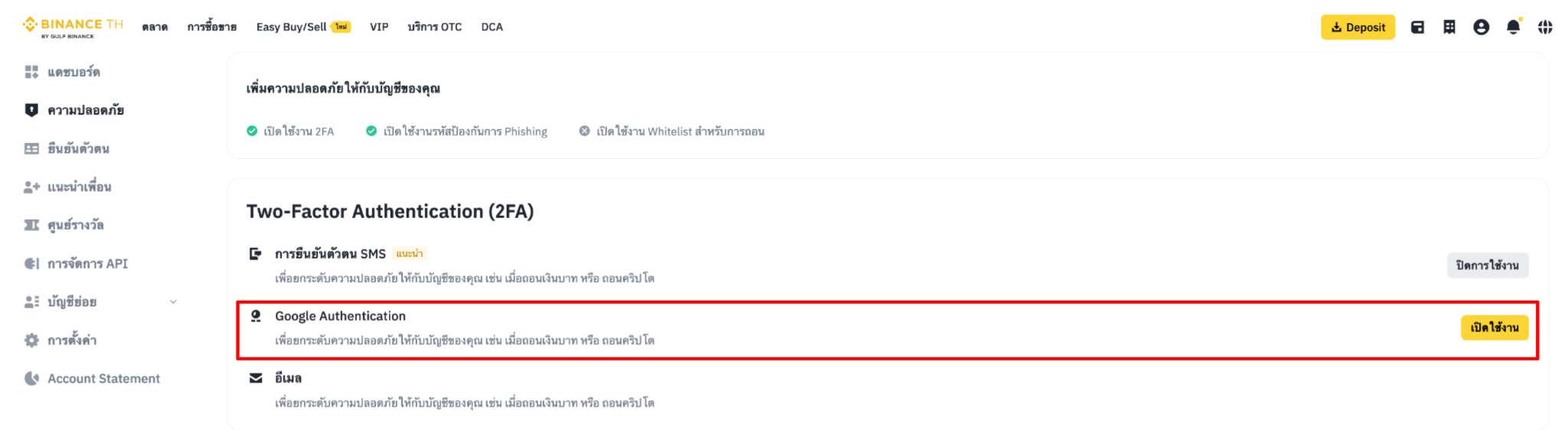
ที่เว็บไซต์ BINANCE TH เปิด “โปรไฟล์” → “ความปลอดภัย” แล้วมองหารายการ Google Authenticator
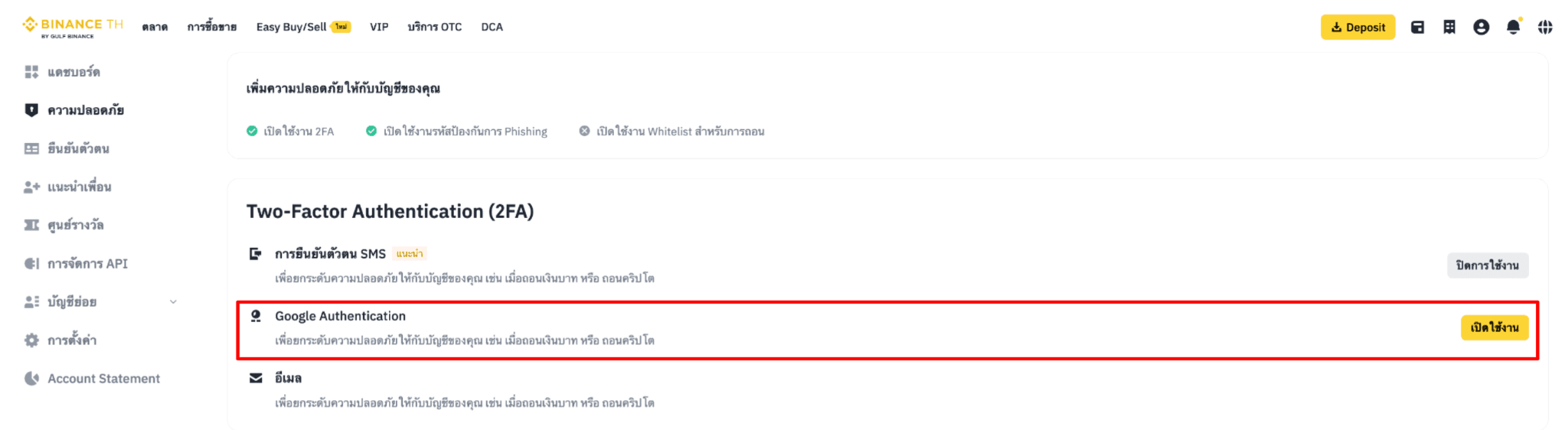
ปุ่มเปิดใช้งาน Google Authenticator ในหน้าความปลอดภัยของเว็บไซต์
ทำตามทีละข้อ
- คลิก “โปรไฟล์” มุมขวาบนของเว็บไซต์ที่เข้าสู่ระบบแล้ว
- คลิก “ความปลอดภัย”
- หาหัวข้อ Google Authenticator
- คลิก “เปิดใช้งาน” ที่หัวข้อนี้
- ติดตั้งแอป Google Authenticator บนโทรศัพท์ผ่านลิงก์ร้านแอปทางการด้านล่างหากยังไม่มี
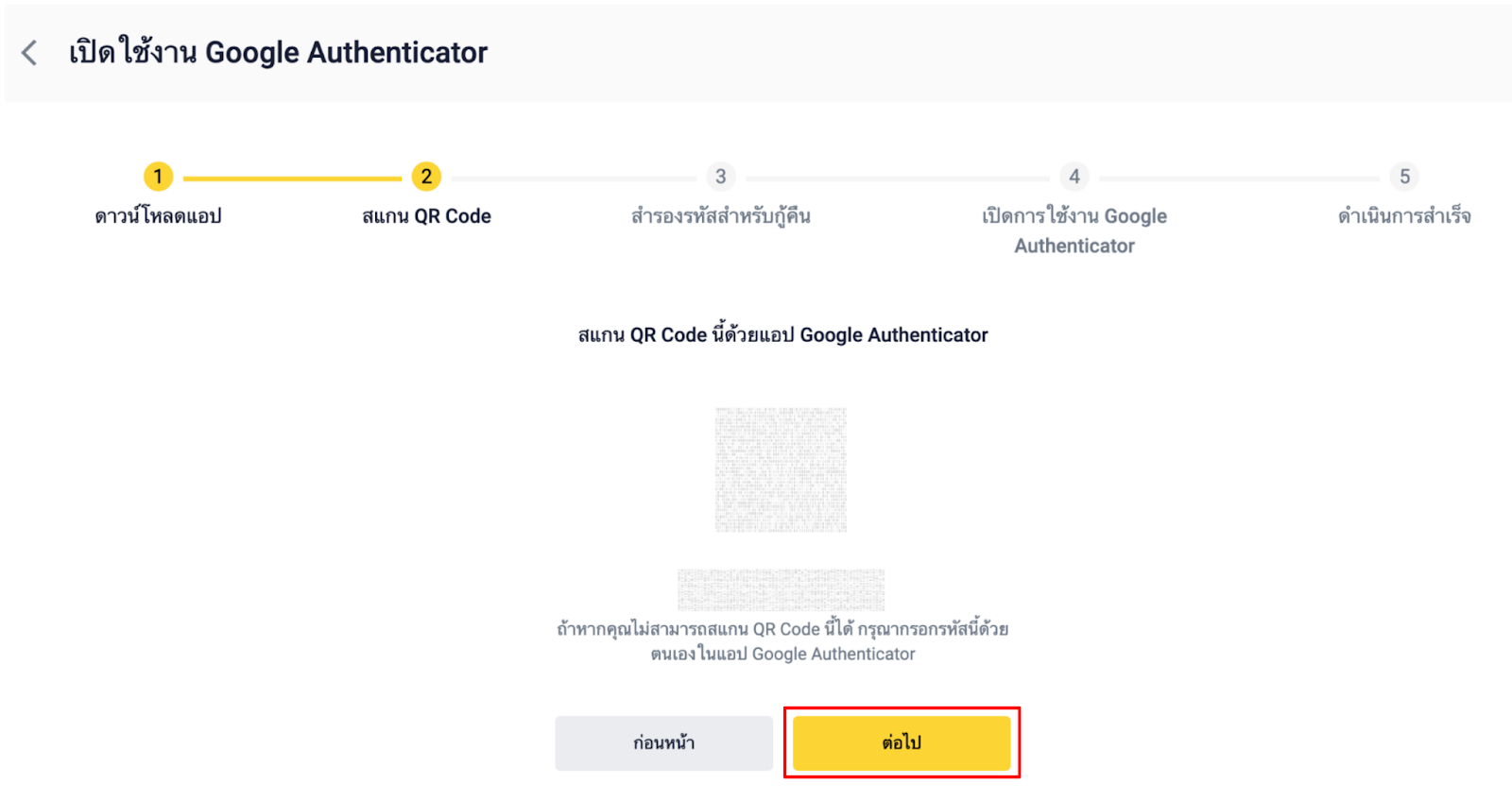
- กลับหน้าเว็บแล้วคลิก “ต่อไป” เพื่อเปิดข้อมูลสำหรับผูกบัญชี
ทำถึงตรงนี้แล้ว จะเห็นอะไร?
หน้าเว็บเปิด QR และคีย์สำหรับเพิ่มบัญชี BINANCE TH ของคุณใน Authenticator
- 02
เก็บคีย์สำรองแล้วเพิ่มบัญชีในแอป Google Authenticator
หน้าเว็บจะแสดง QR และคีย์สำหรับผูกบัญชี ให้ใช้ข้อมูลที่สร้างสำหรับบัญชีของคุณเอง ภาพประกอบเป็นตัวอย่างจากคู่มือ
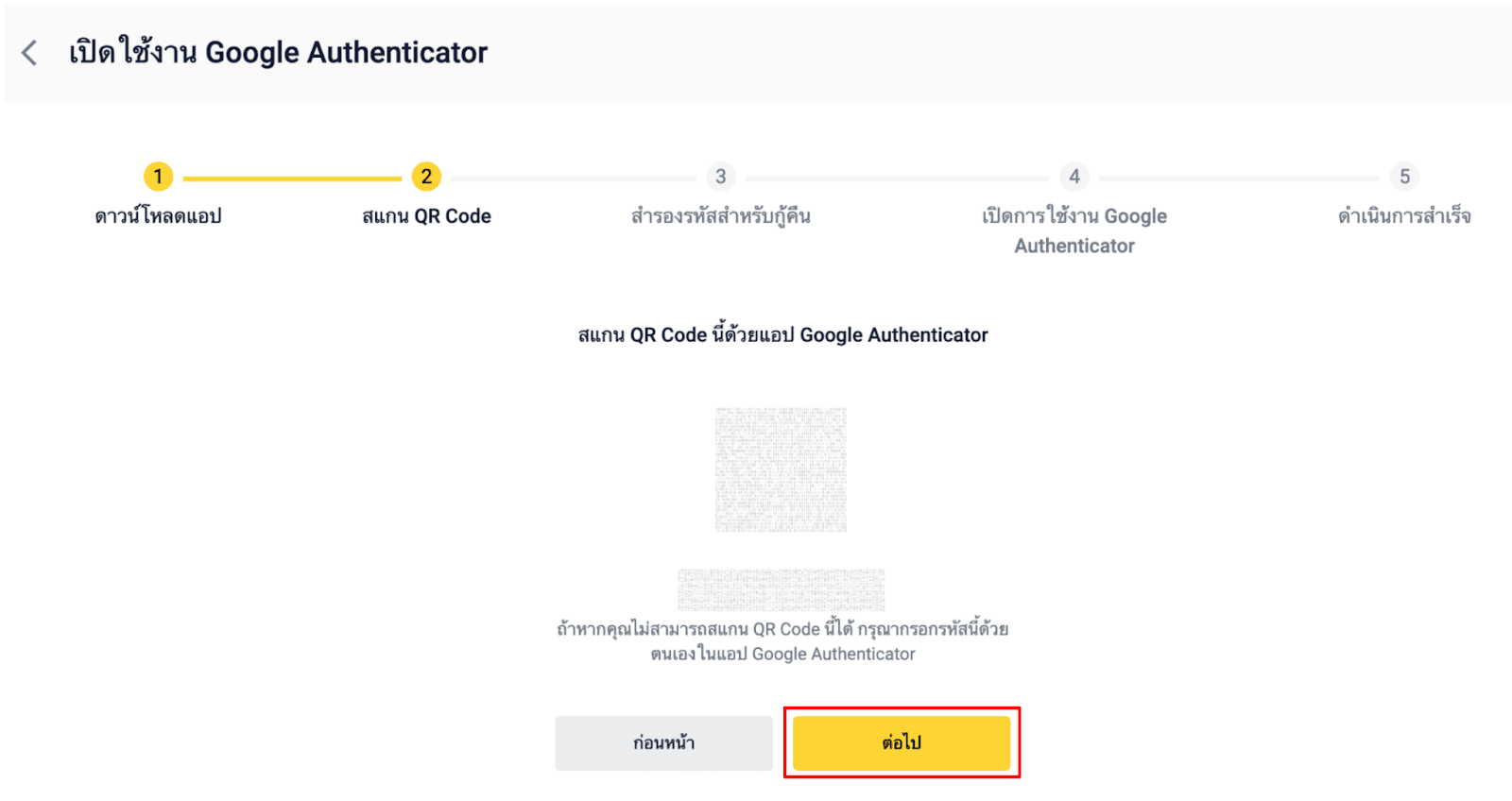
ตำแหน่ง QR สำหรับผูกบัญชีตามภาพตัวอย่างทางการ
ทำตามทีละข้อ
- บันทึกคีย์สำรองที่หน้าเว็บบัญชีของคุณแสดงในที่ส่วนตัวเพื่อใช้กู้คืนการตั้งค่า
- เปิด Google Authenticator บนโทรศัพท์
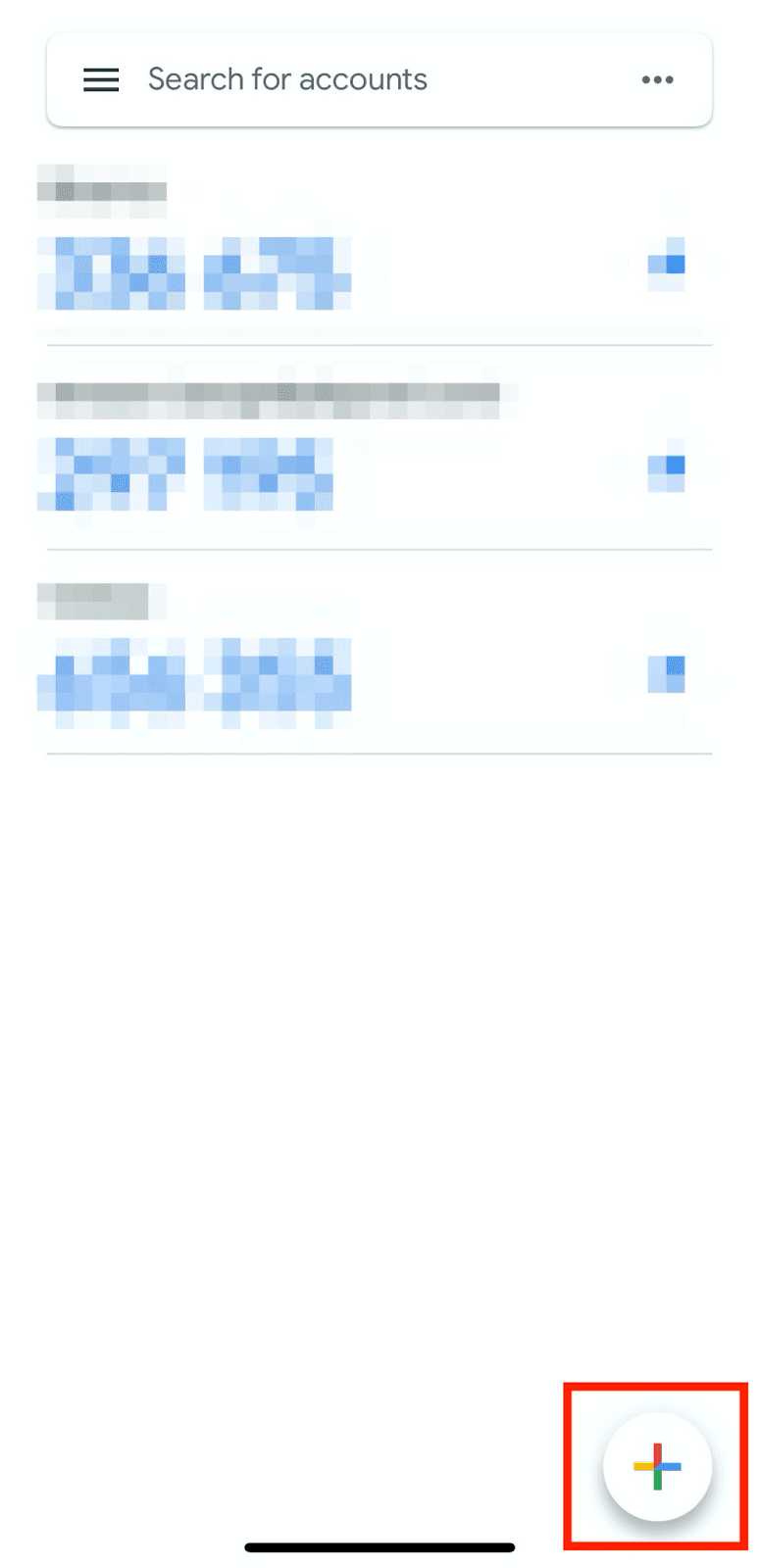
- แตะปุ่มเพิ่มบัญชี เช่น เครื่องหมาย +
- เลือกสแกน QR แล้วใช้กล้องเล็ง QR ของบัญชีคุณบนคอมพิวเตอร์
- หากสแกนไม่ได้ ให้เลือกป้อนคีย์การตั้งค่าและกรอกคีย์จากหน้าเว็บแทน
- ตรวจว่ารายการที่เพิ่มใหม่เป็นบัญชี BINANCE TH ของคุณและมีรหัส 6 หลัก
- กลับหน้าเว็บเพื่อทำขั้นยืนยันด้วยรหัสปัจจุบันต่อ
ทำถึงตรงนี้แล้ว จะเห็นอะไร?
Authenticator มีรายการบัญชี BINANCE TH พร้อมเลข 6 หลักแล้ว ข้อมูลคีย์สำรองถูกเก็บก่อนออกจากขั้นตั้งค่า
- 03
รู้จักรหัสจาก Authenticator ก่อนนำไปยืนยัน
เมื่อเพิ่มบัญชีสำเร็จ แอปจะแสดงรหัสของบัญชีนั้น รหัสมีการเปลี่ยนตามเวลา จึงควรเปิดแอปดูรหัสปัจจุบันเมื่อต้องใช้งาน
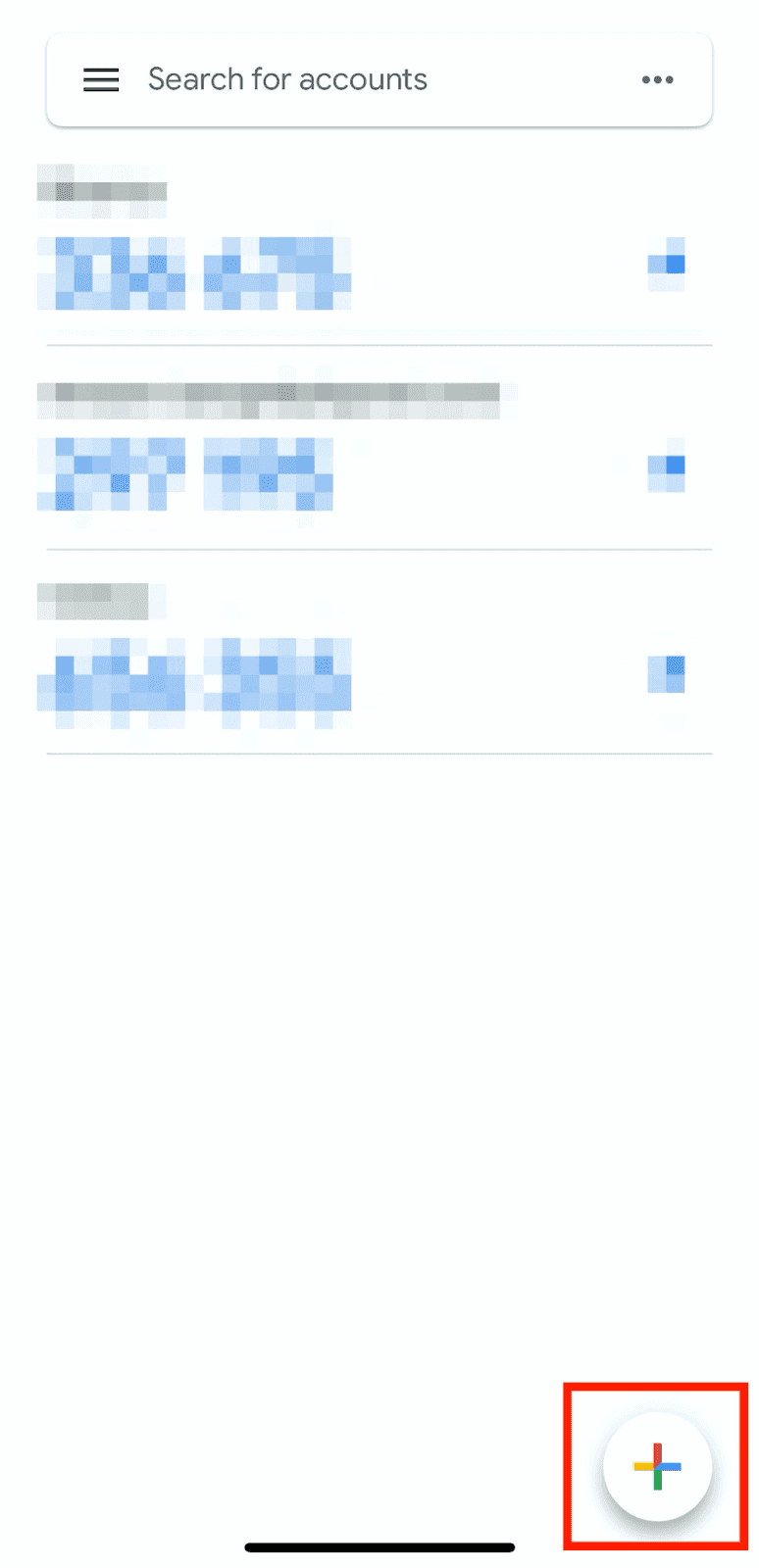
ตัวอย่างเมนูเพิ่มบัญชี Google Authenticator จากคู่มือของ BINANCE TH
ทำตามทีละข้อ
- เปิดรายการ BINANCE TH ที่เพิ่งเพิ่มใน Google Authenticator
- ดูรหัส 6 หลักที่แสดงอยู่ขณะนี้ หากกำลังใกล้เปลี่ยนให้รอเลขชุดใหม่
- จำหรือคัดลอกเฉพาะเลข 6 หลักปัจจุบันสำหรับกรอกในช่อง Authenticator Code
- เก็บคีย์สำรองไว้สำหรับกู้คืนต่างหาก คีย์ยาวนั้นไม่ใช่รหัส 6 หลักของช่องยืนยัน
ทำถึงตรงนี้แล้ว จะเห็นอะไร?
รู้ว่าเลข 6 หลักของบัญชีนี้ต้องกรอกในช่อง Authenticator Code และพร้อมใช้รหัสปัจจุบันในขั้นถัดไป
- 04
กรอกรหัสแต่ละช่องให้ตรงประเภทและเปิดใช้งานให้สำเร็จ
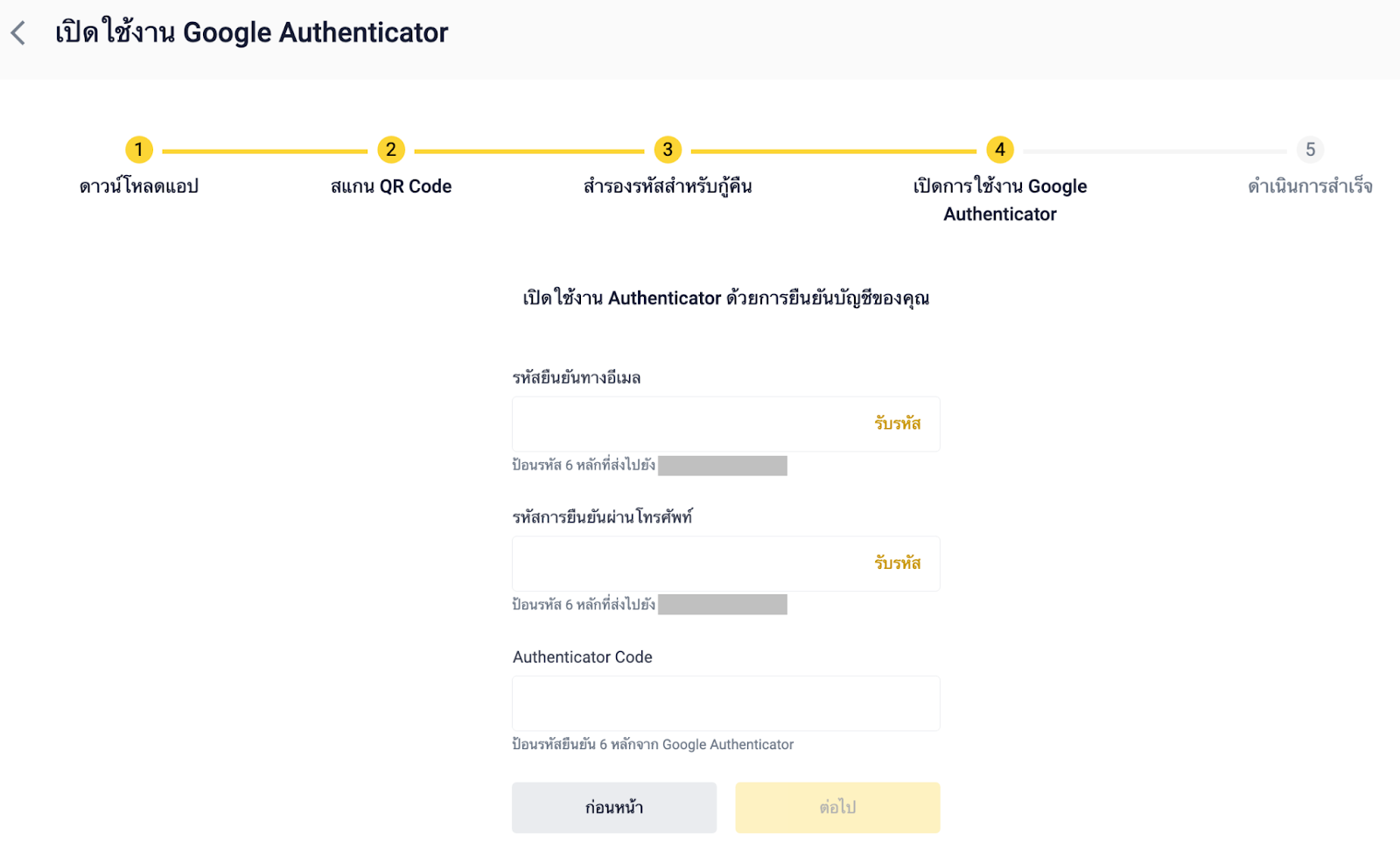
หน้าตรวจสอบอาจขอหลายรหัสตามวิธีที่บัญชีเปิดใช้อยู่ อ่านชื่อช่องทุกครั้งก่อนกรอก
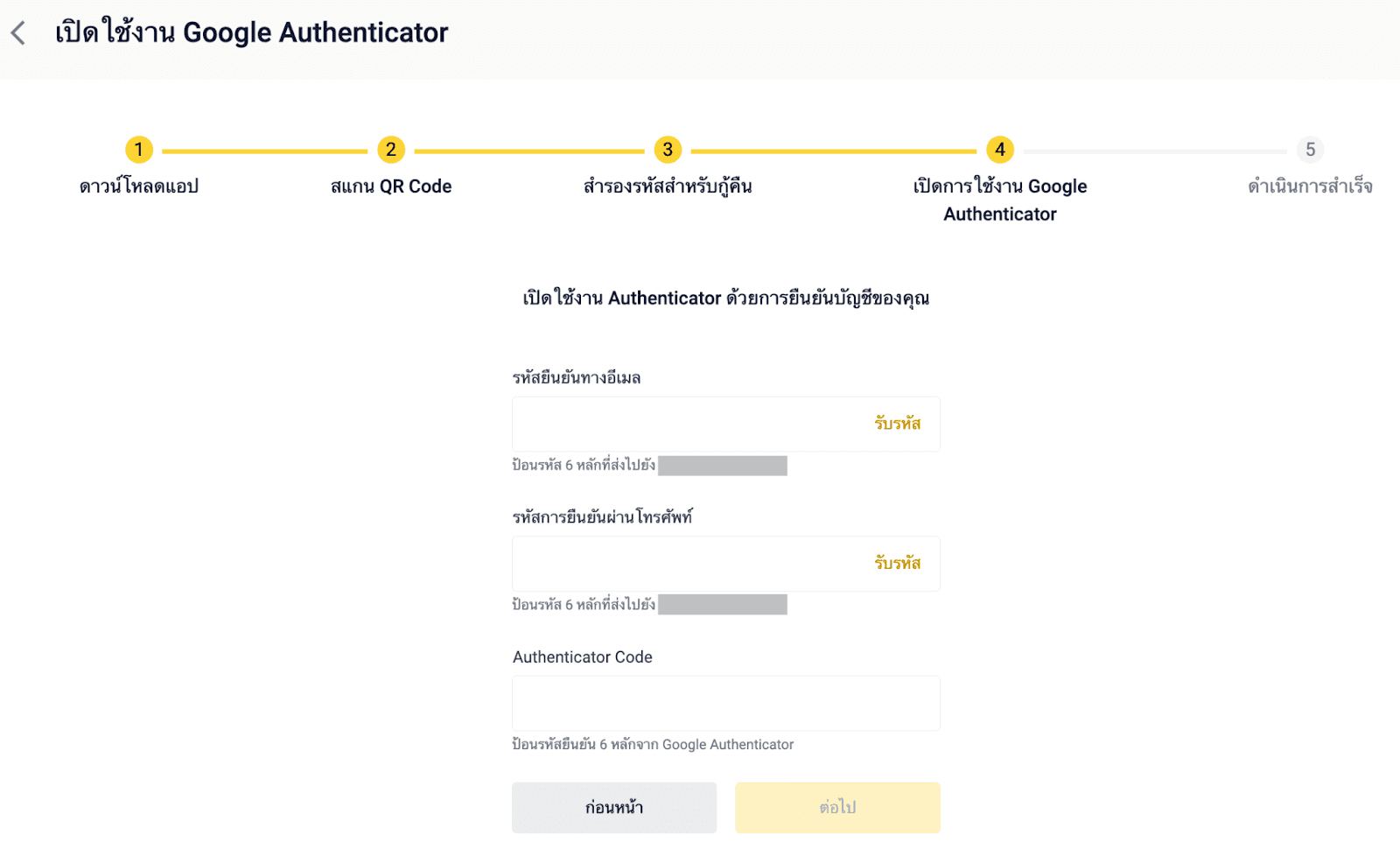
ภาพทางการแสดงช่องอีเมล โทรศัพท์ และ Authenticator Code แยกกัน
ทำตามทีละข้อ
- อ่านชื่อช่องรหัสที่หน้าตรวจสอบของบัญชีขอ
- ถ้ามีช่องอีเมล ให้คลิก “รับรหัส” ของช่องนั้น
- เปิดกล่องอีเมลอีกแท็บแล้วอ่านข้อความรหัสล่าสุด
- กลับแท็บ BINANCE TH และใส่รหัสในช่องอีเมล
- ถ้ามีช่องโทรศัพท์ ให้คลิก “รับรหัส” ของช่องโทรศัพท์
- เปิด SMS ของเบอร์ที่ผูกไว้ แล้วนำรหัสกลับมากรอกช่องโทรศัพท์
- เปิด Google Authenticator บนโทรศัพท์และอ่านรหัส 6 หลักของ BINANCE TH
- กรอกรหัสจาก Authenticator ในช่อง “Authenticator Code”
- คลิก “ต่อไป” หรือปุ่มยืนยันที่แสดงเมื่อกรอกครบ
- กลับหน้าความปลอดภัยเพื่อตรวจว่า Google Authenticator เปิดใช้งานแล้ว
ทำถึงตรงนี้แล้ว จะเห็นอะไร?
BINANCE TH แจ้งผูก Authenticator สำเร็จและแสดงสถานะเปิดใช้งานในหน้าความปลอดภัย
เช็กก่อนเปิดบทถัดไป
- Google Authenticator มีรายการที่คุณตั้งชื่อให้จำได้ว่าเป็นบัญชี BINANCE TH
- รหัสจากรายการนั้นใช้ยืนยันการผูกสำเร็จแล้ว
- กลับหน้าความปลอดภัยของ BINANCE TH และเห็นหัวข้อ Authenticator/Authentication เปิดใช้งานแล้ว
ถ้าติดตรงนี้ ทำอย่างไร?
ใช้โทรศัพท์เครื่องเดียวจึงสแกน QR ของตัวเองไม่ได้
เลือกวิธีกรอกคีย์ตั้งค่าแทนสแกน คัดลอกคีย์จากหน้าผูกบัญชี เปิด Authenticator เพิ่มบัญชีด้วย “ป้อนคีย์การตั้งค่า” แล้ววางคีย์นั้น
รหัส 6 หลักไม่ถูกต้อง
ดูชื่อรายการให้ตรงบัญชี รอเลขชุดใหม่แล้วนำมากรอก ตรวจการตั้งวันที่และเวลาอัตโนมัติของโทรศัพท์หากยังใช้ไม่ได้
เปิด Authenticator แล้วไม่เห็นชื่อบัญชี
การติดตั้งแอปอย่างเดียวยังไม่ได้ผูกบัญชี กลับหน้าตั้งค่า 2FA ของผู้ให้บริการแล้วเพิ่ม QR หรือคีย์ของบัญชีนี้ลงในแอปให้ครบก่อน
เตรียม USDT พร้อมแล้ว เลือกช่องทางซื้อ XMR
เมื่อมี USDT ในบัญชีแล้ว ส่งเหรียญไปยัง Kraken Pro, KuCoin หรือชำระใบรายการ XMRSwap ตามบทถอน USDT ตรวจว่าปลายทางรับเข้าแล้วก่อนซื้อ XMR ต่อ
คู่มือและข้อมูลประกอบ
อ่านคู่มือจากผู้ให้บริการเพิ่มเติมได้จากลิงก์ด้านล่าง ภาพประกอบช่วยให้หาตำแหน่งเมนูได้ง่ายขึ้น ก่อนยืนยันรายการให้ตรวจราคา ค่าธรรมเนียม และข้อมูลในบัญชีของคุณอีกครั้ง
- BINANCE TH: สมัครบนเว็บไซต์และยืนยันอีเมล
- BINANCE TH: ยืนยันตัวตน KYC
- BINANCE TH: Google Authenticator บนเว็บไซต์
- BINANCE TH: เปิดใช้งาน SMS
- BINANCE TH: ฝากเงินบาทผ่าน QR
- BINANCE TH: Easy Buy/Sell
- BINANCE TH: ถอนคริปโต
- Google Authenticator สำหรับ Android — Google LLC
- Google Authenticator สำหรับ iPhone — Google
- Google: การใช้และแก้ปัญหารหัส Authenticator