
BINANCE TH · เว็บบนคอมพิวเตอร์
ยืนยันตัวตน KYC และทำต่อบนโทรศัพท์
BINANCE TH ระบุให้ยืนยันตัวตนก่อนฝาก ถอน และซื้อขาย เริ่มจากเว็บไซต์ได้ แต่ขั้นตอนถ่ายเอกสารและใบหน้าจะดำเนินการต่อในแอปบนโทรศัพท์
เตรียมก่อนเริ่มบทนี้
- ยืนยันอีเมลของบัญชี BINANCE TH แล้ว
- เตรียมบัตรประชาชนของคุณ โทรศัพท์ที่รับ SMS ได้ และข้อมูลที่อยู่กับแหล่งรายได้ตามจริง
- ใช้โทรศัพท์ที่มีกล้องและอยู่ในบริเวณสว่าง หากเริ่มจากคอมพิวเตอร์ให้วางโทรศัพท์ไว้ใกล้กัน
- เตรียมเปิดแอปยืนยันตัวตนหรือแอปธนาคารของคุณ หากเลือกวิธี ThaID หรือ NDID ตามหน้าจอ
คำบนหน้าจอหมายความว่าอะไร?
- KYC / ยืนยันตัวตน
- การให้ผู้ให้บริการตรวจว่าคุณเป็นเจ้าของบัญชีจริง ด้วยข้อมูลส่วนตัว เอกสาร และการตรวจใบหน้า
- SMS OTP
- ตัวเลขใช้ยืนยันครั้งหนึ่ง ส่งเข้าข้อความของเบอร์โทรศัพท์ที่คุณระบุ
- ThaID / NDID
- ช่องทางยืนยันตัวตนที่ระบบอาจให้เลือก ThaID ใช้แอปของรัฐ ส่วน NDID ยืนยันผ่านผู้ให้บริการที่คุณมีข้อมูลอยู่ เช่น ธนาคาร
- กำลังตรวจสอบ
- ส่งข้อมูลแล้วและยังรอผลจากผู้ให้บริการ ยังไม่ใช่สถานะผ่านการยืนยัน
- 01
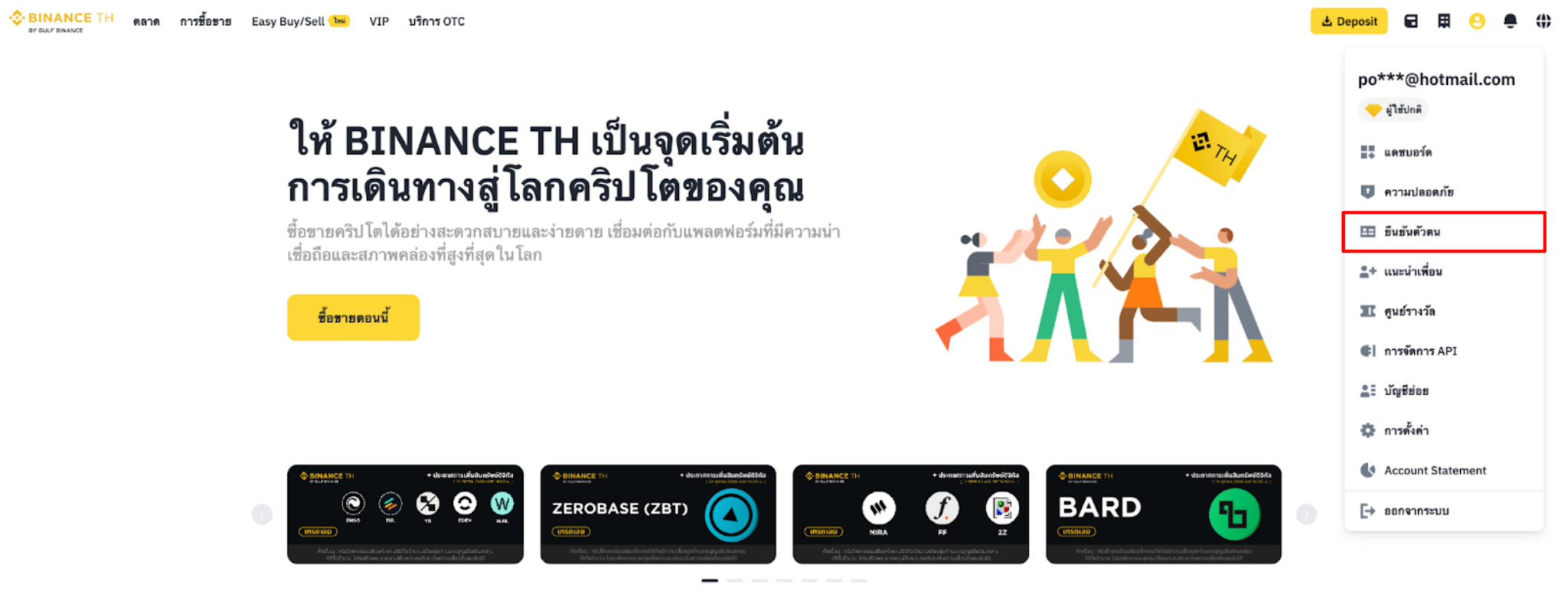
เปิดโปรไฟล์แล้วเข้า “ยืนยันตัวตน”
เข้าสู่ระบบบัญชีที่ยืนยันอีเมลแล้ว บนแถบมุมขวาบนเปิดไอคอนโปรไฟล์เพื่อดูรายการจัดการบัญชี
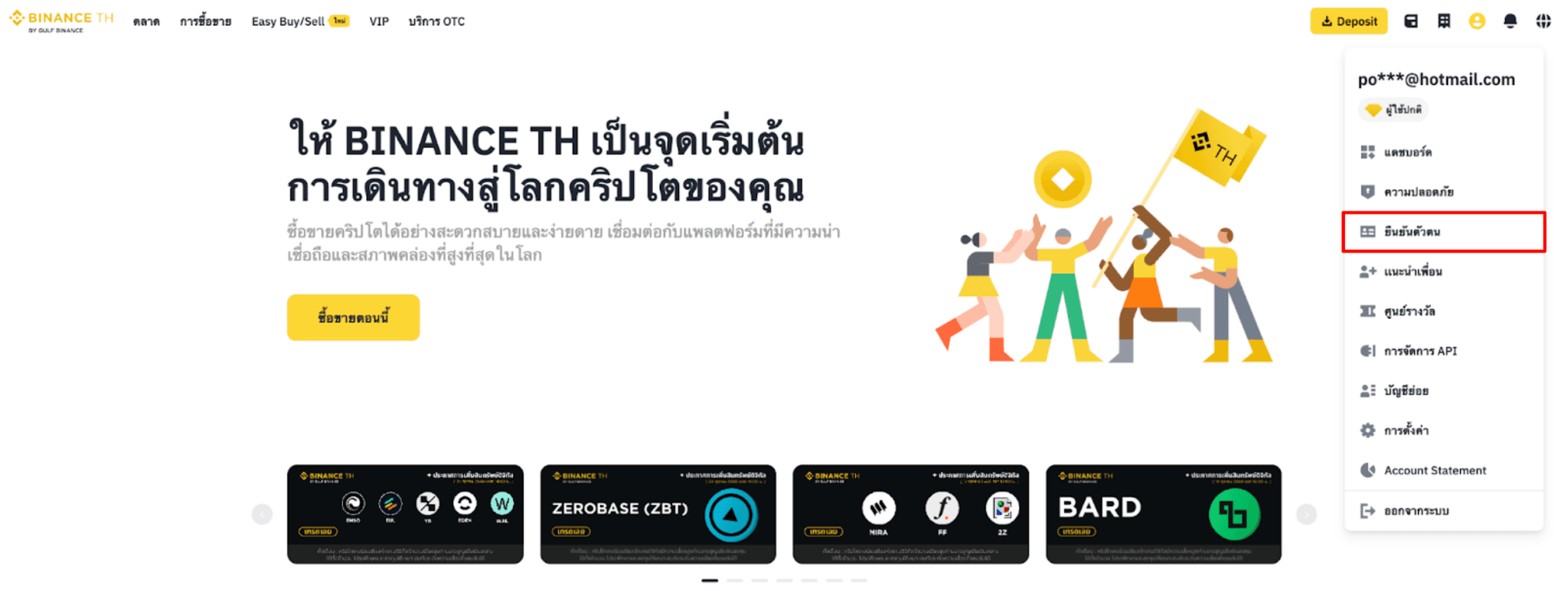
ตำแหน่งเมนูยืนยันตัวตนบนเว็บไซต์ BINANCE TH
ทำตามทีละข้อ
- เข้าสู่ระบบเว็บไซต์ BINANCE TH ด้วยบัญชีที่ยืนยันอีเมลแล้ว
- คลิกไอคอนโปรไฟล์มุมขวาบน
- คลิก “ยืนยันตัวตน” ในเมนูโปรไฟล์
- คลิกปุ่ม “ยืนยันตัวตน” บนหน้าที่เปิดขึ้น
ทำถึงตรงนี้แล้ว จะเห็นอะไร?
เว็บไซต์เปิดคำแนะนำให้ใช้โทรศัพท์ดำเนินการยืนยันตัวตนต่อ
- 02
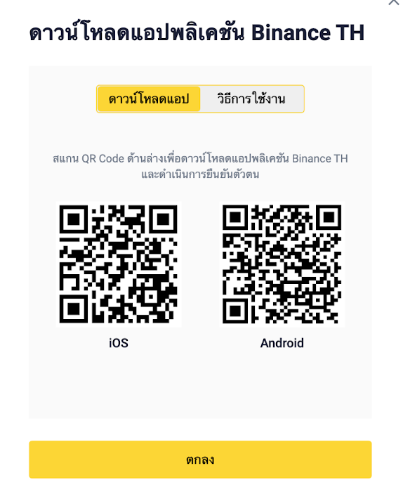
สแกน QR แล้วเข้าสู่บัญชีเดิมในแอป BINANCE TH
หน้าเว็บจะแสดง QR สำหรับไปดำเนินการบนแอป ผู้ใช้คอมพิวเตอร์จึงต้องใช้โทรศัพท์ร่วมในขั้นตอนนี้
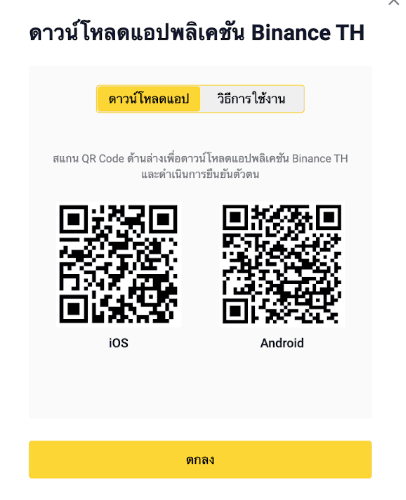
หน้า QR สำหรับส่งต่อการยืนยันตัวตนจากเว็บไซต์ไปยังแอป
ทำตามทีละข้อ
- เปิดกล้องหรือเมนูสแกน QR ของโทรศัพท์
- สแกน QR จากหน้าบัญชี BINANCE TH ที่กำลังเปิดบนคอมพิวเตอร์ของคุณ
- เปิดลิงก์ที่โทรศัพท์อ่านได้เพื่อดาวน์โหลดหรือเปิดแอป BINANCE TH ตามหน้าที่ปรากฏ
- เข้าสู่ระบบในแอปด้วยอีเมลและรหัสผ่านของบัญชีเดียวกับคอมพิวเตอร์
- แตะ “ยืนยันตอนนี้” หรือเปิดโปรไฟล์แล้วแตะสถานะ “ยังไม่ได้ยืนยัน”
- เปิด “การยืนยันตัวตน” แล้วแตะ “เริ่ม”
- อ่านคำประกาศเกี่ยวกับสถานะบุคคลอเมริกันและเลือกตามข้อมูลจริงของคุณ
ทำถึงตรงนี้แล้ว จะเห็นอะไร?
เปิดขั้นยืนยันตัวตนของบัญชีเดิมบนโทรศัพท์แล้ว ทำขั้นเอกสาร ใบหน้า และแบบประเมินด้านล่างต่อได้
- 03
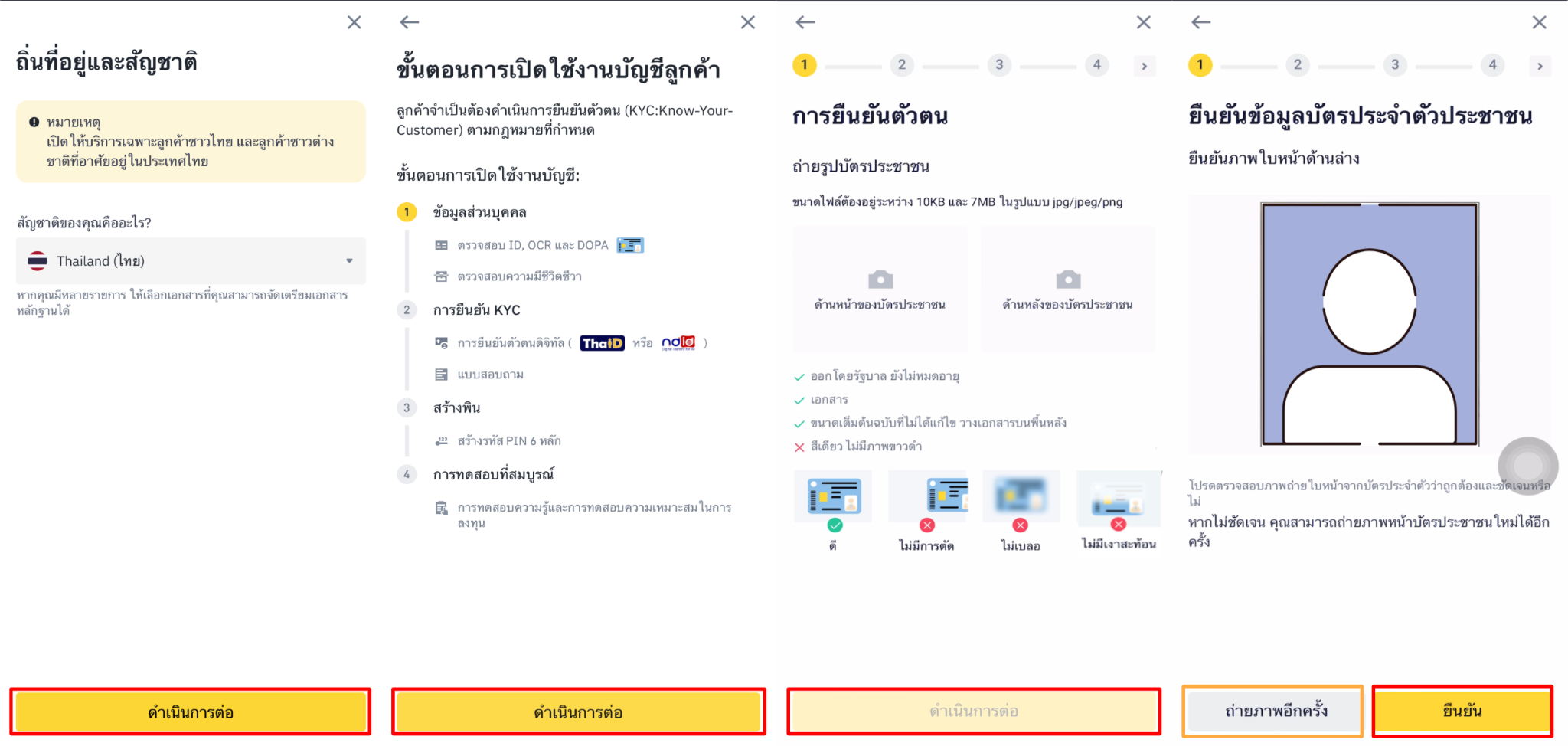
ถ่ายบัตรและตรวจข้อมูลชื่อให้ตรงเอกสาร
กรณีบุคคลไทย ให้เลือกสัญชาติและใช้บัตรประชาชนของคุณ ระบบจะให้ถ่ายด้านหน้าและด้านหลังแล้วตรวจข้อมูลที่อ่านได้
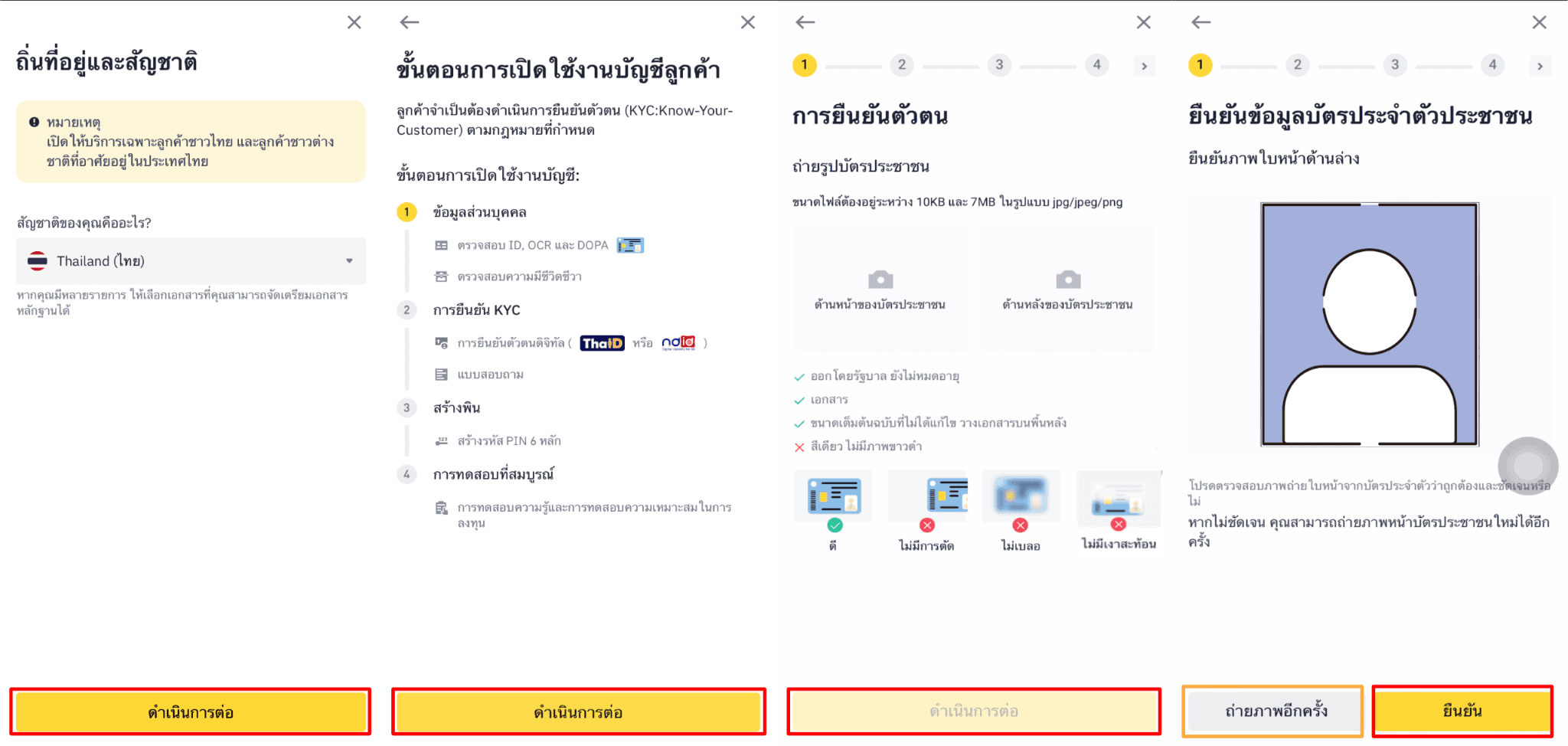
ภาพทางการของขั้นตอนถ่ายเอกสารในแอป ซึ่งใช้ต่อจากการเริ่ม KYC บนเว็บไซต์
ทำตามทีละข้อ
- เลือกสัญชาติของคุณ สำหรับคู่มือนี้เป็นเส้นทางบุคคลสัญชาติไทย
- เลือกเอกสารบัตรประชาชนตามหน้าจอ
- อนุญาตให้แอปใช้กล้องเมื่อโทรศัพท์ถาม
- ถ่ายบัตรด้านหน้าให้เอกสารครบกรอบและอ่านข้อมูลได้ชัด
- ตรวจภาพที่ถ่าย หากเบลอหรือมีแสงสะท้อนให้ถ่ายใหม่
- ถ่ายบัตรด้านหลังตามคำแนะนำของระบบ
- ตรวจชื่อ นามสกุล และข้อมูลภาษาไทยกับภาษาอังกฤษที่ระบบอ่านได้ให้ตรงกับบัตร
- แก้ข้อมูลที่ไม่ตรงเอกสารตามช่องที่แก้ไขได้ โดยไม่ใส่ชื่อเล่นในช่องชื่อกลาง
- แตะ “ยืนยัน” หรือ “ดำเนินการต่อ” ตามหน้าจอเมื่อข้อมูลถูกต้อง
ทำถึงตรงนี้แล้ว จะเห็นอะไร?
ภาพเอกสารกับข้อมูลชื่อผ่านขั้นตรวจของหน้าจอ และระบบเปิดหน้าตรวจใบหน้าหรือขั้นถัดไป
- 04
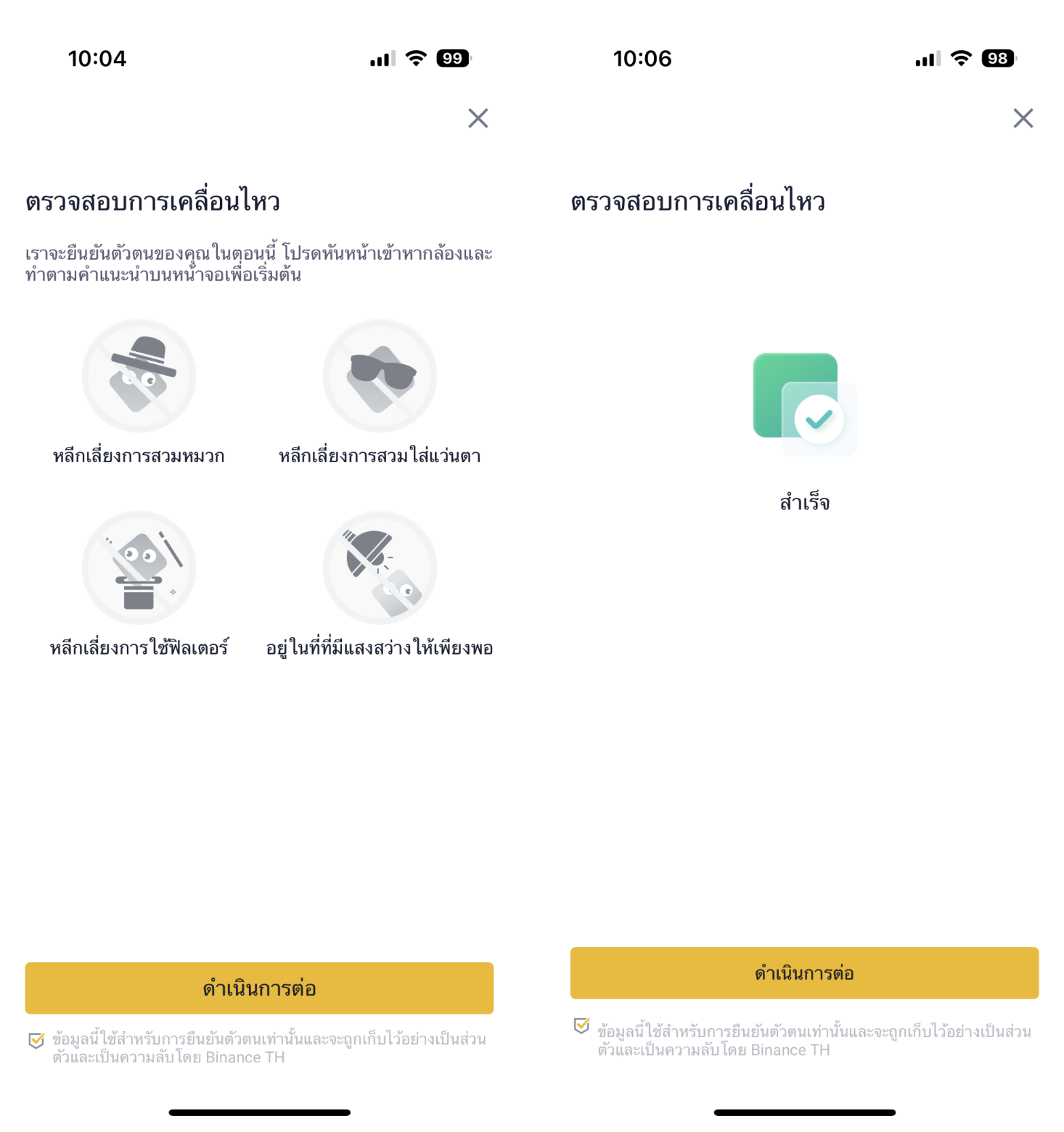
ถ่ายใบหน้าและทำ liveness
Liveness หมายถึงการตรวจว่าผู้ที่อยู่หน้ากล้องเป็นคนที่กำลังทำรายการจริง ทำท่าตามคำแนะนำที่ปรากฏ ไม่ต้องถ่ายวิดีโอส่งเองนอกแอป
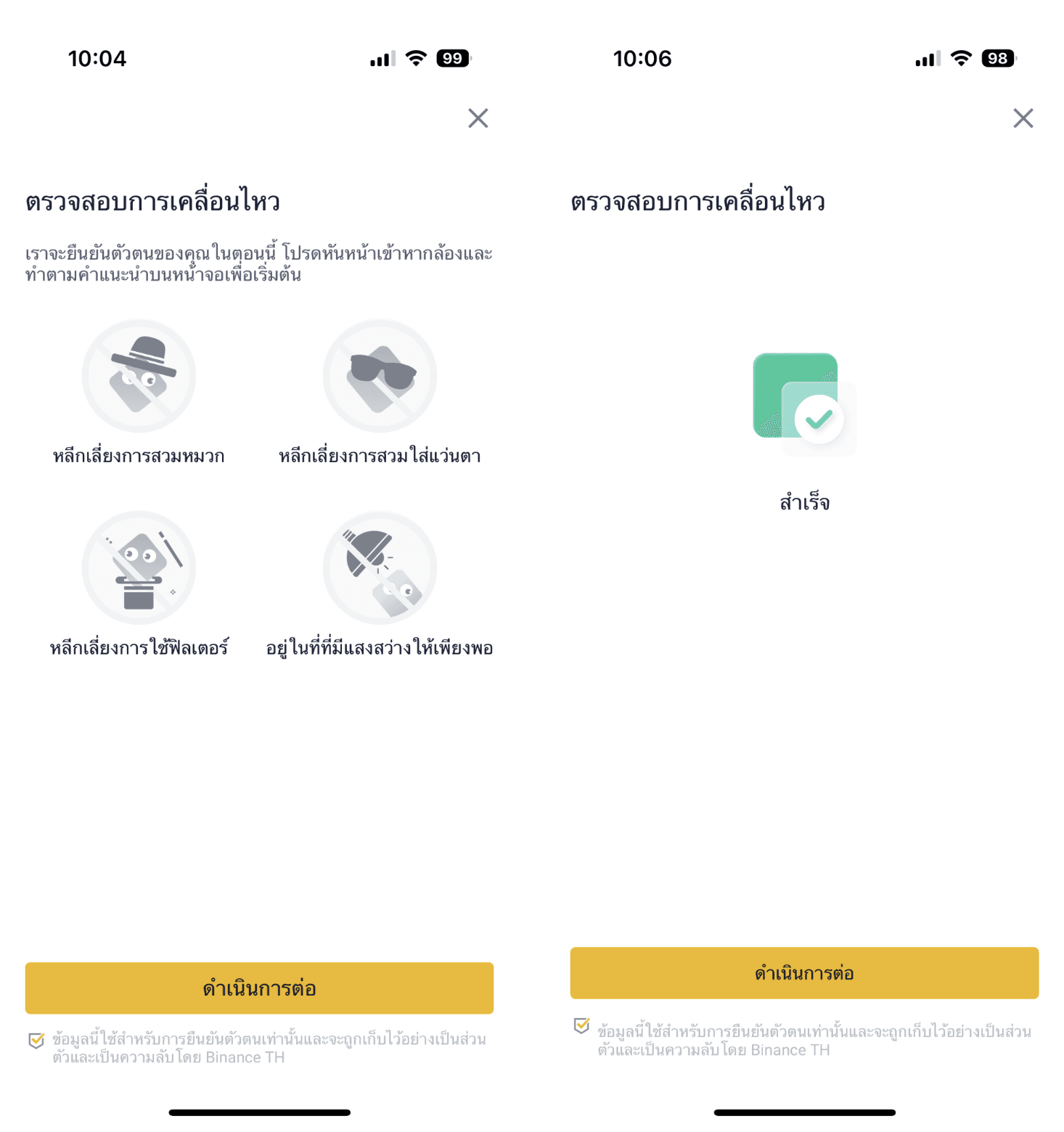
ขั้นตอนยืนยันใบหน้าจากคู่มือ KYC ทางการ
ทำตามทีละข้อ
- ไปอยู่ในที่สว่างและวางโทรศัพท์ให้กล้องเห็นใบหน้า
- อ่านคำแนะนำเรื่องแว่น หน้ากาก หรือสิ่งบังใบหน้าบนหน้าจอแล้วจัดให้พร้อม
- วางใบหน้าให้อยู่ในกรอบที่แอปแสดง
- มองตรง หันหน้า หรือทำท่าตามคำสั่งที่แสดงทีละอย่าง
- รอหน้าจอแจ้งว่าขั้นตรวจใบหน้าเสร็จ ก่อนออกจากหน้านั้น
ทำถึงตรงนี้แล้ว จะเห็นอะไร?
ระบบตรวจใบหน้าครบขั้นแล้ว และเปิดหน้าข้อตกลงหรือการยืนยันดิจิทัลถัดไป
- 05
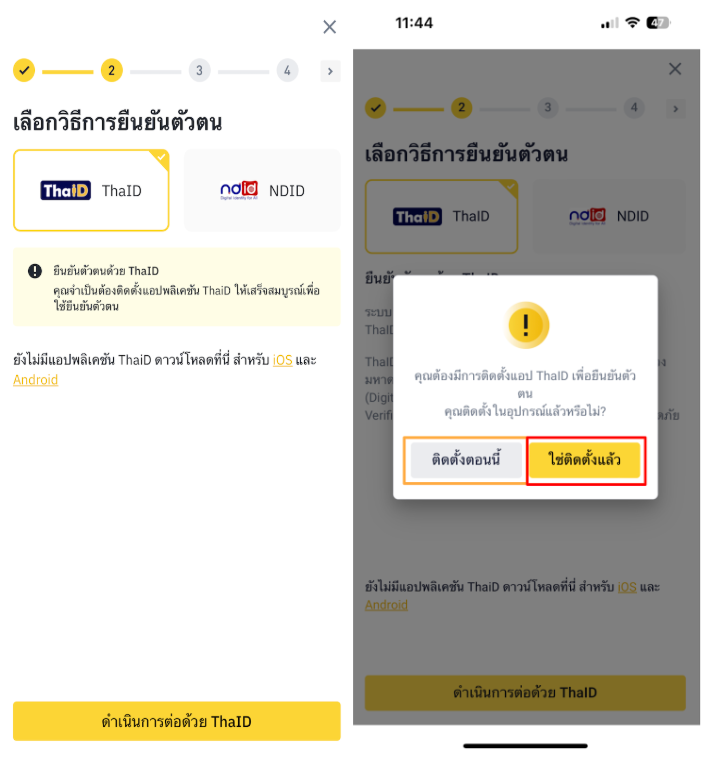
เลือก ThaID หรือ NDID เพื่อยืนยันดิจิทัล
ThaID กับ NDID เป็นทางเลือกของขั้นนี้ เลือกวิธีที่คุณใช้งานได้ตามที่บัญชีแสดง ไม่ต้องทำทั้งสองวิธี หากยังไม่มีช่องทางพร้อมใช้ให้เปิดคำแนะนำของวิธีนั้นในหน้า BINANCE TH ก่อนดำเนินการ
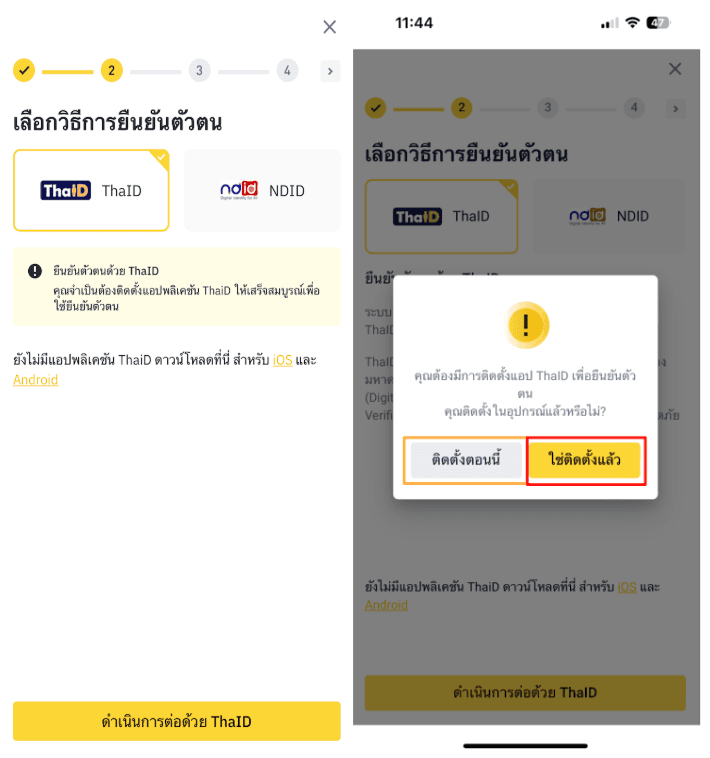
ตัวเลือกยืนยันด้วย ThaID จากคู่มือทางการ; NDID เป็นอีกช่องทางที่คู่มือระบุ
ทำตามทีละข้อ
- อ่านเงื่อนไขก่อนเลือกวิธียืนยันตัวตนดิจิทัลที่ BINANCE TH แสดง
- เลือก ThaID หากคุณติดตั้งและมีบัญชี ThaID พร้อมใช้อยู่แล้ว แล้วเลือก “ใช่ติดตั้งแล้ว” ตามหน้าจอ
- แตะ “ดำเนินการต่อด้วย ThaID” หากใช้เส้นทางนี้
- เปิดแอป ThaID และตรวจคำขอที่ส่งมาจาก BINANCE TH ก่อนยืนยันตามขั้นตอนในแอป
- หากใช้ NDID แทน ให้เลือกผู้ให้บริการ NDID ที่คุณมีข้อมูลยืนยันอยู่แล้วตามรายการในหน้า BINANCE TH
- เปิดแอปธนาคารหรือช่องทางของผู้ให้บริการ NDID ที่เลือก และทำคำขอยืนยันของ BINANCE TH ให้ครบ
- กลับแอป BINANCE TH เพื่อตรวจผลของวิธีที่คุณใช้ แล้วทำขั้นข้อมูลเพิ่มเติมต่อ
ทำถึงตรงนี้แล้ว จะเห็นอะไร?
ช่องทาง ThaID หรือ NDID ที่เลือกทำคำขอของ BINANCE TH เสร็จ และบัญชีไปขั้นข้อมูลเพิ่มเติมได้
- 06
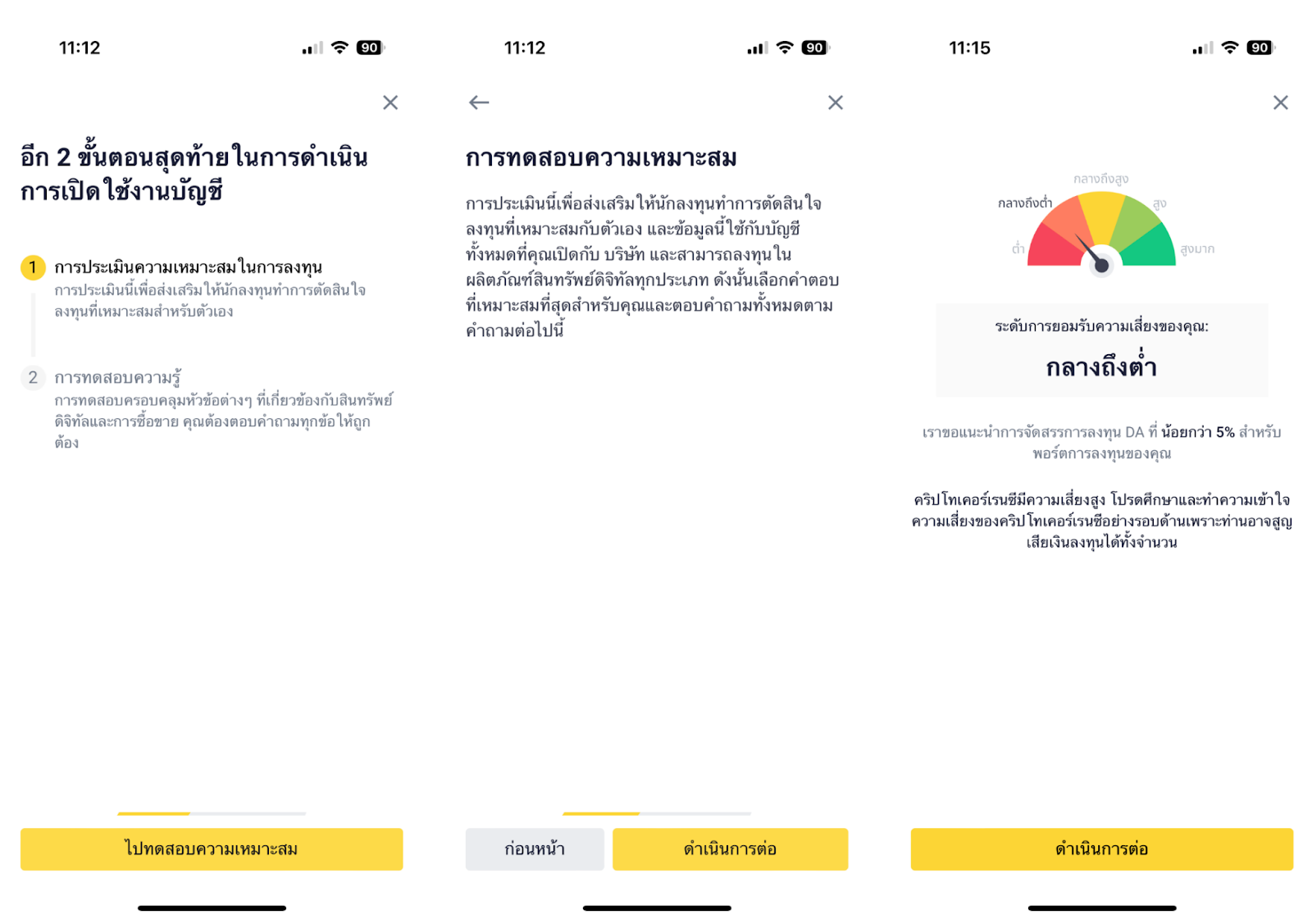
กรอกข้อมูลและทำแบบประเมินจนจบ
ขั้นสุดท้ายจะขอข้อมูลโปรไฟล์การลงทุนและแบบทดสอบ ก่อนส่งใบสมัครให้ตรวจสอบ
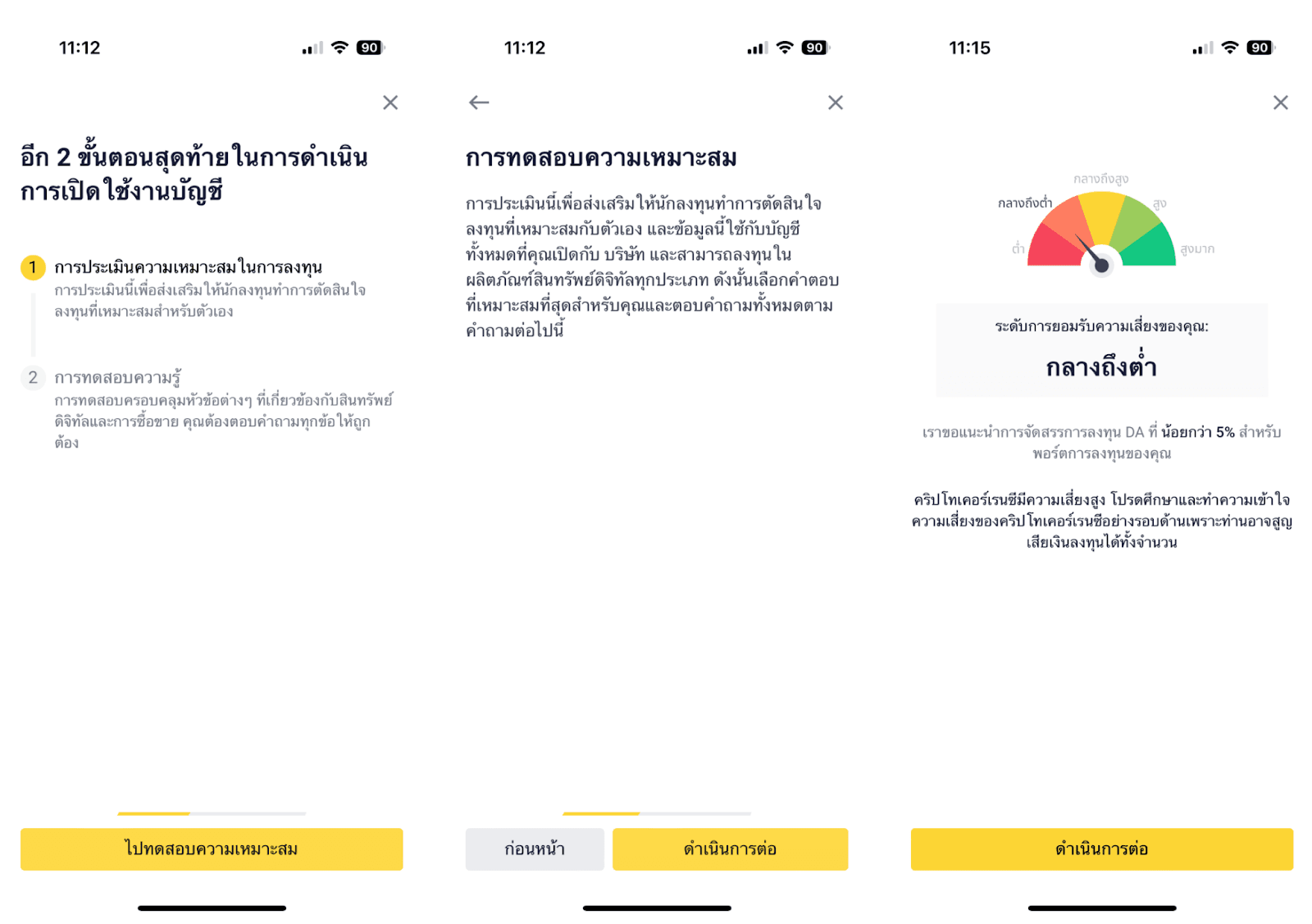
หน้าตัวอย่างแบบประเมินความเหมาะสมก่อนเปิดใช้งานบัญชี
ทำตามทีละข้อ
- เลือกอาชีพหรือสถานะที่ตรงกับข้อมูลจริงของคุณจากตัวเลือก
- กรอกที่อยู่ที่ทำงานหรือข้อมูลที่หน้าจอขอตามสถานะของคุณ
- เลือกช่วงรายได้และวัตถุประสงค์ใช้งานบัญชีตามจริง
- อ่านและตอบแบบประเมินความเหมาะสมในการลงทุนทีละข้อ
- ทำแบบทดสอบความรู้เรื่องคริปโทฯ ตามที่ระบบแสดงให้ครบ
- ตรวจข้อมูลก่อนกดส่งหรือยืนยันใบสมัครตามหน้าจอ
- เปิดหน้าการยืนยันตัวตนเพื่อดูสถานะการตรวจ
- ตรวจอีเมลแจ้งผลของบัญชี และแก้หัวข้อที่ผู้ให้บริการขอหากมีคำขอเพิ่มเติม
ทำถึงตรงนี้แล้ว จะเห็นอะไร?
ส่งข้อมูลครบและเห็นสถานะตรวจสอบ เมื่อสถานะยืนยันแล้วจึงเปิดบทฝากเงินบาทได้
เช็กก่อนเปิดบทถัดไป
- ข้อมูลชื่อและนามสกุลตรงกับบัตรประชาชนทั้งภาษาไทยและภาษาอังกฤษตามช่องที่ระบบขอ
- ส่งเอกสาร การตรวจใบหน้า และแบบประเมินตามขั้นตอนของบัญชีครบแล้ว
- เปิดหน้าการยืนยันตัวตนเพื่อตรวจผล เห็นสถานะผ่าน/ยืนยันแล้วเมื่อผู้ให้บริการอนุมัติจริงก่อนทำบทฝากเงินบาท
ถ้าติดตรงนี้ ทำอย่างไร?
กดถ่ายรูปแล้วกล้องไม่เปิด
เมื่อโทรศัพท์ถามสิทธิ์กล้อง ให้เลือกอนุญาต หากปฏิเสธไปแล้ว ให้เปิดการตั้งค่าโทรศัพท์ เลือกแอปผู้ให้บริการ และเปิดสิทธิ์กล้อง จากนั้นกลับหน้าตรวจเอกสาร
ภาพบัตรหรือใบหน้าไม่ผ่าน
อ่านเหตุผลที่หน้าจอแจ้ง เช็ดเลนส์กล้อง ย้ายไปที่สว่างและไม่มีแสงสะท้อน ถ่ายใหม่ให้ข้อมูลกับใบหน้าชัดตามกรอบ
ส่งข้อมูลแล้วแต่ยังฝากเงินไม่ได้
เปิดสถานะยืนยันตัวตนในบัญชี BINANCE TH หากยังตรวจสอบอยู่ให้รอผล หากมีคำขอแก้เอกสารให้แก้หัวข้อที่ระบุ โดยใช้ช่องทางช่วยเหลือของผู้ให้บริการเมื่อไม่ทราบจุดที่ต้องแก้
เตรียม USDT พร้อมแล้ว เลือกช่องทางซื้อ XMR
เมื่อมี USDT ในบัญชีแล้ว ส่งเหรียญไปยัง Kraken Pro, KuCoin หรือชำระใบรายการ XMRSwap ตามบทถอน USDT ตรวจว่าปลายทางรับเข้าแล้วก่อนซื้อ XMR ต่อ
คู่มือและข้อมูลประกอบ
อ่านคู่มือจากผู้ให้บริการเพิ่มเติมได้จากลิงก์ด้านล่าง ภาพประกอบช่วยให้หาตำแหน่งเมนูได้ง่ายขึ้น ก่อนยืนยันรายการให้ตรวจราคา ค่าธรรมเนียม และข้อมูลในบัญชีของคุณอีกครั้ง
- BINANCE TH: สมัครบนเว็บไซต์และยืนยันอีเมล
- BINANCE TH: ยืนยันตัวตน KYC
- BINANCE TH: Google Authenticator บนเว็บไซต์
- BINANCE TH: เปิดใช้งาน SMS
- BINANCE TH: ฝากเงินบาทผ่าน QR
- BINANCE TH: Easy Buy/Sell
- BINANCE TH: ถอนคริปโต
- Google Authenticator สำหรับ Android — Google LLC
- Google Authenticator สำหรับ iPhone — Google
- Google: การใช้และแก้ปัญหารหัส Authenticator