
BINANCE TH · เว็บบนคอมพิวเตอร์
ถอน USDT ไปช่องทางที่จะใช้ซื้อ XMR
รับที่อยู่ฝาก USDT จาก Kraken Pro หรือ KuCoin หรือรับที่อยู่ชำระ USDT จาก invoice ของ XMRSwap ก่อนเริ่มถอนใน BINANCE TH
เตรียมก่อนเริ่มบทนี้
- ตรวจยอด USDT ที่พร้อมถอนใน BINANCE TH หลังซื้อสำเร็จแล้ว
- เลือกว่าจะซื้อ XMR ต่อที่ Kraken Pro, KuCoin หรือ XMRSwap เพียงหนึ่งปลายทางสำหรับรายการนี้
- เปิดหน้าฝาก USDT ในบัญชี Kraken Pro/KuCoin ของคุณ หรือใบชำระ USDT ที่สร้างใน XMRSwap เพื่อรับที่อยู่กับชื่อเครือข่าย
- เตรียมอีเมล SMS และ Authenticator ตามวิธียืนยันที่บัญชีเปิดใช้ไว้
คำบนหน้าจอหมายความว่าอะไร?
- Address / ที่อยู่ผู้รับ
- ข้อความระบุกระเป๋าที่จะรับ USDT คัดลอกจากหน้าฝากหรือใบชำระของปลายทางนี้
- Network / เครือข่าย
- ช่องทางที่ใช้ส่งเหรียญ เลือกชื่อเดียวกันในหน้ารับและหน้าถอน เช่น ชื่อเครือข่ายตามที่ทั้งสองฝั่งเปิดให้ใช้จริง
- จำนวนที่ได้รับ / ยอดสุทธิ
- USDT ที่จะถึงปลายทางหลังค่าถอน อ่านจากหน้าสรุปก่อนยืนยัน
- Invoice / ใบชำระ
- หน้ารายการ XMRSwap ของคุณ ระบุที่อยู่ USDT เครือข่าย จำนวนที่ต้องชำระ และเงื่อนไขเวลาของรายการ
- TXID / หมายเลขธุรกรรม
- รหัสอ้างอิงการโอนบนเครือข่าย ใช้ติดตามการส่งเมื่อผู้ให้บริการแสดงรหัสนี้
เปิดข้อมูลรับ USDT ที่ปลายทางก่อน
Kraken Pro และ KuCoin ใช้ address จากหน้า Deposit USDT ในบัญชีของคุณ ส่วน XMRSwap ใช้ address จากใบชำระเงินของรายการ เลือกเครือข่ายที่ทั้งต้นทางและปลายทางรองรับตรงกัน
- 01
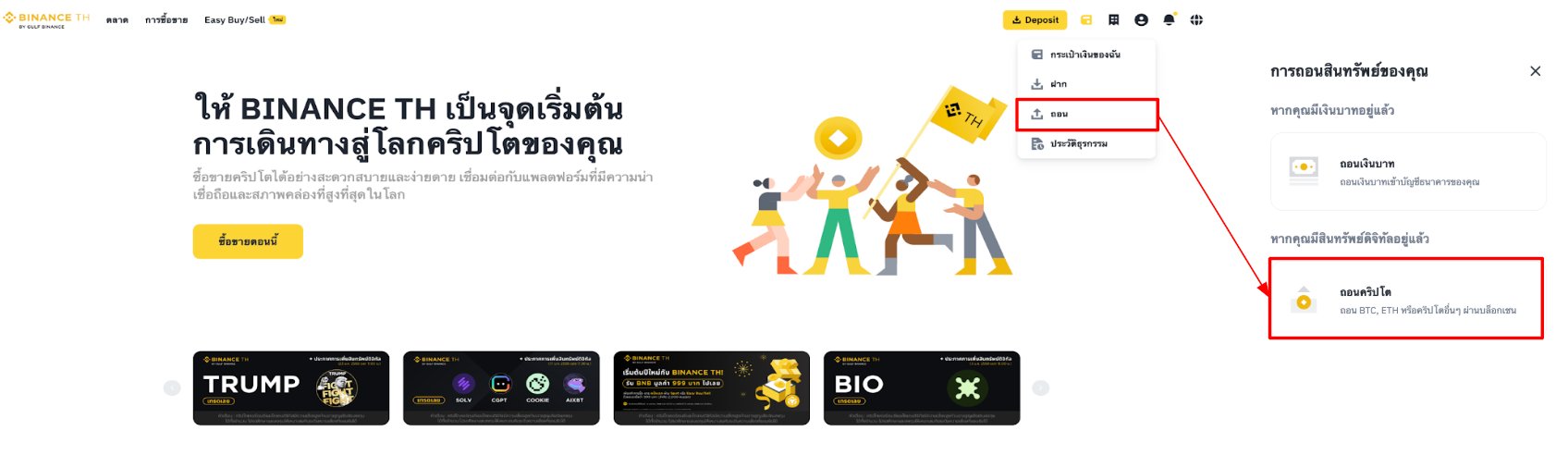
เตรียมปลายทาง แล้วเปิดกระเป๋าเงิน → ถอนคริปโต
การโอนนี้ส่ง USDT ไปซื้อ XMR ต่อ จึงใช้ข้อมูลรับ USDT ของ Kraken Pro/KuCoin หรือใบชำระ XMRSwap ส่วนที่อยู่ Monero สำหรับรับ XMR ใช้ในขั้นส่ง XMR ภายหลัง
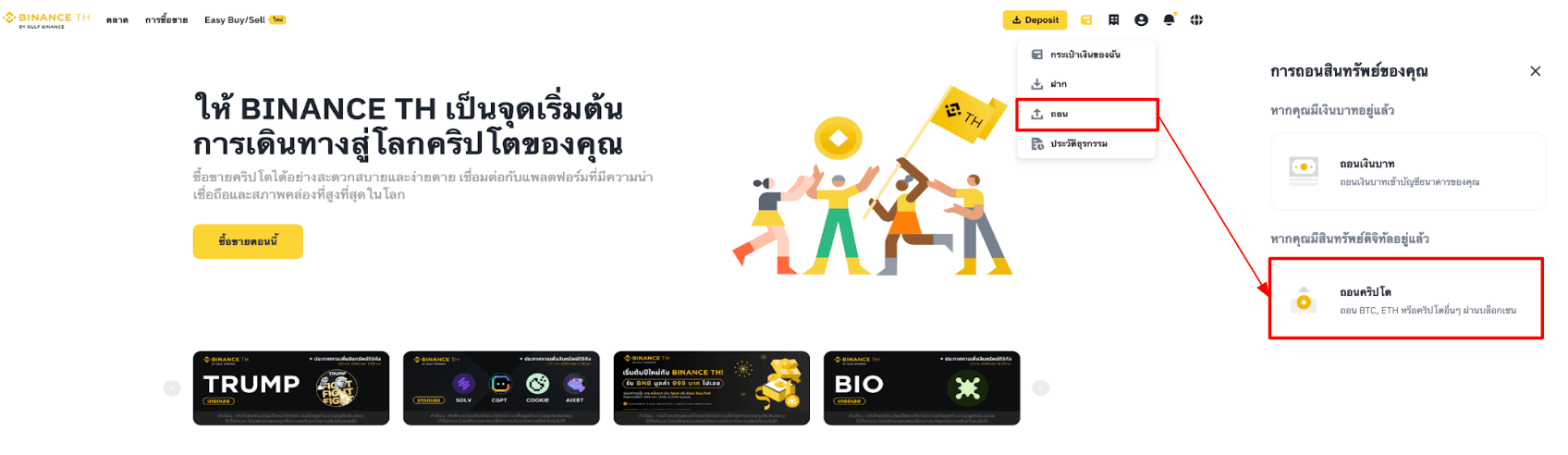
เมนูถอนคริปโตบนเว็บไซต์ BINANCE TH จากคู่มือทางการ
ทำตามทีละข้อ
- เลือกหนึ่งปลายทางจากลิงก์ Kraken Pro, KuCoin หรือ XMRSwap ด้านล่าง เพื่อเปิดขั้นตอนรับ USDT ของปลายทางนั้น
- หากเลือก Kraken Pro หรือ KuCoin ให้เปิด “Deposit / ฝาก” ในบัญชีของคุณ แล้วเลือกเหรียญ USDT
- เลือกเครือข่ายที่หน้าฝากปลายทางเปิดใช้ แล้วคัดลอก Address ด้วยปุ่มคัดลอกของหน้านั้น
- หากเลือก XMRSwap ให้ใช้ Address ชำระ USDT ชื่อเครือข่าย จำนวนและเวลาจากใบรายการที่คุณสร้างใน XMRSwap
- เปิดแท็บ BINANCE TH โดยเก็บหน้ารับของปลายทางไว้อีกแท็บเพื่อเทียบข้อมูล
- คลิก “กระเป๋าเงิน”
- คลิก “ถอน”
- เลือก “ถอนคริปโต”
- เลือกเหรียญ USDT
ทำถึงตรงนี้แล้ว จะเห็นอะไร?
เปิดหน้าถอน USDT พร้อมที่อยู่รับและชื่อเครือข่ายจากปลายทางของคุณแล้ว
- 02
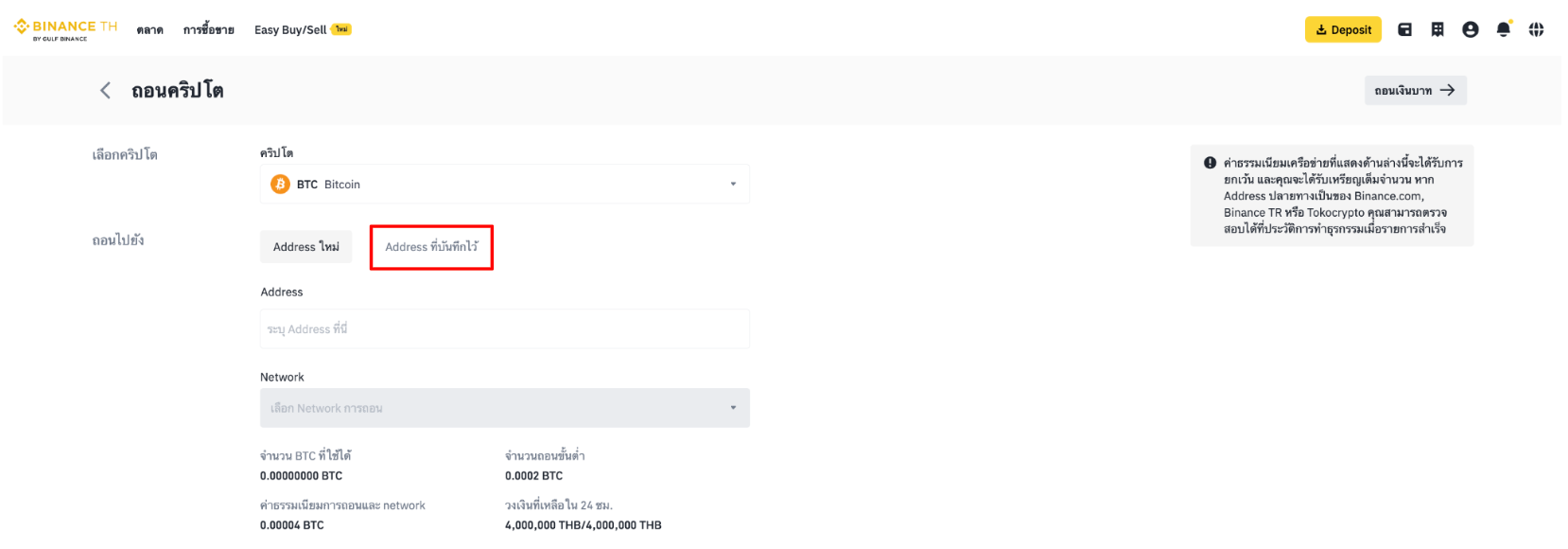
วาง Address ของ USDT และจับคู่เครือข่ายกับปลายทาง
อย่านำที่อยู่ Monero มาใส่ในรายการถอน USDT ให้ใช้ข้อมูลรับ USDT ที่เพิ่งคัดลอกมาจากปลายทาง
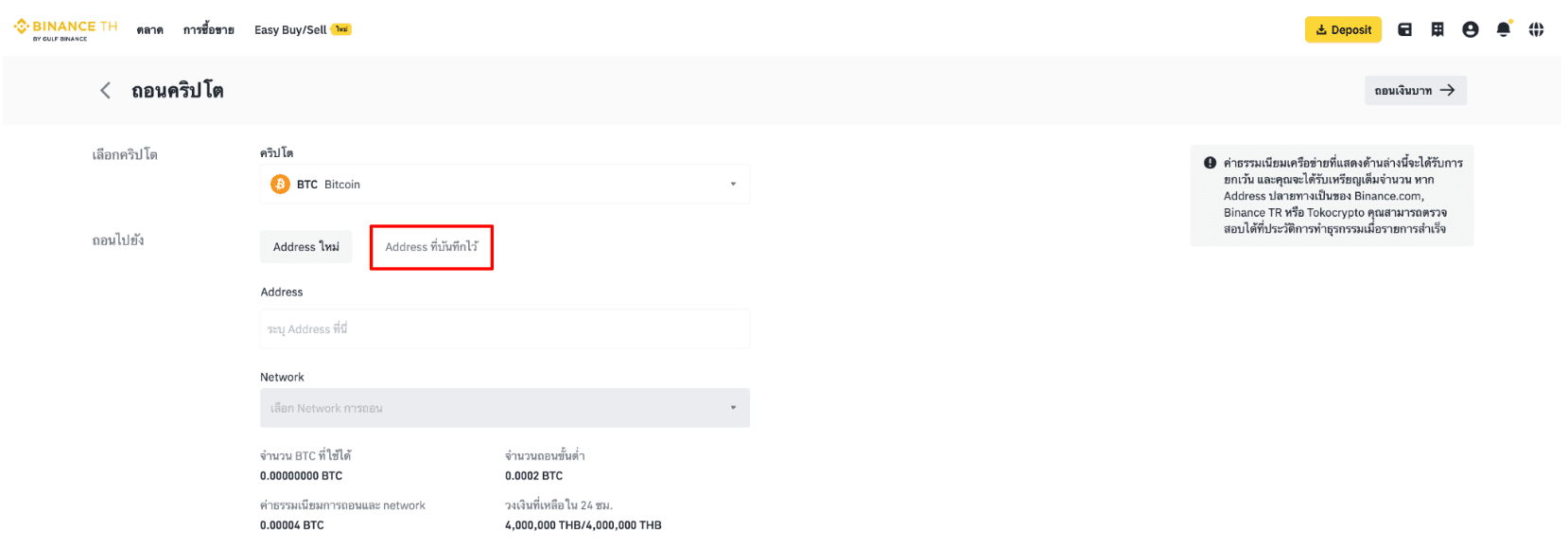
ภาพทางการยกตัวอย่างการถอน BTC เพื่อแสดงช่อง Address และ Network; ในรายการนี้ให้เลือก USDT และข้อมูลรับ USDT ของคุณ
ทำตามทีละข้อ
- คลิกช่อง Address แล้ววางที่อยู่รับ USDT ที่คัดลอกมา เช่น ใช้ Command+V บน Mac หรือ Ctrl+V บน Windows
- เปิดตัวเลือก Network และเทียบกับชื่อเครือข่ายในหน้ารับของปลายทาง
- เลือกเครือข่ายชื่อเดียวกันที่ทั้งสองฝั่งเปิดให้ใช้งาน
- ถ้าหน้ารับของปลายทางกำหนด Memo หรือ Tag (รหัสผู้รับเพิ่มเติม) ให้ใส่ค่าที่หน้านั้นแสดงในช่องที่เกี่ยวข้อง
- เทียบ Address ที่วางกับต้นฉบับ โดยดูตัวต้น ตัวท้าย และตรวจข้อความครบก่อนกรอกยอด
ทำถึงตรงนี้แล้ว จะเห็นอะไร?
ช่อง Address เป็นที่อยู่รับ USDT ของคุณและ Network ตรงกับปลายทาง รวมข้อมูล Memo/Tag ถ้ามี
- 03
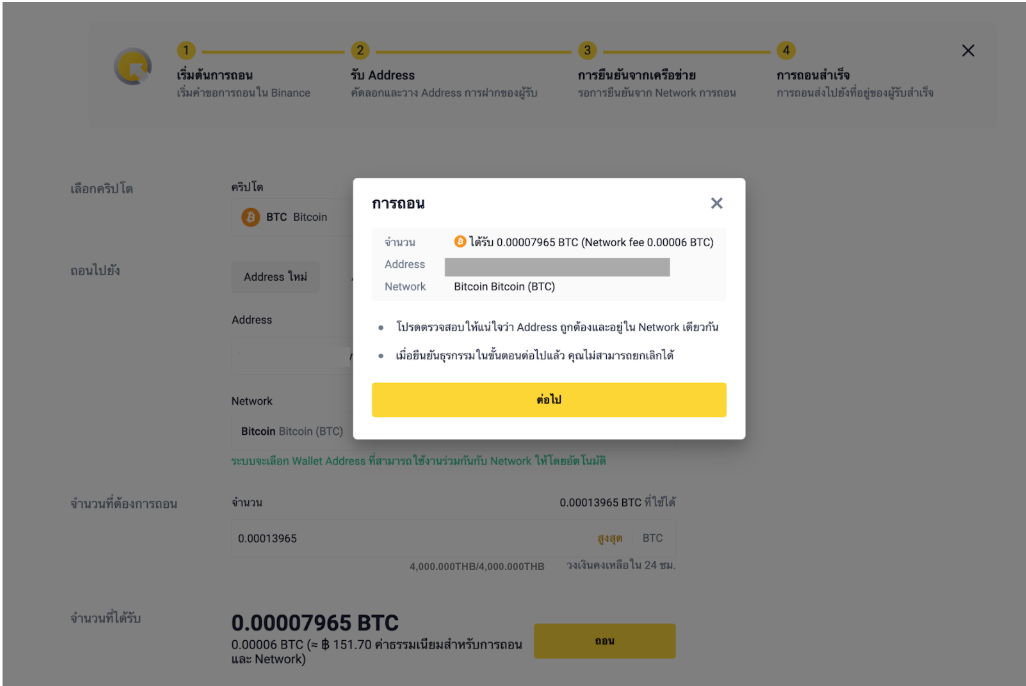
ตรวจยอดสุทธิ ค่าธรรมเนียม และยืนยันคำสั่ง
ค่าถอนทำให้จำนวนที่กรอกกับจำนวนถึงปลายทางอาจต่างกัน หากใบชำระ XMRSwap เรียกเก็บยอดหนึ่ง ให้ดูยอด “จำนวนที่ได้รับ” ที่จะถึงใบนั้น ไม่เทียบกับช่องจำนวนถอนเพียงช่องเดียว
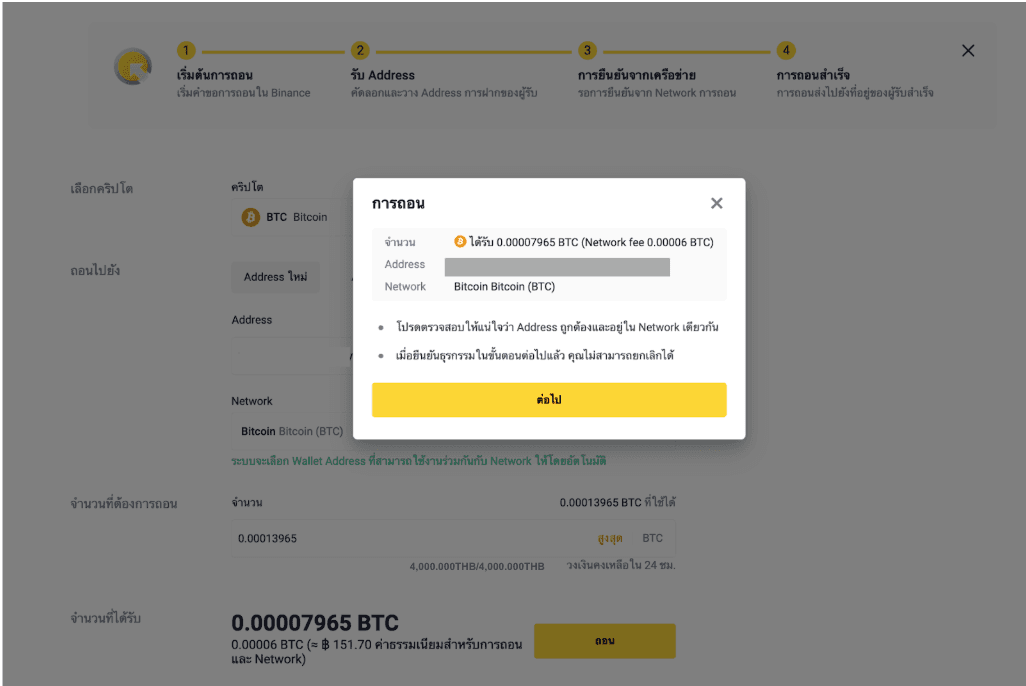
ตัวอย่างหน้าทบทวนการถอน BTC จากผู้ให้บริการ ใช้ดูตำแหน่งยอดสุทธิ Address และ Network; รายการของคุณต้องเป็น USDT
ทำตามทีละข้อ
- กรอกจำนวน USDT ที่ต้องการถอนในช่องจำนวน
- อ่านค่าถอนของเครือข่ายและช่องจำนวนที่ได้รับ ซึ่งเป็นยอดสุทธิถึงปลายทาง
- ตรวจว่ายอดรับสุทธิตรงเงื่อนไขรับฝากของ Kraken Pro/KuCoin หรือยอดในใบชำระ XMRSwap รวมทศนิยม
- คลิก “ถอน” เพื่อเปิดหน้าสรุป
- อ่าน Address เครือข่าย จำนวนถอน ค่าธรรมเนียม และยอดรับสุทธิในหน้าสรุปอีกครั้ง
- คลิก “ต่อไป” หรือ “ยืนยัน” ตามปุ่มที่หน้าจอแสดง
- หากมีช่องอีเมล ให้กดรับรหัสของช่องอีเมล
- เปิดกล่องอีเมลของบัญชีแล้วอ่านรหัสฉบับล่าสุด
- กลับหน้ายืนยันเดิมแล้วกรอกรหัสในช่องอีเมล
- หากมีช่อง SMS ให้กดรับรหัสของช่องโทรศัพท์
- เปิดแอปข้อความแล้วอ่านรหัส SMS ล่าสุดของเบอร์ที่ระบุ
- กลับหน้ายืนยันเดิมแล้วกรอกรหัสในช่องโทรศัพท์
- หากมีช่อง Google ให้เปิด Google Authenticator และเลือกรายการ BINANCE TH
- นำรหัส 6 หลักปัจจุบันกลับมากรอกในช่อง Google
- ยืนยันตามหน้าจอเมื่อครบวิธีที่รายการของบัญชีขอ
ทำถึงตรงนี้แล้ว จะเห็นอะไร?
ตรวจข้อมูลถอนและผ่านขั้นรหัสที่รายการขอแล้ว จากนั้นทำการยืนยันใบหน้าหากมีและติดตามประวัติ
- 04
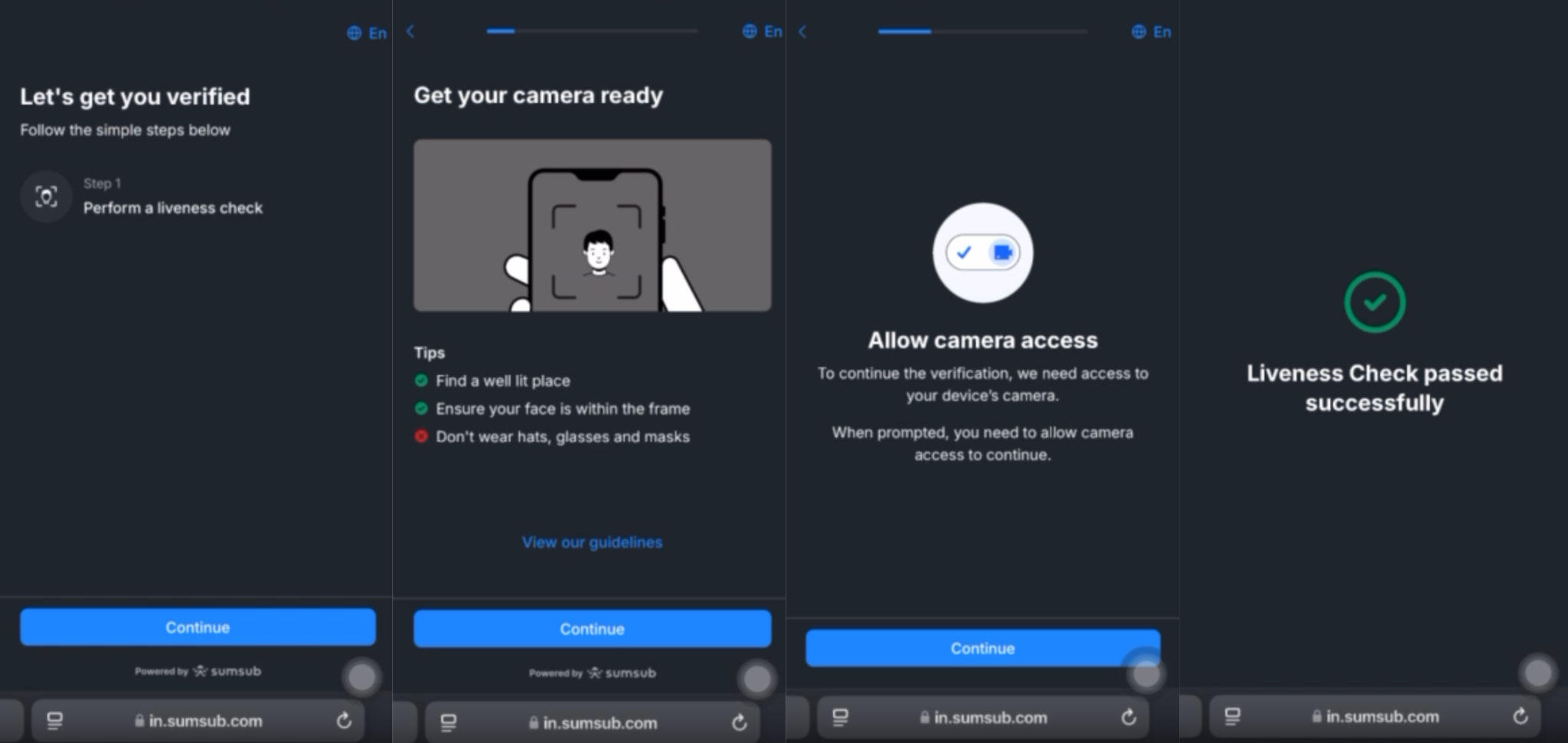
ทำขั้นยืนยันเพิ่มเติมหากระบบขอ และติดตามการโอน
สถานะส่งจากต้นทางกับสถานะเงินเข้าปลายทางเป็นคนละจุดตรวจ ใช้หมายเลข TXID ของรายการเดิมช่วยติดตามหากปลายทางยังรอการรับ ไม่ต้องเริ่มโอนรายการเดิมใหม่
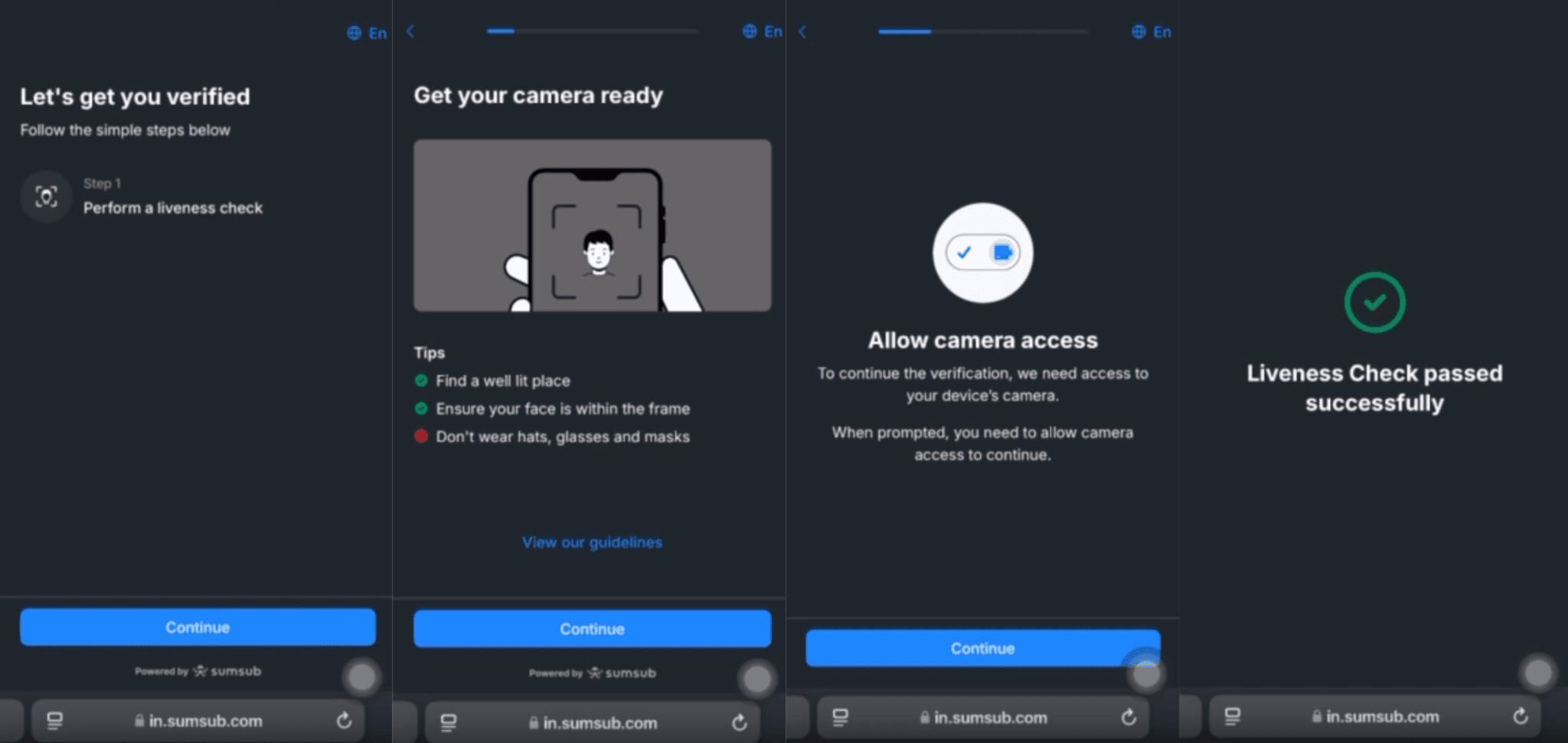
ขั้นยืนยันใบหน้าจากคู่มือ BINANCE TH ซึ่งจะแสดงเมื่อผู้ให้บริการขอในรายการนั้น
ทำตามทีละข้อ
- หากระบบเปิดหน้าตรวจใบหน้า ให้เปิดกล้องและทำท่าตามคำแนะนำจนเสร็จ
- เปิดประวัติการถอนในกระเป๋าเงินของ BINANCE TH
- เลือกการถอน USDT ล่าสุดที่ตรงจำนวนและปลายทางของคุณ
- อ่านสถานะรายการและเก็บ TXID เมื่อระบบแสดงหมายเลขนี้
- เปิดประวัติฝากในบัญชี Kraken Pro/KuCoin ที่รับ หรือหน้า Track ของใบรายการ XMRSwap
- ตรวจว่ารายการรับตรงกับการส่งของคุณและมีสถานะรับเงินแล้ว
- ทำขั้นซื้อ XMR ของปลายทางต่อเมื่อปลายทางรับ USDT แล้ว
ทำถึงตรงนี้แล้ว จะเห็นอะไร?
ติดตามรายการเดิมได้จากประวัติถอนและเห็นยอดเข้าที่ปลายทาง เมื่อรับสำเร็จจึงใช้ USDT ซื้อ XMR ต่อ
เช็กก่อนเปิดบทถัดไป
- ประวัติถอน BINANCE TH มีรายการ USDT ตรงจำนวนและเครือข่ายที่เลือก
- ปลายทาง Kraken Pro/KuCoin แสดงเงินฝากเข้าบัญชีแล้ว หรือใบชำระ XMRSwap แสดงการรับเงินตามรายการ
- เมื่อเงินเข้าปลายทางแล้ว จึงเปิดคู่มือของปลายทางนั้นเพื่อซื้อ XMR และส่ง XMR ไปยังที่อยู่เว็บในขั้นต่อไป
ถ้าติดตรงนี้ ทำอย่างไร?
ไม่พบชื่อเครือข่ายเดียวกันที่ทั้งสองฝั่งใช้ได้
กลับหน้ารับ USDT ของปลายทางเพื่อดูเครือข่ายที่เปิดรับ เทียบกับรายการถอนฝั่งต้นทาง เลือกเครือข่ายที่รองรับตรงกันทั้งสองฝั่งก่อนส่ง หากไม่มีให้ใช้ได้ตรงกัน ให้เลือกปลายทางหรือช่องทางรับที่รองรับแทน
ยอดถอนถึง XMRSwap ไม่ตรงกับยอดในใบชำระ
ดูช่องจำนวนที่ได้รับหลังค่าถอน ปรับจำนวนถอนให้ยอดที่ถึงปลายทางตรงใบชำระตามวิธีคิดที่หน้าถอนแสดง ตรวจทศนิยมและเวลาของใบชำระอีกครั้งก่อนยืนยัน
ต้นทางบอกส่งแล้วแต่ปลายทางยังไม่ขึ้นยอด
เปิดประวัติถอนเดิม ดูสถานะและ TXID จากนั้นตรวจประวัติฝากของบัญชีปลายทางหรือหน้า Track ของ XMRSwap หากต้องติดตามกับเจ้าหน้าที่ ให้ใช้ TXID และเลขรายการเดิมโดยไม่ส่งซ้ำเพียงเพราะยังไม่เห็นยอด
เตรียม USDT พร้อมแล้ว เลือกช่องทางซื้อ XMR
เมื่อมี USDT ในบัญชีแล้ว ส่งเหรียญไปยัง Kraken Pro, KuCoin หรือชำระใบรายการ XMRSwap ตามบทถอน USDT ตรวจว่าปลายทางรับเข้าแล้วก่อนซื้อ XMR ต่อ
คู่มือและข้อมูลประกอบ
อ่านคู่มือจากผู้ให้บริการเพิ่มเติมได้จากลิงก์ด้านล่าง ภาพประกอบช่วยให้หาตำแหน่งเมนูได้ง่ายขึ้น ก่อนยืนยันรายการให้ตรวจราคา ค่าธรรมเนียม และข้อมูลในบัญชีของคุณอีกครั้ง
- BINANCE TH: สมัครบนเว็บไซต์และยืนยันอีเมล
- BINANCE TH: ยืนยันตัวตน KYC
- BINANCE TH: Google Authenticator บนเว็บไซต์
- BINANCE TH: เปิดใช้งาน SMS
- BINANCE TH: ฝากเงินบาทผ่าน QR
- BINANCE TH: Easy Buy/Sell
- BINANCE TH: ถอนคริปโต
- Google Authenticator สำหรับ Android — Google LLC
- Google Authenticator สำหรับ iPhone — Google
- Google: การใช้และแก้ปัญหารหัส Authenticator