
BINANCE TH · เว็บบนคอมพิวเตอร์
ฝากเงินบาทจากบัญชีธนาคารไทย
เมื่อบัญชีผ่านการยืนยันแล้ว ให้สร้างรายการฝากเงินบาทและ QR ใน BINANCE TH ก่อนเปิดแอปธนาคารมาชำระรายการนั้น
เตรียมก่อนเริ่มบทนี้
- บัญชี BINANCE TH ผ่านการยืนยันตัวตนแล้ว
- เตรียมแอปธนาคารและบัญชีชื่อเดียวกับข้อมูลที่ยืนยันใน BINANCE TH ตามขั้นตอนฝากของผู้ให้บริการ
- ดูยอดเงินบาทในธนาคารและกำหนดจำนวนที่จะฝากก่อนเปิดคำขอฝาก
- เตรียมเก็บหลักฐานโอนจากแอปธนาคารเพื่อตรวจเทียบกับรายการฝาก
คำบนหน้าจอหมายความว่าอะไร?
- THB
- รหัสสกุลเงินบาท เช่น 1,000 THB หมายถึง 1,000 บาท
- QR ฝากเงิน
- ภาพสี่เหลี่ยมที่สร้างจากคำขอฝากของคุณ ใช้เปิดชำระในแอปธนาคาร การสร้างภาพนี้ยังไม่ใช่การโอนเงิน
- บัญชีต้นทาง
- บัญชีธนาคารที่จะหักเงินบาทออกสำหรับรายการฝากนี้
- ยอดพร้อมใช้
- เงินที่เข้าในบัญชีซื้อขายแล้วและใช้ซื้อ USDT ได้ ไม่ใช่เพียงยอดในใบโอนของธนาคาร
- 01
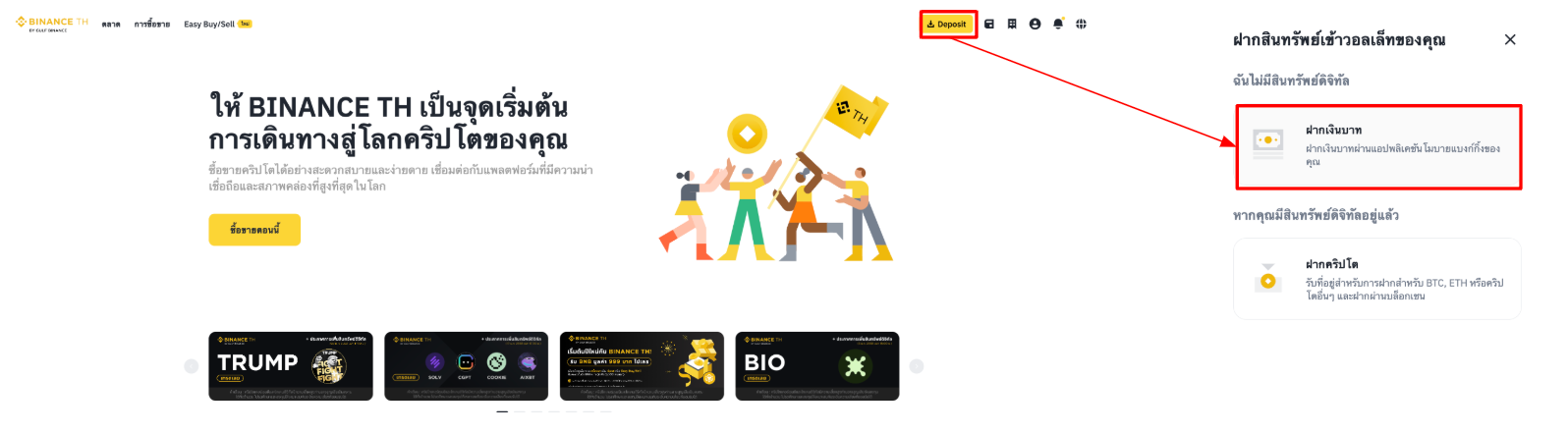
เปิด “ฝาก” แล้วเลือก “ฝากเงินบาท”
บนแถบด้านบนของเว็บไซต์ คลิก “ฝาก” เพื่อเลือกประเภทสินทรัพย์ที่จะนำเข้า
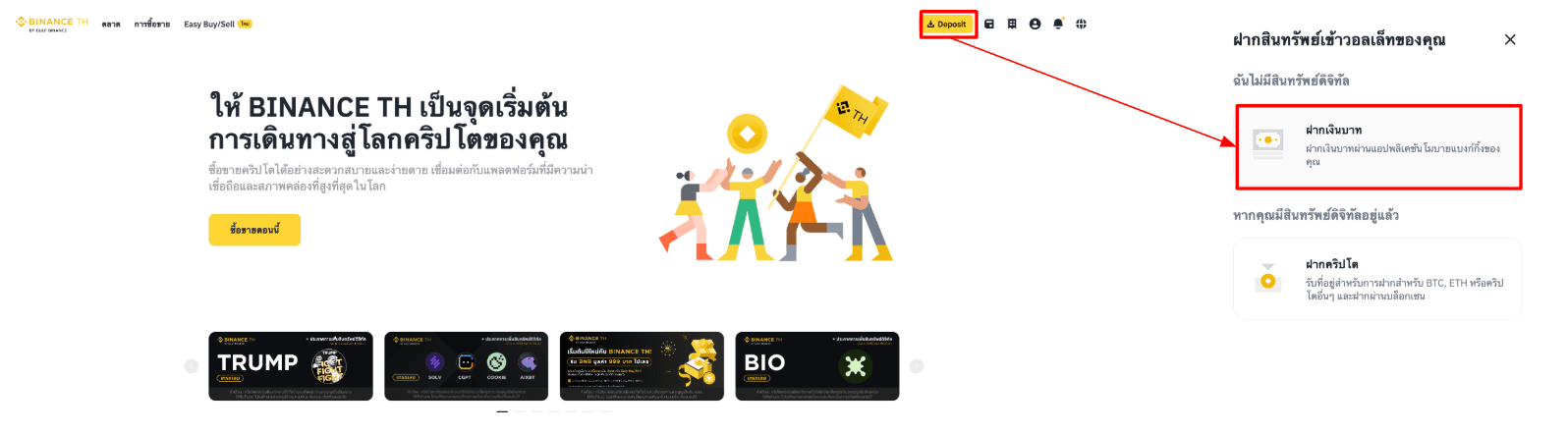
ตำแหน่งฝากเงินบาทบนเว็บไซต์ BINANCE TH
ทำตามทีละข้อ
- เข้าสู่ระบบเว็บไซต์ด้วยบัญชีที่ผ่านการยืนยันตัวตนแล้ว
- คลิก “ฝาก” บนแถบเมนู
- คลิก “ฝากเงินบาท”
- ตรวจว่าหน้าจอระบุ THB ก่อนทำรายการ
ทำถึงตรงนี้แล้ว จะเห็นอะไร?
เปิดหน้าฝากเงินบาท THB ของบัญชีคุณแล้ว ไม่ใช่หน้าฝากคริปโต
- 02
ระบุจำนวนเงินบาทและเลือกโมบายแบงก์กิ้ง
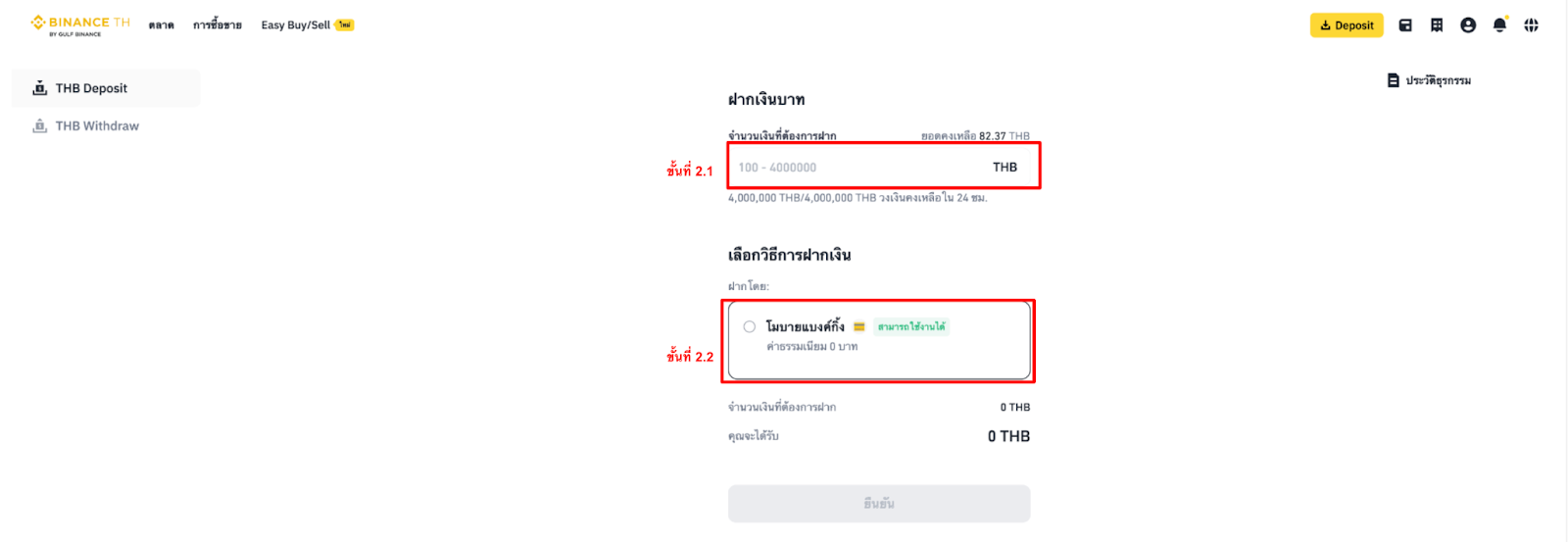
กรอกจำนวนเป็นเงินบาทที่ต้องการนำเข้ามาซื้อ USDT โดยดูขั้นต่ำและวงเงินที่หน้าเว็บของบัญชีแสดง
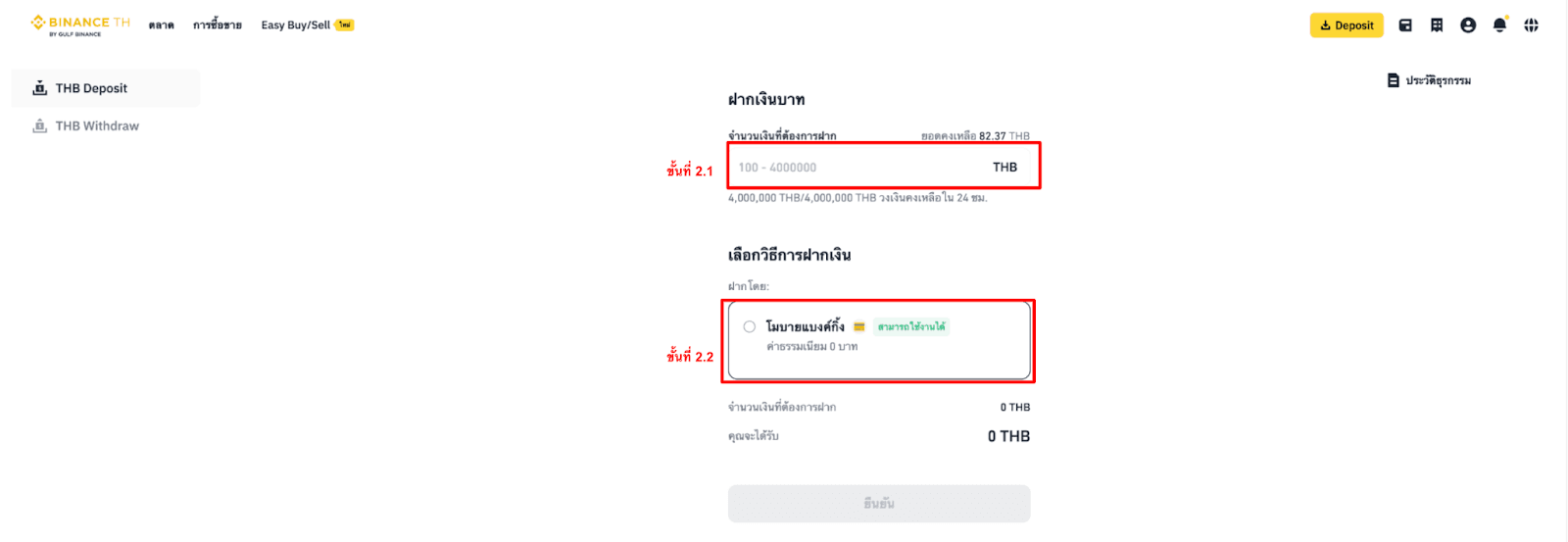
ช่องยอดฝาก THB และตัวเลือกโมบายแบงก์กิ้งในคู่มือทางการ
ทำตามทีละข้อ
- ตรวจจำนวนเงินบาทที่คุณตั้งใจนำมาซื้อ USDT
- พิมพ์ยอดเงินบาทในช่องจำนวนเงินฝาก โดยดูขั้นต่ำและวงเงินของบัญชีที่หน้าจอแสดง
- เลือกวิธี “โมบาย แบงค์กิ้ง”
- อ่านยอดและข้อมูลที่หน้าคำขอแสดง
- คลิก “ยืนยัน” เพื่อไปเลือกบัญชีธนาคาร
ทำถึงตรงนี้แล้ว จะเห็นอะไร?
หน้าจอรับจำนวนเงินบาทและเปิดขั้นเลือกบัญชีธนาคารต้นทางสำหรับรายการฝาก
- 03
เพิ่มหรือเลือกบัญชีธนาคารของคุณ
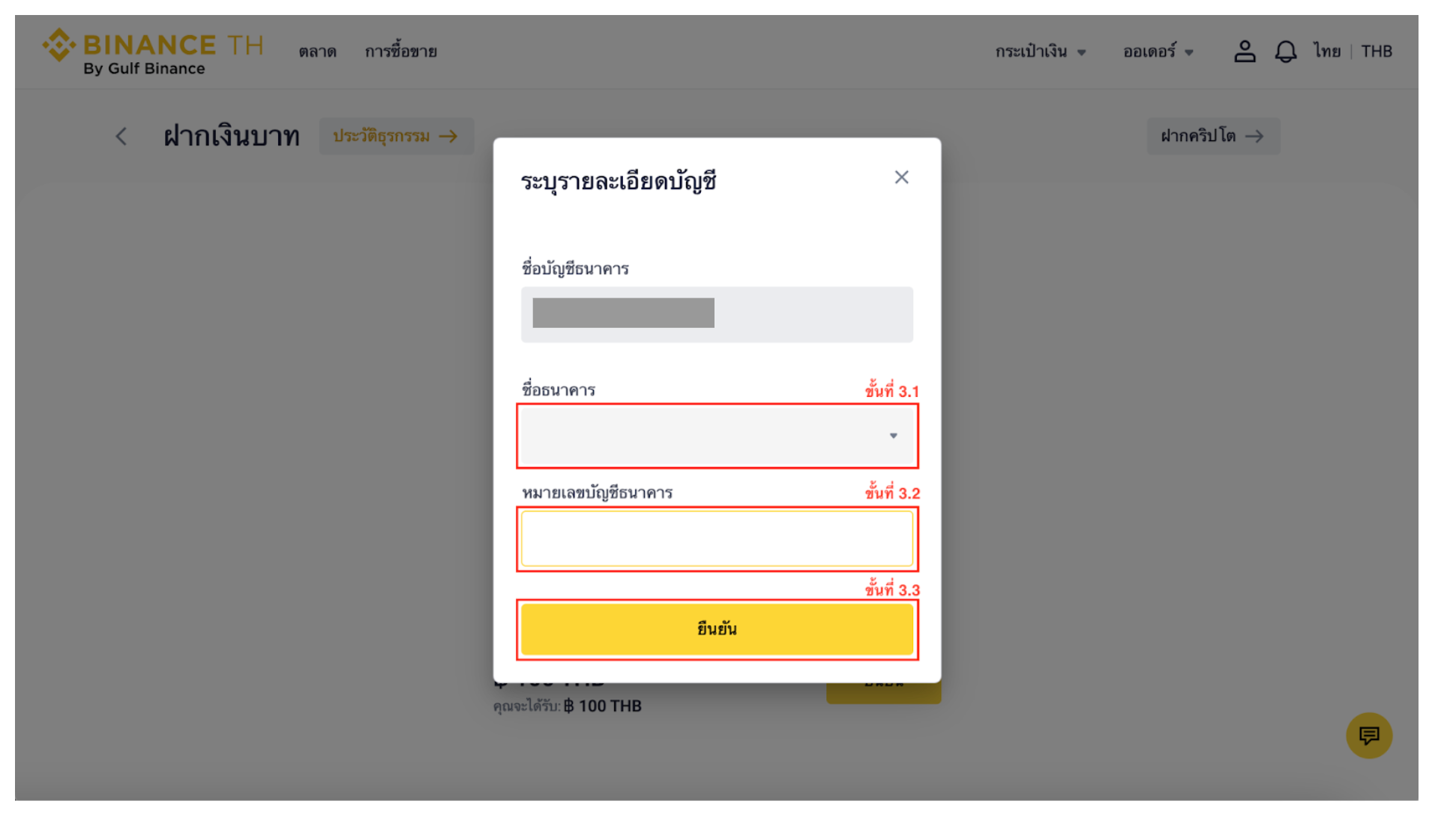
เลือกบัญชีต้นทางที่จะใช้โอนจริง ชื่อเจ้าของบัญชีธนาคารต้องตรงกับชื่อบัญชีที่ยืนยันใน BINANCE TH ตามขั้นตอนของผู้ให้บริการ
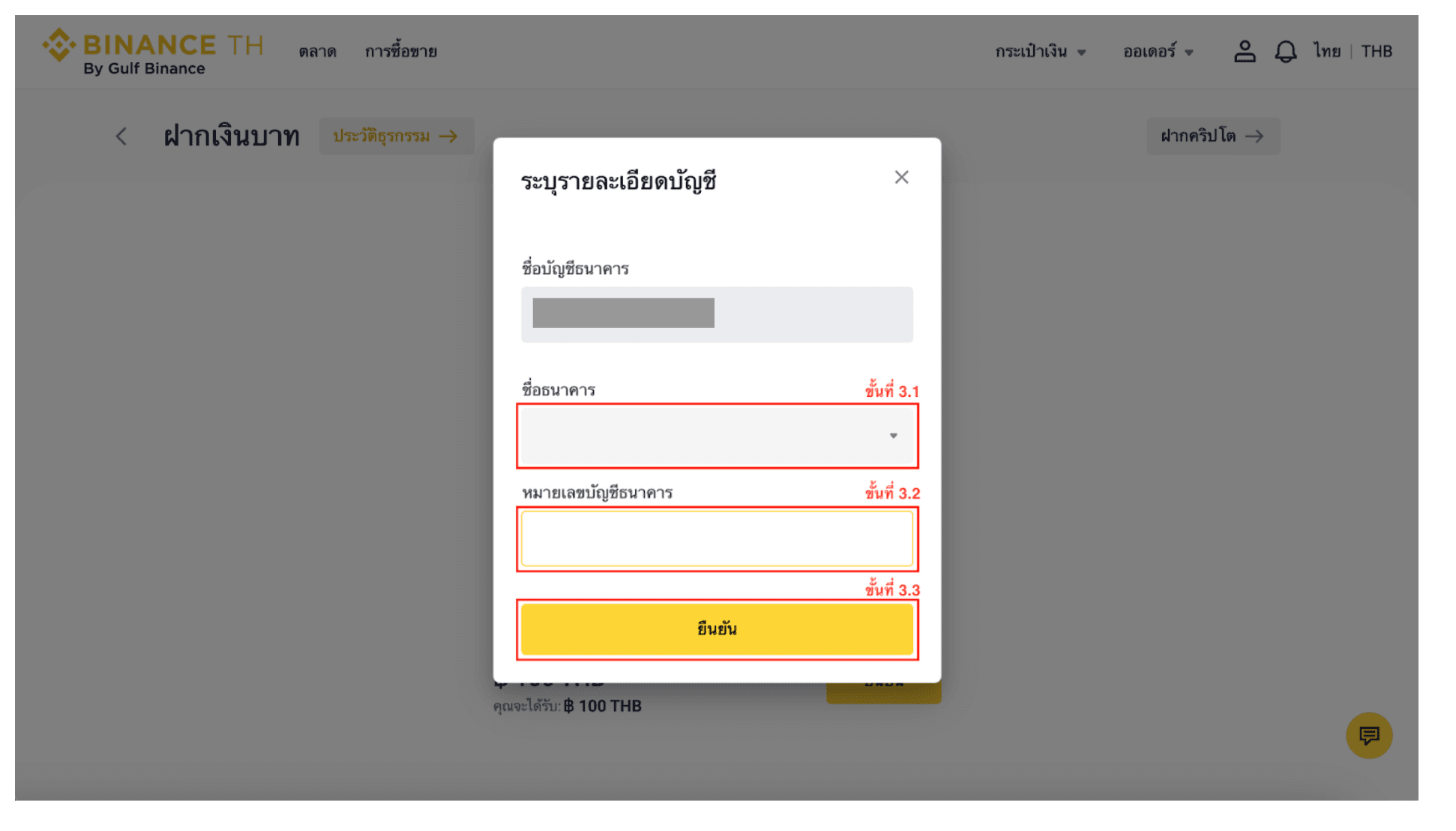
การเพิ่มบัญชีธนาคารสำหรับฝากเงินบาทจากคู่มือ BINANCE TH
ทำตามทีละข้อ
- เลือกธนาคารของบัญชีที่คุณจะใช้โอนจริงจากรายการ
- กรอกหมายเลขบัญชีธนาคารของคุณให้ครบ หากมีบัญชีเดิมอยู่แล้วให้เลือกบัญชีที่จะใช้ครั้งนี้
- ตรวจชื่อธนาคาร เลขบัญชี และชื่อเจ้าของบัญชีให้ตรงบัญชีต้นทางและชื่อที่ยืนยันใน BINANCE TH
- คลิก “ยืนยัน” เพื่อบันทึกข้อมูลบัญชี
- ตรวจยอดฝากและบัญชีต้นทางอีกครั้ง
- คลิก “สร้าง QR” สำหรับคำขอฝากนี้
ทำถึงตรงนี้แล้ว จะเห็นอะไร?
เห็น QR กับจำนวนเงินบาทของรายการฝากคุณ การได้ QR ยังไม่ได้หักเงินจากธนาคาร
- 04
สแกน QR ด้วยแอปธนาคารและตรวจยอด THB
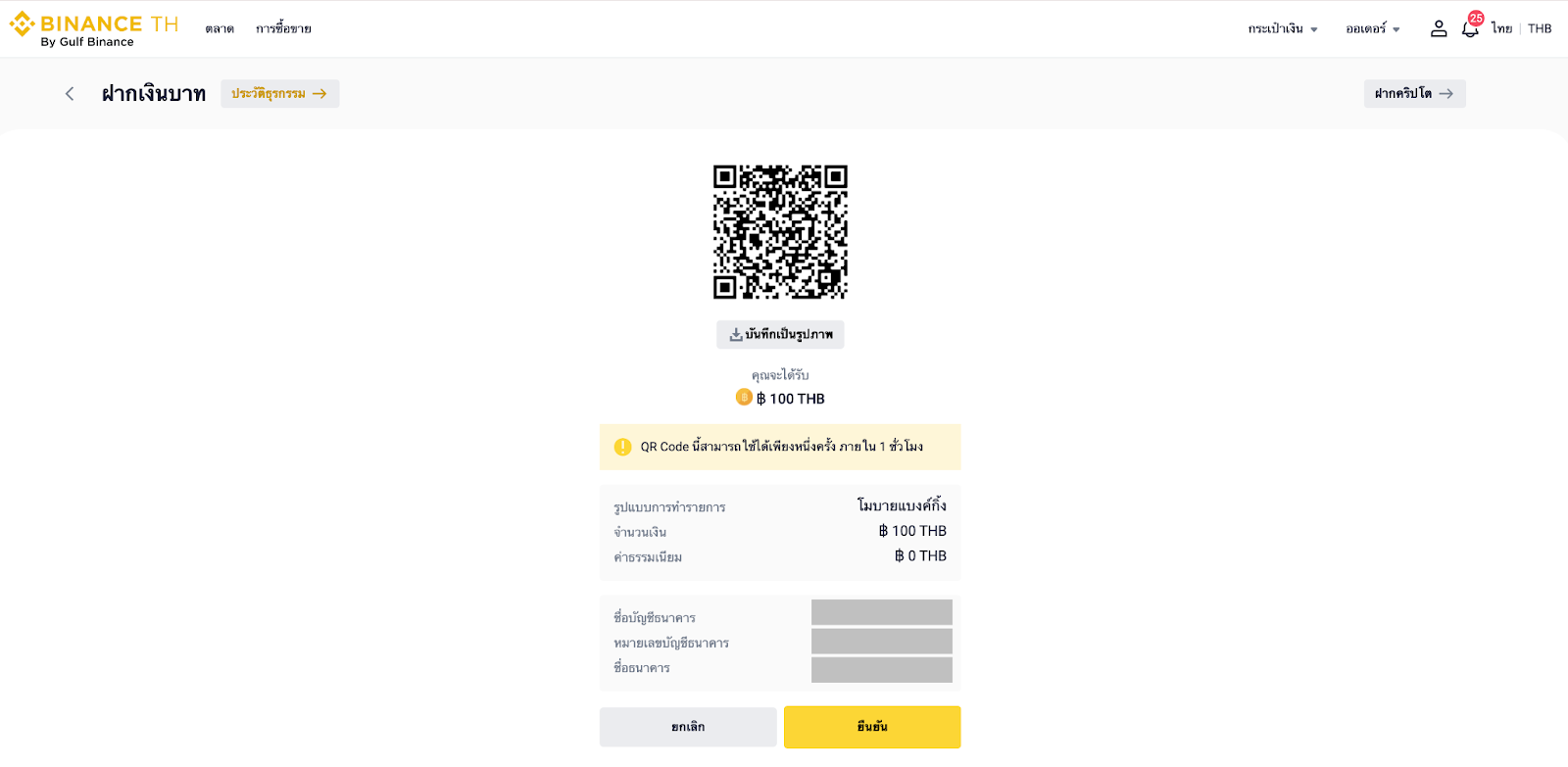
QR ใช้สำหรับคำขอที่สร้างครั้งนี้และใช้ได้ครั้งเดียวตามคู่มือผู้ให้บริการ ใช้ QR ของบัญชีจริงที่กำลังทำรายการ ไม่ใช้ QR ในภาพประกอบ
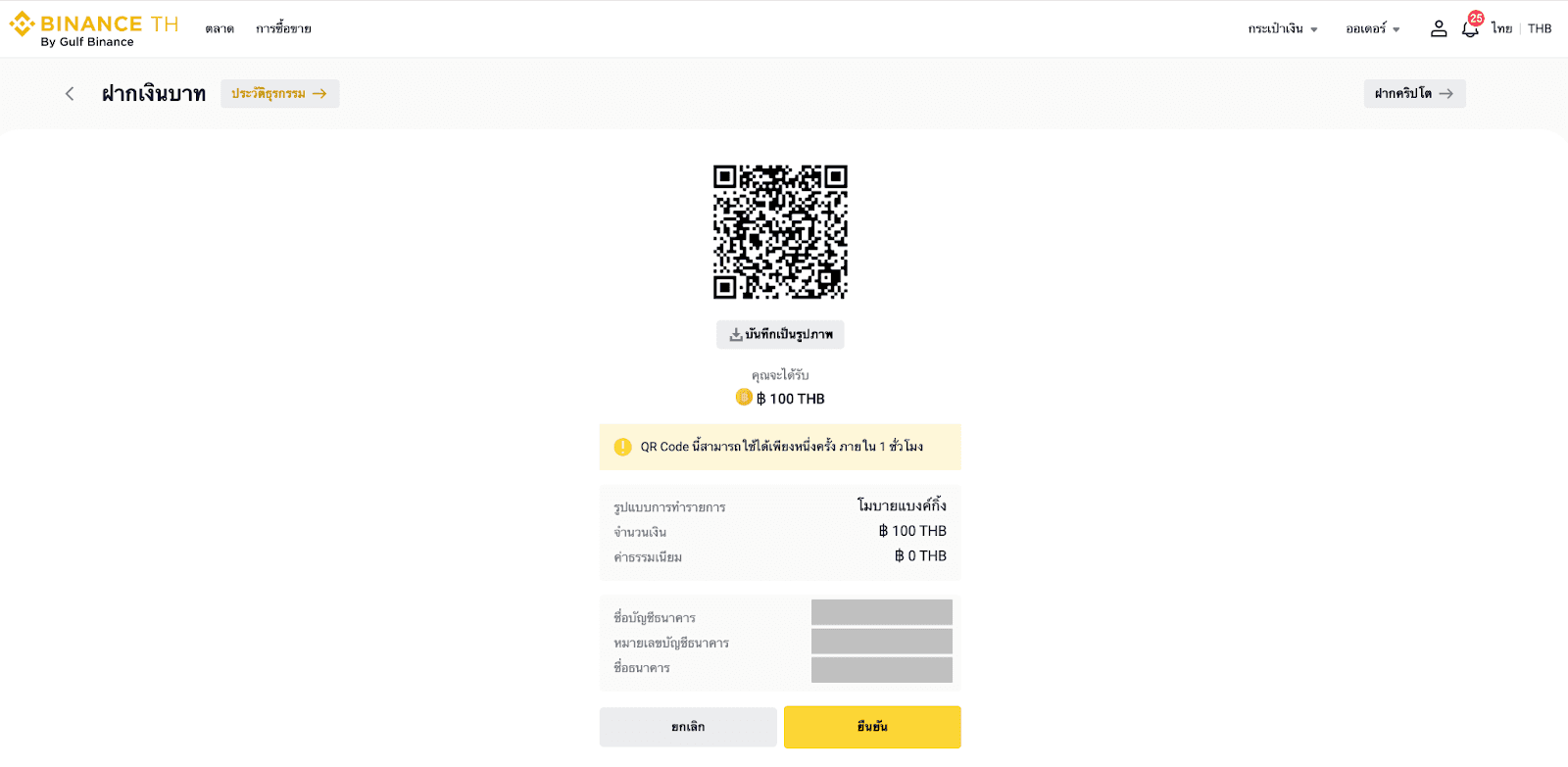
หน้าจอ QR ตัวอย่างของผู้ให้บริการ ให้ใช้ QR ของรายการที่คุณสร้างเอง
ทำตามทีละข้อ
- เปิดแอปธนาคารบนโทรศัพท์ โดยเลือกบัญชีต้นทางเดียวกับคำขอฝาก
- เข้าเมนูสแกน QR ของธนาคาร
- เล็งกล้องที่ QR ของคำขอฝากคุณบนหน้าคอมพิวเตอร์
- ตรวจบัญชีที่จะหักเงิน ชื่อผู้รับ และจำนวนเงินบาทที่แอปธนาคารแสดงกับคำขอฝาก
- ยืนยันการชำระในแอปธนาคารตามขั้นตอนธนาคารของคุณ
- บันทึกหลักฐานการโอนที่ธนาคารแสดง
- กลับหน้าฝาก BINANCE TH และคลิก “ยืนยัน” เพื่อไปหน้ารอทำรายการ
- ตรวจสถานะฝากของรายการนี้จนระบบรับเงิน
- เปิดกระเป๋าเงินและตรวจยอด THB พร้อมใช้ก่อนซื้อ USDT
ทำถึงตรงนี้แล้ว จะเห็นอะไร?
มีหลักฐานโอนและยอด THB ที่รับเข้าใน BINANCE TH แล้ว พร้อมเปิดบทซื้อ USDT
เช็กก่อนเปิดบทถัดไป
- หลักฐานธนาคารแสดงยอดและบัญชีตรงกับคำขอฝากของคุณ
- รายการฝากใน BINANCE TH แสดงผลสำเร็จเมื่อระบบรับเงินแล้ว
- ยอด THB พร้อมใช้ในกระเป๋าเพิ่มขึ้นตามยอดฝากที่ตรวจได้ แล้วจึงเปิดบทซื้อ USDT
ถ้าติดตรงนี้ ทำอย่างไร?
มี QR แล้วแต่ยอดเงินบาทยังเป็นศูนย์
QR เป็นคำขอฝากเท่านั้น เปิดแอปธนาคารชำระ QR ของรายการนั้นก่อน แล้วกลับตรวจสถานะฝากและยอด THB ในผู้ให้บริการ
ธนาคารหักเงินแล้วแต่ยอดฝากยังไม่เข้า
เก็บหลักฐานโอนและเลขรายการ เปิดประวัติฝาก BINANCE TH ดูสถานะเดิม หากข้อมูลตรงแต่ยังมีปัญหา ให้ติดต่อฝ่ายช่วยเหลือผ่านเว็บหรือแอปทางการพร้อมหลักฐานรายการนี้
ใช้มือถือเครื่องเดียวจึงสแกน QR บนจอตัวเองไม่ได้
บันทึกรูป QR ของคำขอฝากคุณ เปิดแอปธนาคาร เข้าเมนูสแกนแล้วเลือกภาพจากเครื่อง ตรวจผู้รับและยอดที่อ่านได้ก่อนยืนยัน
เตรียม USDT พร้อมแล้ว เลือกช่องทางซื้อ XMR
เมื่อมี USDT ในบัญชีแล้ว ส่งเหรียญไปยัง Kraken Pro, KuCoin หรือชำระใบรายการ XMRSwap ตามบทถอน USDT ตรวจว่าปลายทางรับเข้าแล้วก่อนซื้อ XMR ต่อ
คู่มือและข้อมูลประกอบ
อ่านคู่มือจากผู้ให้บริการเพิ่มเติมได้จากลิงก์ด้านล่าง ภาพประกอบช่วยให้หาตำแหน่งเมนูได้ง่ายขึ้น ก่อนยืนยันรายการให้ตรวจราคา ค่าธรรมเนียม และข้อมูลในบัญชีของคุณอีกครั้ง
- BINANCE TH: สมัครบนเว็บไซต์และยืนยันอีเมล
- BINANCE TH: ยืนยันตัวตน KYC
- BINANCE TH: Google Authenticator บนเว็บไซต์
- BINANCE TH: เปิดใช้งาน SMS
- BINANCE TH: ฝากเงินบาทผ่าน QR
- BINANCE TH: Easy Buy/Sell
- BINANCE TH: ถอนคริปโต
- Google Authenticator สำหรับ Android — Google LLC
- Google Authenticator สำหรับ iPhone — Google
- Google: การใช้และแก้ปัญหารหัส Authenticator