
BINANCE TH · เว็บบนคอมพิวเตอร์
ซื้อ USDT ด้วยเงินบาทผ่าน Easy Buy/Sell
ขั้นตอนนี้แลก THB เป็น USDT เพื่อใช้ซื้อ XMR ต่อที่ปลายทาง เลือกทิศทางจาก THB ไป USDT ให้ถูกต้อง
เตรียมก่อนเริ่มบทนี้
- ตรวจยอด THB พร้อมใช้ในกระเป๋า BINANCE TH ว่าเงินฝากเข้าแล้ว
- กำหนดงบเป็นเงินบาทก่อนซื้อ จำนวนบาทที่กรอกต่างจากจำนวนเหรียญ USDT ที่ได้รับ
- เปิดหน้าซื้อ THB ไปเป็น USDT และตรวจว่ากำลังอยู่ฝั่งซื้อ
- เตรียมอ่านค่าธรรมเนียมและจำนวน USDT ที่แสดงก่อนยืนยัน โดยไม่ใช้ราคาตัวอย่างในภาพเป็นราคาปัจจุบัน
คำบนหน้าจอหมายความว่าอะไร?
- USDT
- เหรียญที่คุณจะซื้อด้วยเงินบาท แล้วส่งต่อไปใช้ซื้อ XMR จำนวน USDT เป็นจำนวนเหรียญ ไม่ใช่จำนวนบาท
- USDT/THB
- ชื่อคู่ซื้อขาย ใช้ THB หรือเงินบาทซื้อ USDT ตัวราคาบอกเงินบาทต่อ 1 USDT
- ซื้อทันที
- ขอราคาแลกสำหรับตอนนั้น ตรวจจำนวนรับและยืนยันภายในเวลาที่หน้าจอแสดง
- ลิมิต / Limit
- ตั้งราคาที่อยากซื้อไว้ คำสั่งอาจยังรอและอาจซื้อได้เพียงบางส่วน จึงต้องตรวจผลก่อนถอน
- 01
เลือกซื้อทันที จาก THB และได้รับ USDT
THB คือเงินบาทที่จะหักออก ส่วน USDT คือเหรียญที่จะเพิ่มในกระเป๋า ภาพบางชุดจากคู่มือผู้ให้บริการแสดงแท็บลิมิตเพื่อสาธิตตำแหน่ง ให้เลือกแท็บซื้อทันทีตามข้อความในบทนี้
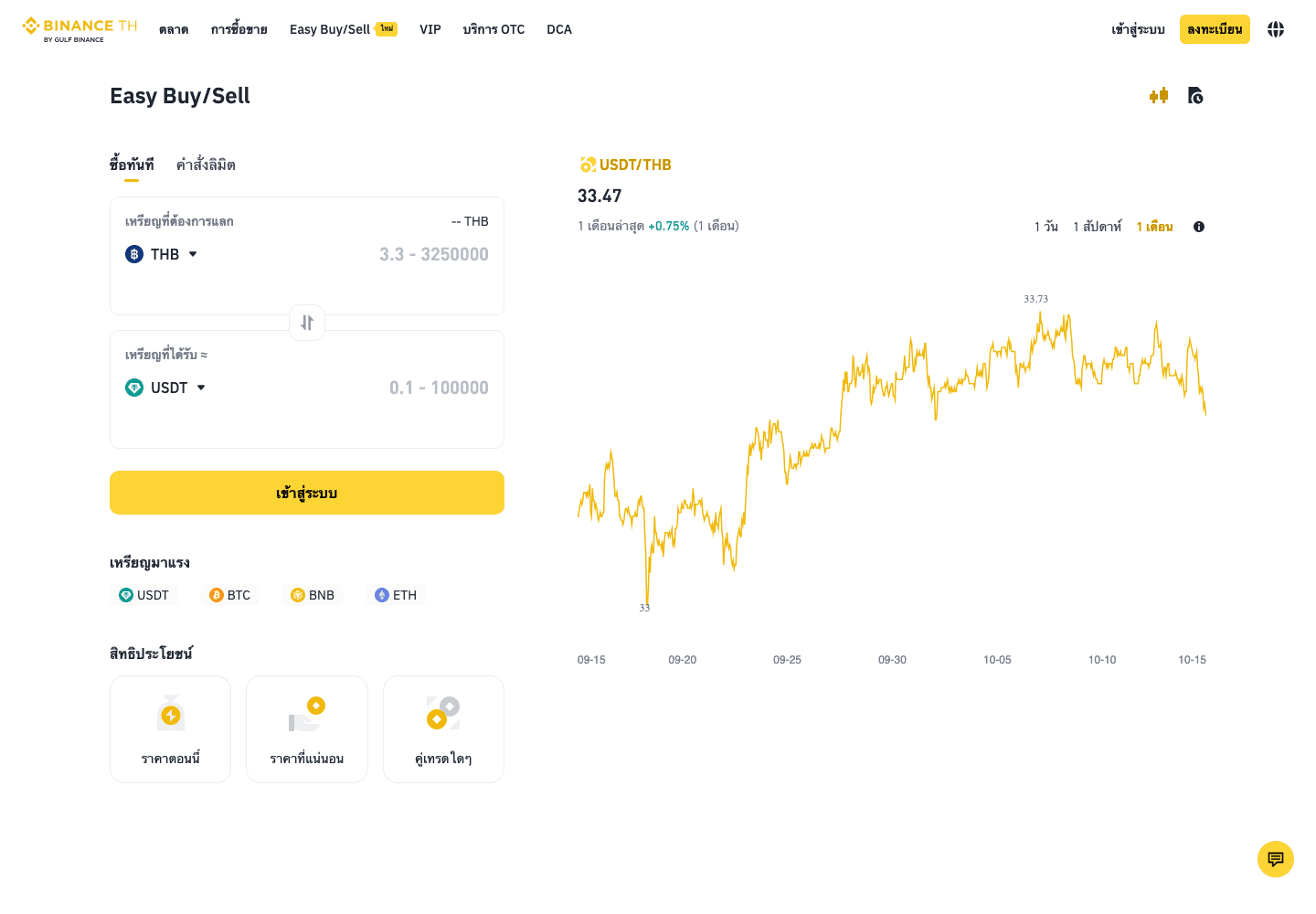
ภาพหน้าเว็บจริง เลือกซื้อทันทีและ THB → USDT; ยังไม่ได้เข้าสู่ระบบหรือสร้างคำสั่ง
ทำตามทีละข้อ
- เปิด “Easy Buy/Sell” บนเว็บไซต์ หรือเปิด www.binance.th/th/convert/THB/USDT
- คลิกแท็บ “ซื้อทันที” เพื่อใช้ราคาที่ขอในเวลานั้น
- เลือก THB ในช่อง “แลก” หรือ “เหรียญที่ต้องการแลก”
- เลือก USDT ในช่อง “ได้รับ” หรือ “เหรียญที่ได้รับ”
- ตรวจทิศทางให้เป็นจ่าย THB และรับ USDT ถ้าสองช่องสลับกันให้ใช้ตัวสลับทิศทางก่อนกรอกเงิน
- ตรวจยอดเงินบาทพร้อมใช้ที่แอปหรือเว็บแสดง
ทำถึงตรงนี้แล้ว จะเห็นอะไร?
หน้า Easy Buy/Sell เป็นซื้อทันทีจาก THB ไปเป็น USDT ถูกทิศทาง พร้อมกรอกงบเงินบาท
- 02
กรอกยอดแล้วตรวจราคาและจำนวน USDT ก่อนยืนยัน
จำนวน THB ที่กรอกเป็นค่าใช้จ่ายเงินบาท ส่วน USDT ที่เห็นเป็นจำนวนเหรียญที่คุณจะรับ จึงไม่ใช่ตัวเลขเดียวกัน ราคาที่ขออาจเปลี่ยนก่อนยืนยัน จึงใช้จำนวนจากหน้ารายการปัจจุบัน ไม่ใช้ราคาหรือยอดจากภาพประกอบ
ตัวอย่างการอ่านจำนวน: 12.50 USDT หมายถึงสิบสองจุดห้าเหรียญ USDT ไม่ใช่ 12.50 บาท ส่วนจำนวนบาทที่จ่ายดูจากช่อง THB ของรายการเดียวกัน ตัวเลขนี้ใช้อธิบายหน่วยเท่านั้น ไม่ใช่ราคาหรือยอดซื้อที่กำหนด
หน้าซื้อทันทีจริงแสดงช่อง THB และ USDT; ปุ่มทำคำสั่งจะแสดงหลังเข้าสู่ระบบ
ทำตามทีละข้อ
- แตะหรือคลิกช่องจำนวนของฝั่ง THB
- กรอกจำนวนเงินบาทที่จะใช้ซื้อ ไม่เกินยอดพร้อมใช้ของคุณ
- คลิก “ดูข้อมูลคำสั่ง” เพื่อขอราคาของรายการ
- อ่านจำนวน THB ที่จะจ่ายในหน้ารายละเอียด
- อ่านจำนวน USDT ที่จะได้รับและค่าธรรมเนียมตามที่หน้ารายการแสดง
- ตรวจว่าราคายังอยู่ในเวลาที่ระบบให้ยืนยัน หากหมดเวลาให้ขอราคาใหม่แล้วอ่านจำนวนรับใหม่อีกครั้ง
- คลิก “ยืนยัน” เมื่อยอมรับข้อมูลรายการและจำนวนรับนั้น
- รอผลการแปลงของรายการนี้ก่อนส่งคำสั่งซื้ออีกครั้ง
ทำถึงตรงนี้แล้ว จะเห็นอะไร?
รายการซื้อทันทีส่งแล้วและหน้าผลแสดงการแปลง THB เป็น USDT ของคุณ ให้ตรวจประวัติและกระเป๋าในขั้นถัดไป
- 03
ตรวจประวัติและยอด USDT ที่ซื้อสำเร็จ
หากเลือกคำสั่งลิมิตแทนซื้อทันที รายการอาจแสดงรออยู่ในประวัติ การมีเลขคำสั่งไม่ได้แปลว่าซื้อสำเร็จแล้ว ให้ดูสถานะและยอด USDT จริงก่อนถอน
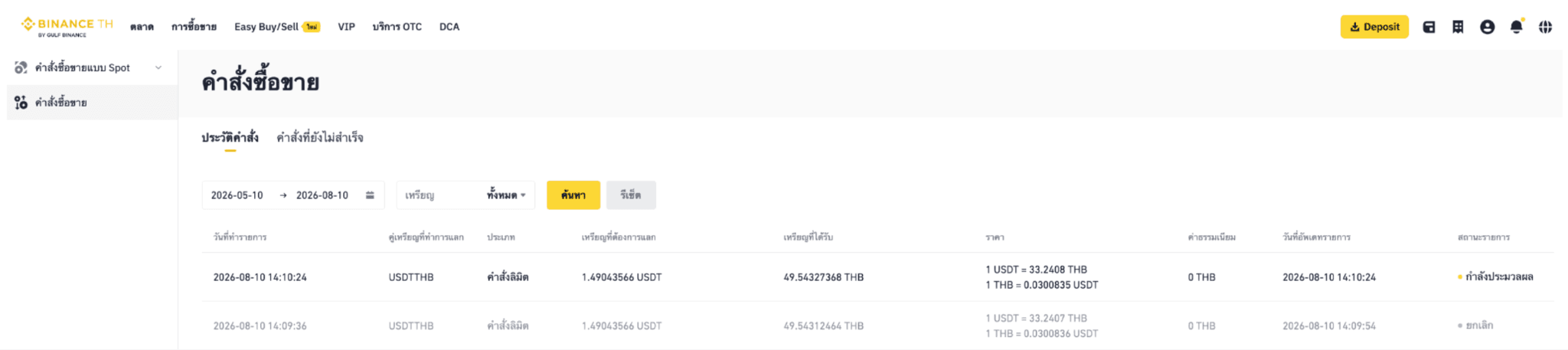
เมนูประวัติจากคู่มือทางการ ภาพมีตัวอย่างรายการลิมิต ใช้ดูตำแหน่งประวัติ
ทำตามทีละข้อ
- เปิดไอคอนประวัติคำสั่งในหน้า Easy Buy/Sell
- เลือกรายการ THB ไป USDT ล่าสุดที่คุณเพิ่งทำ
- อ่านสถานะของรายการว่าดำเนินการสำเร็จแล้ว
- ตรวจเงินบาทที่จ่ายและ USDT ที่ได้รับในรายละเอียดเดียวกัน
- เปิดกระเป๋าเงินและค้น USDT
- อ่านยอด USDT ที่พร้อมใช้หรือพร้อมถอน แล้วเปิดบทถอน USDT ต่อ
ทำถึงตรงนี้แล้ว จะเห็นอะไร?
ประวัติแสดงการซื้อ THB ไป USDT สำเร็จ และกระเป๋ามี USDT ที่พร้อมใช้ส่งต่อไปซื้อ XMR
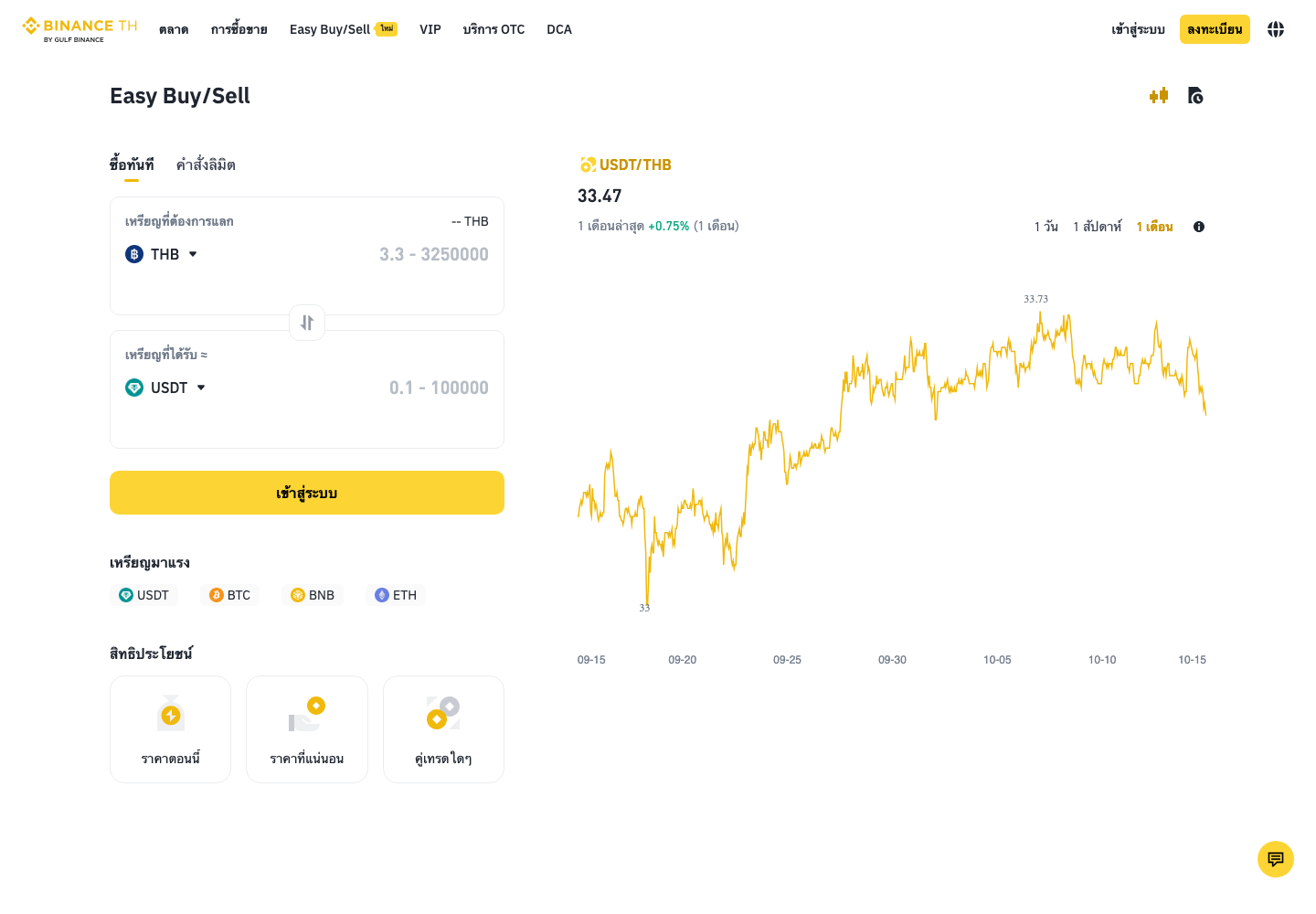
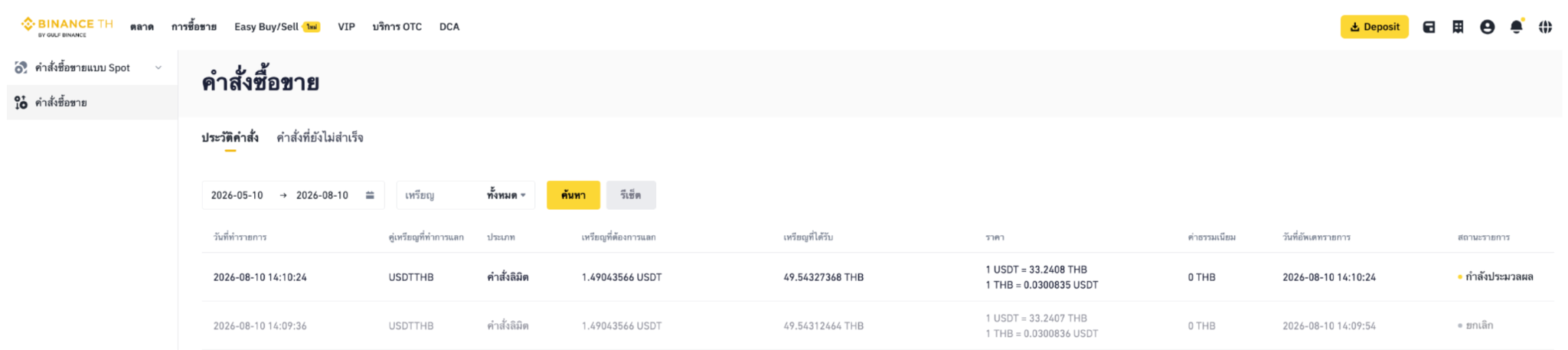
เช็กก่อนเปิดบทถัดไป
- ประวัติคำสั่งระบุว่าคุณจ่าย THB และซื้อ USDT ถูกทิศทาง
- ตรวจจำนวน USDT ที่ซื้อสำเร็จจริง รวมกรณีคำสั่งจับคู่เพียงบางส่วน
- เปิดกระเป๋า USDT และอ่านยอดที่พร้อมใช้หรือพร้อมถอนก่อนทำบทส่ง USDT ไปซื้อ XMR
ถ้าติดตรงนี้ ทำอย่างไร?
กดซื้อแล้วแต่ยอด USDT ยังไม่เพิ่ม
เปิดประวัติคำสั่งและคำสั่งที่เปิดอยู่ ดูว่าสำเร็จ รอ หรือสำเร็จบางส่วน หากเป็นลิมิตที่ยังรอ ให้รอราคาหรือใช้ตัวเลือกยกเลิกของคำสั่งนั้นก่อนตัดสินใจส่งคำสั่งใหม่
จำนวนเหรียญไม่เท่ากับจำนวนเงินบาทที่กรอก
ช่อง THB คือเงินบาทที่ใช้จ่าย ส่วน USDT คือจำนวนเหรียญที่ราคาตอนซื้อคำนวณให้ ตรวจยอดจ่าย จำนวนรับจริง และค่าธรรมเนียมจากรายการเดียวกัน
แจ้งยอดไม่พอทั้งที่เห็นเงินในกระเป๋า
ดูยอดพร้อมใช้แทนยอดรวม เงินบางส่วนอาจผูกกับคำสั่งที่เปิดอยู่ ตรวจคำสั่งเดิมและงบที่พร้อมใช้ก่อนกรอกจำนวนซื้อใหม่
เตรียม USDT พร้อมแล้ว เลือกช่องทางซื้อ XMR
เมื่อมี USDT ในบัญชีแล้ว ส่งเหรียญไปยัง Kraken Pro, KuCoin หรือชำระใบรายการ XMRSwap ตามบทถอน USDT ตรวจว่าปลายทางรับเข้าแล้วก่อนซื้อ XMR ต่อ
คู่มือและข้อมูลประกอบ
อ่านคู่มือจากผู้ให้บริการเพิ่มเติมได้จากลิงก์ด้านล่าง ภาพประกอบช่วยให้หาตำแหน่งเมนูได้ง่ายขึ้น ก่อนยืนยันรายการให้ตรวจราคา ค่าธรรมเนียม และข้อมูลในบัญชีของคุณอีกครั้ง
- BINANCE TH: สมัครบนเว็บไซต์และยืนยันอีเมล
- BINANCE TH: ยืนยันตัวตน KYC
- BINANCE TH: Google Authenticator บนเว็บไซต์
- BINANCE TH: เปิดใช้งาน SMS
- BINANCE TH: ฝากเงินบาทผ่าน QR
- BINANCE TH: Easy Buy/Sell
- BINANCE TH: ถอนคริปโต
- Google Authenticator สำหรับ Android — Google LLC
- Google Authenticator สำหรับ iPhone — Google
- Google: การใช้และแก้ปัญหารหัส Authenticator