
BINANCE TH · แอปบนมือถือ
ฝากเงินบาทด้วยแอปธนาคารในโทรศัพท์
ฝากเงินบาทจากบัญชีชื่อเดียวกันตามวงเงินที่บัญชีอนุญาต ตัวอย่างใช้ยอดฝากรอบหนึ่ง 3,250,000 บาท และเตรียมยอดพร้อมซื้อรวม 39,325,000 บาทก่อนเริ่มซื้อ USDT
เตรียมก่อนเริ่มบทนี้
- บัญชี BINANCE TH ผ่านการยืนยันตัวตนแล้ว
- เตรียมแอปธนาคารและบัญชีชื่อเดียวกับข้อมูลที่ยืนยันใน BINANCE TH ตามขั้นตอนฝากของผู้ให้บริการ
- ดูยอดเงินบาทในธนาคารและกำหนดจำนวนที่จะฝากก่อนเปิดคำขอฝาก
- เตรียมเก็บหลักฐานโอนจากแอปธนาคารเพื่อตรวจเทียบกับรายการฝาก
- ดูวงเงินฝากของ BINANCE TH และธนาคาร ยอด 39,325,000 THB เป็นยอดพร้อมซื้อรวมตัวอย่างหลังฝากเข้าจริงตามวงเงินแต่ละรอบ
คำบนหน้าจอหมายความว่าอะไร?
- THB
- รหัสสกุลเงินบาท เช่น 1,000 THB หมายถึง 1,000 บาท
- QR ฝากเงิน
- ภาพสี่เหลี่ยมที่สร้างจากคำขอฝากของคุณ ใช้เปิดชำระในแอปธนาคาร การสร้างภาพนี้ยังไม่ใช่การโอนเงิน
- บัญชีต้นทาง
- บัญชีธนาคารที่จะหักเงินบาทออกสำหรับรายการฝากนี้
- ยอดพร้อมใช้
- เงินที่เข้าในบัญชีซื้อขายแล้วและใช้ซื้อ USDT ได้ ไม่ใช่เพียงยอดในใบโอนของธนาคาร
- 01
แตะ “ฝาก” แล้วเลือกเงินบาท THB
ที่หน้าแรกของแอป BINANCE TH แตะไอคอน “ฝาก” จากนั้นเลือก THB ในกลุ่ม “เงินบาท”
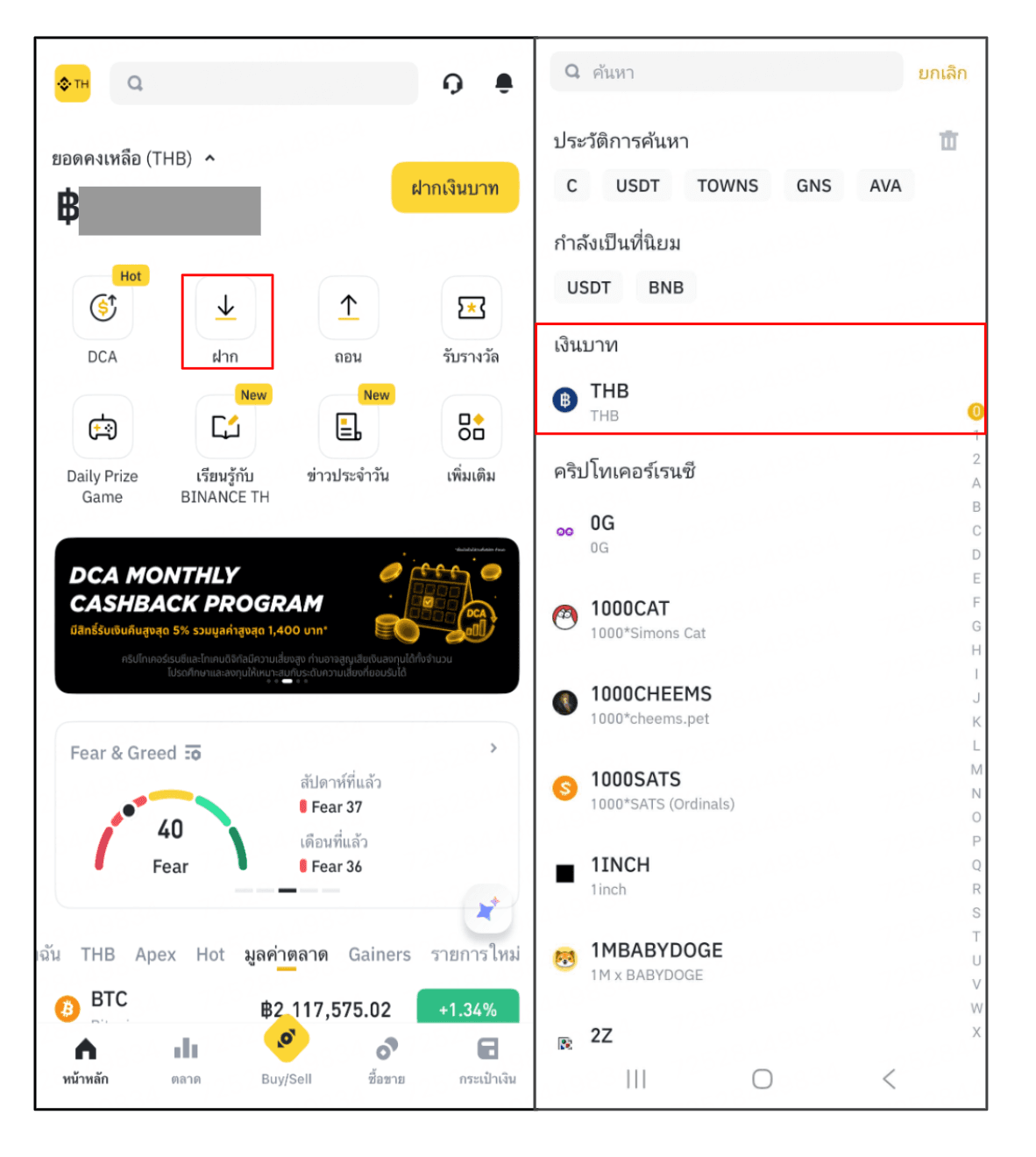
ปุ่มฝากและสินทรัพย์ THB ตามภาพแอปปัจจุบันในคู่มือผู้ให้บริการ
ทำตามทีละข้อ
- เปิดแอป BINANCE TH และเข้าสู่บัญชีที่ผ่านการยืนยันตัวตนแล้ว
- แตะ “ฝาก” ที่หน้าแรก
- เลือก THB ใต้หัวข้อ “เงินบาท” หรือปุ่ม “ฝากเงินบาท” หากหน้าจอแสดงชื่อนี้
- ตรวจว่าหน้าใหม่เขียน “ฝากเงินบาท” และมีหน่วย THB
ทำถึงตรงนี้แล้ว จะเห็นอะไร?
เปิดหน้าฝากเงินบาทของบัญชีแล้ว พร้อมสร้างคำขอจากจำนวนบาทที่ต้องการ
- 02
เลือกโมบายแบงก์กิ้งและบัญชีธนาคารต้นทาง
ใช้บัญชีธนาคารชื่อเดียวกับข้อมูลที่ยืนยันใน BINANCE TH เลือกบัญชีที่จะโอนจริงเพื่อให้รายการและข้อมูลตรงกัน
ภาพตัวอย่างกรอกฝาก 3,250,000 THB ภายในวงเงินอ้างอิง 4,000,000 THB ของรอบฝาก หน้าฝากอาจเปิดเป็นเว็บภายในแอปและใช้พื้นหลังสว่าง ต่างจากหน้าซื้อขายสีเข้มตามภาพแอป
ยอดพร้อมซื้อรวม 39,325,000 THB เป็นยอดสะสมหลังฝากเข้าครบตามวงเงินจริงของบัญชีและธนาคาร ไม่ใช่คำขอฝาก QR ครั้งเดียว หากใช้วงเงินปกติไม่พอ ต้องรอวงเงินรอบถัดไปหรือขอเพิ่มวงเงินจริงก่อนเตรียมยอดนี้
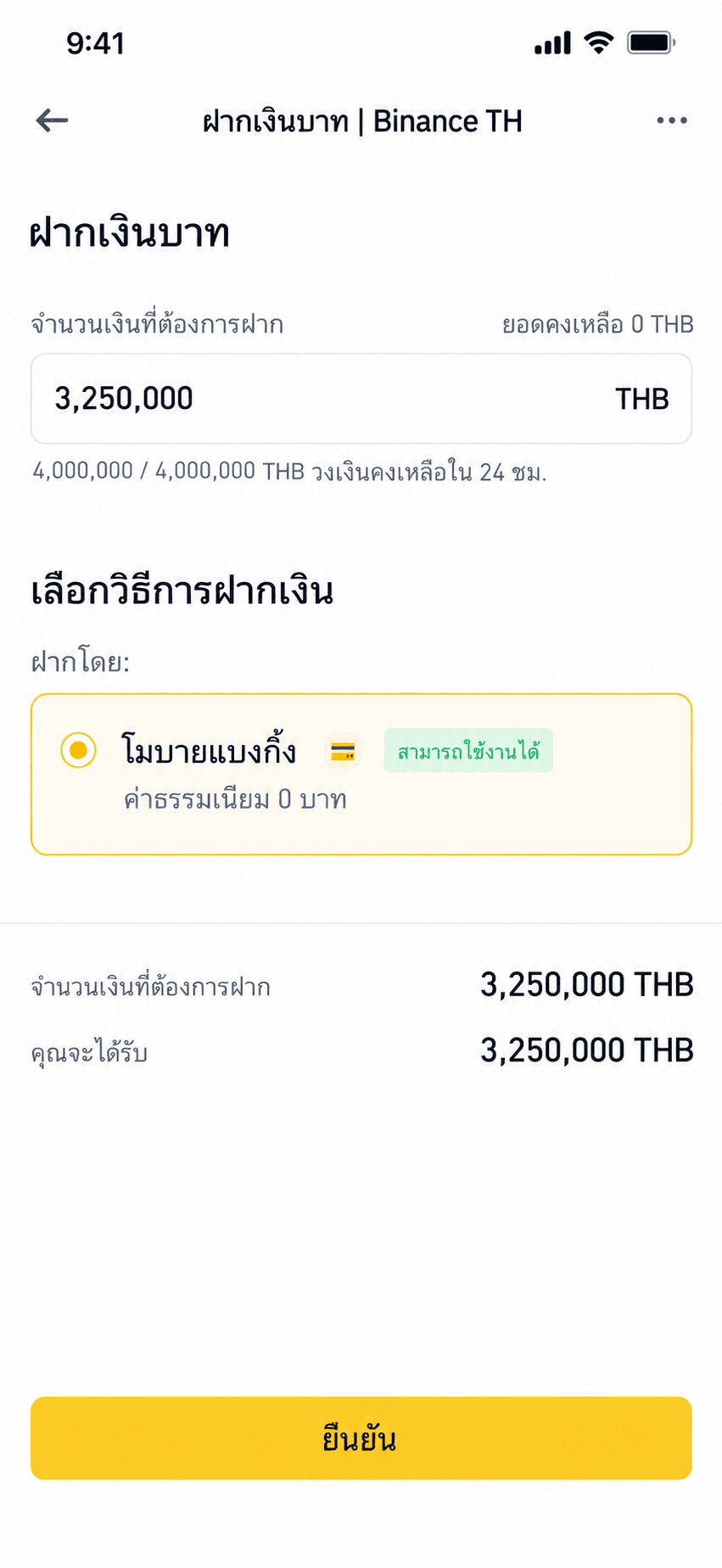
ฟอร์มฝาก THB รอบตัวอย่าง 3,250,000 บาท ค่าฝาก QR 0 บาท แตะยืนยันเพื่อเปิดขั้นเลือกบัญชีธนาคาร แล้วให้ระบบสร้าง QR ของคุณเอง
ทำตามทีละข้อ
- กรอกจำนวนเงินบาทที่จะฝาก โดยดูยอดที่ทำได้จากเงื่อนไขในหน้าบัญชี
- เลือกวิธี “โมบาย แบงค์กิ้ง”
- แตะ “ยืนยัน” เพื่อไปเลือกบัญชีธนาคาร
- เลือกบัญชีธนาคารต้นทางที่คุณจะใช้โอนจริง
- ถ้ายังไม่มีบัญชี ให้เลือกธนาคารและกรอกเลขบัญชีตามข้อมูลบัญชีของคุณ
- ตรวจชื่อธนาคาร เลขบัญชี และชื่อเจ้าของบัญชีให้ตรงบัญชีที่ยืนยันใน BINANCE TH
- ยืนยันข้อมูลบัญชีตามปุ่มที่หน้าจอแสดง
- ตรวจยอดฝากอีกครั้งแล้วแตะ “สร้าง QR”
ทำถึงตรงนี้แล้ว จะเห็นอะไร?
เห็น QR ของคำขอฝากที่ระบุจำนวนเงินบาทและบัญชีต้นทางถูกต้องแล้ว
- 03
บันทึก QR เปิดแอปธนาคาร แล้วกลับมายืนยัน
เมื่อใช้มือถือเครื่องเดียว ไม่ต้องหากล้องมาถ่ายหน้าจอตัวเอง ใช้ภาพ QR ที่บันทึกในเครื่องกับเมนูสแกนจากรูปของแอปธนาคารแทน
เริ่มจากฟอร์มฝากของคุณ เลือกบัญชีธนาคารแล้วให้ระบบสร้าง QR จริง จึงเปิดชำระในแอปธนาคาร ภาพนี้ไม่สร้าง QR หรือหลักฐานฝากแทนคุณ
ทำตามทีละข้อ
- บันทึกรูป QR ของคำขอคุณ หรือบันทึกภาพหน้าจอ QR ตามตัวเลือกที่มี
- กลับหน้าจอหลักแล้วเปิดแอปธนาคารที่เลือกในคำขอฝาก โดยเก็บแอป BINANCE TH ไว้
- เข้าเมนูสแกนของแอปธนาคาร
- เลือกอ่าน QR จากรูปภาพในเครื่องแล้วเลือกภาพที่เพิ่งบันทึก
- ตรวจบัญชีต้นทางที่จะหักเงินกับบัญชีที่ระบุในคำขอฝาก
- ตรวจชื่อผู้รับและจำนวนเงินบาทที่อ่านได้ให้ตรงกับคำขอฝาก
- อนุมัติการโอนในแอปธนาคารตามขั้นตอนของธนาคาร
- บันทึกหลักฐานโอนที่ธนาคารแสดง
- เปิดตัวสลับแอปแล้วกลับหน้าฝาก BINANCE TH เดิม
- แตะ “ยืนยัน” เพื่อเปิดหน้ารอรายการฝาก
- ตรวจสถานะฝากและยอด THB ในกระเป๋าเมื่อระบบรับเงินแล้ว
ทำถึงตรงนี้แล้ว จะเห็นอะไร?
คำขอฝากรับเงินสำเร็จและกระเป๋า BINANCE TH แสดง THB พร้อมใช้สำหรับซื้อ USDT
เช็กก่อนเปิดบทถัดไป
- หลักฐานธนาคารแสดงยอดและบัญชีตรงกับคำขอฝากของคุณ
- รายการฝากใน BINANCE TH แสดงผลสำเร็จเมื่อระบบรับเงินแล้ว
- ยอด THB พร้อมใช้ในกระเป๋าเพิ่มขึ้นตามยอดฝากที่ตรวจได้ แล้วจึงเปิดบทซื้อ USDT
ถ้าติดตรงนี้ ทำอย่างไร?
มี QR แล้วแต่ยอดเงินบาทยังเป็นศูนย์
QR เป็นคำขอฝากเท่านั้น เปิดแอปธนาคารชำระ QR ของรายการนั้นก่อน แล้วกลับตรวจสถานะฝากและยอด THB ในผู้ให้บริการ
ธนาคารหักเงินแล้วแต่ยอดฝากยังไม่เข้า
เก็บหลักฐานโอนและเลขรายการ เปิดประวัติฝาก BINANCE TH ดูสถานะเดิม หากข้อมูลตรงแต่ยังมีปัญหา ให้ติดต่อฝ่ายช่วยเหลือผ่านเว็บหรือแอปทางการพร้อมหลักฐานรายการนี้
ใช้มือถือเครื่องเดียวจึงสแกน QR บนจอตัวเองไม่ได้
บันทึกรูป QR ของคำขอฝากคุณ เปิดแอปธนาคาร เข้าเมนูสแกนแล้วเลือกภาพจากเครื่อง ตรวจผู้รับและยอดที่อ่านได้ก่อนยืนยัน
เตรียม USDT พร้อมแล้ว เลือกช่องทางซื้อ XMR
เมื่อมี USDT ในบัญชีแล้ว ส่งเหรียญไปยัง Kraken Pro, KuCoin หรือชำระใบรายการ XMRSwap ตามบทถอน USDT ตรวจว่าปลายทางรับเข้าแล้วก่อนซื้อ XMR ต่อ
คู่มือและข้อมูลประกอบ
อ่านคู่มือจากผู้ให้บริการเพิ่มเติมได้จากลิงก์ด้านล่าง ภาพประกอบช่วยให้หาตำแหน่งเมนูได้ง่ายขึ้น ก่อนยืนยันรายการให้ตรวจราคา ค่าธรรมเนียม และข้อมูลในบัญชีของคุณอีกครั้ง
- BINANCE TH: สมัครผ่านแอปและยืนยันอีเมล
- BINANCE TH: KYC ผ่านแอป
- BINANCE TH: Google Authenticator ผ่านแอป
- BINANCE TH: SMS และรหัสยืนยัน
- BINANCE TH: ฝากเงินบาทผ่านแอป
- BINANCE TH: Easy Buy/Sell
- BINANCE TH: ถอนคริปโตผ่านแอป
- Google Authenticator สำหรับ Android — Google LLC
- Google Authenticator สำหรับ iPhone — Google
- Google: การใช้และแก้ปัญหารหัส Authenticator