
Kraken Pro · เว็บบนคอมพิวเตอร์
สมัครบัญชี Kraken
สร้างชื่อบัญชีและรหัสผ่านของคุณก่อน ขั้นนี้ยังไม่มีการซื้อเหรียญหรือโอนเงิน
เตรียมก่อนเริ่มบทนี้
- เตรียมอีเมลที่คุณเปิดอ่านได้ เพราะ Kraken จะส่งรหัสยืนยันมาที่อีเมลนี้
- เตรียมชื่อประเทศที่คุณอาศัยอยู่ และที่สำหรับเก็บชื่อบัญชีกับรหัสผ่าน
- ถ้าเคยมีบัญชี Kraken แล้ว ให้ใช้บัญชีเดิมได้ทั้ง Kraken และ Kraken Pro ไม่ต้องสมัครซ้ำ
- เปิดคู่มือนี้ค้างไว้หนึ่งแท็บ และเปิดเว็บ Kraken อีกแท็บ เพื่อสลับอ่านได้โดยไม่ปิดหน้าสมัคร
คำบนหน้าจอหมายความว่าอะไร?
- Account / บัญชี
- ข้อมูลประจำตัวของคุณสำหรับเข้าใช้งานเว็บ เช่น อีเมล ชื่อบัญชี และรหัสผ่าน
- Personal
- บัญชีบุคคลทั่วไป ใช้สมัครในชื่อของคุณเอง
- ที่อยู่อีเมลสำหรับรับข้อความ เช่น [email protected]
- Password
- รหัสผ่านที่คุณตั้งเองสำหรับเข้าบัญชี ไม่ใช่รหัสตัวเลขที่ส่งมาภายหลัง
- 01
เปิดหน้าสมัครและใส่อีเมลของคุณ
Kraken เป็นผู้ให้บริการที่คุณจะใช้ซื้อ XMR ส่วน Kraken Pro เป็นหน้าซื้อขายที่ใช้บัญชีเดียวกัน สมัครครั้งเดียวแล้วใช้ได้ทั้งเว็บและแอป
ภาพนี้เป็นหน้าเว็บสมัคร เริ่มด้วย Personal, Email และ Continue ช่อง Invite Code เป็นช่องรหัสเชิญ ไม่จำเป็นต้องมีรหัสนี้จึงจะสมัครได้
คลิกแถบที่อยู่ด้านบนของเบราว์เซอร์เพื่อเปิดเว็บ ไม่ต้องพิมพ์ที่อยู่เว็บในช่องค้นหาเหรียญของ Kraken
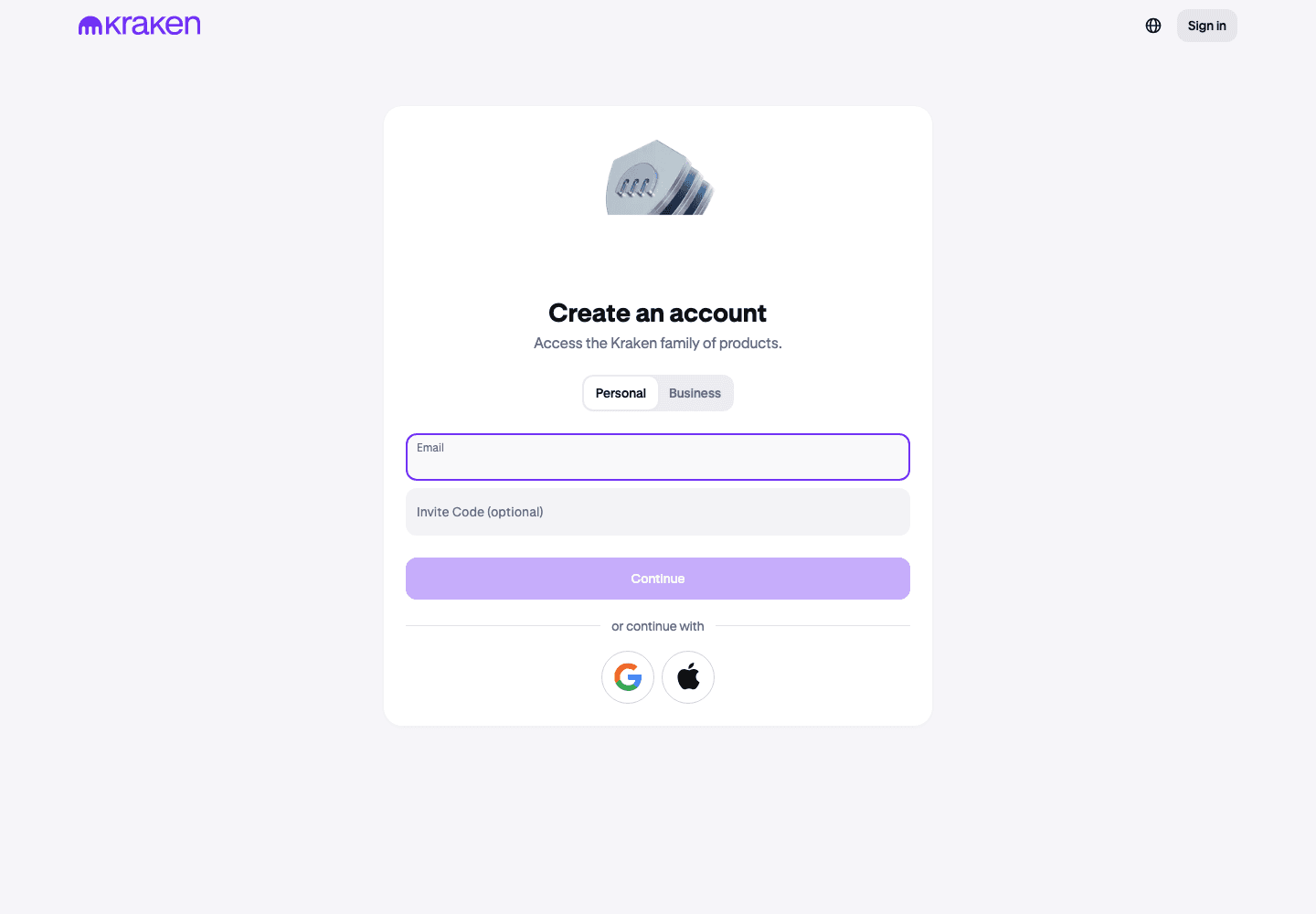
หน้าเริ่มสมัครบัญชี Kraken: Personal, Email, Invite Code (optional), Continue; ยังไม่กรอกหรือส่งข้อมูล
ทำตามทีละข้อ
- เปิด www.kraken.com/sign-up ในแท็บใหม่ของเบราว์เซอร์
- เลือก Personal ซึ่งหมายถึงบัญชีบุคคลทั่วไป
- คลิกช่อง Email แล้วพิมพ์อีเมลของคุณให้ครบ
- ตรวจตัวสะกดอีเมล โดยเฉพาะจุด เครื่องหมาย @ และส่วนท้าย เช่น gmail.com
- เว้นช่อง Invite Code (optional) ไว้ได้ หากคุณไม่มีรหัสเชิญ
- กด Continue ซึ่งแปลว่าดำเนินการต่อ
ทำถึงตรงนี้แล้ว จะเห็นอะไร?
หน้าจอไปขั้นกรอกข้อมูลบัญชีถัดไป หรือไปขั้นยืนยันอีเมลตามรูปแบบที่ Kraken แสดงให้คุณ
- 02
ตั้งรหัสผ่านและส่งข้อมูลสมัคร
ฟอร์มสมัครอาจแยกหลายหน้า ให้กรอกเฉพาะช่องที่ปรากฏ ภาพด้านล่างเป็นฟอร์มรุ่นเดิมของ Kraken ใช้ดูความหมายของคำ ไม่ใช่ให้หาช่องทุกช่องให้เหมือนภาพ
Username คือชื่อบัญชีที่คุณเลือกเอง Password คือรหัสผ่านที่คุณตั้ง ส่วน Country of residence คือประเทศที่คุณอาศัยอยู่ เก็บข้อมูลนี้ไว้ เพราะการยืนยันอีเมลไม่ได้ใช้แทนรหัสผ่าน
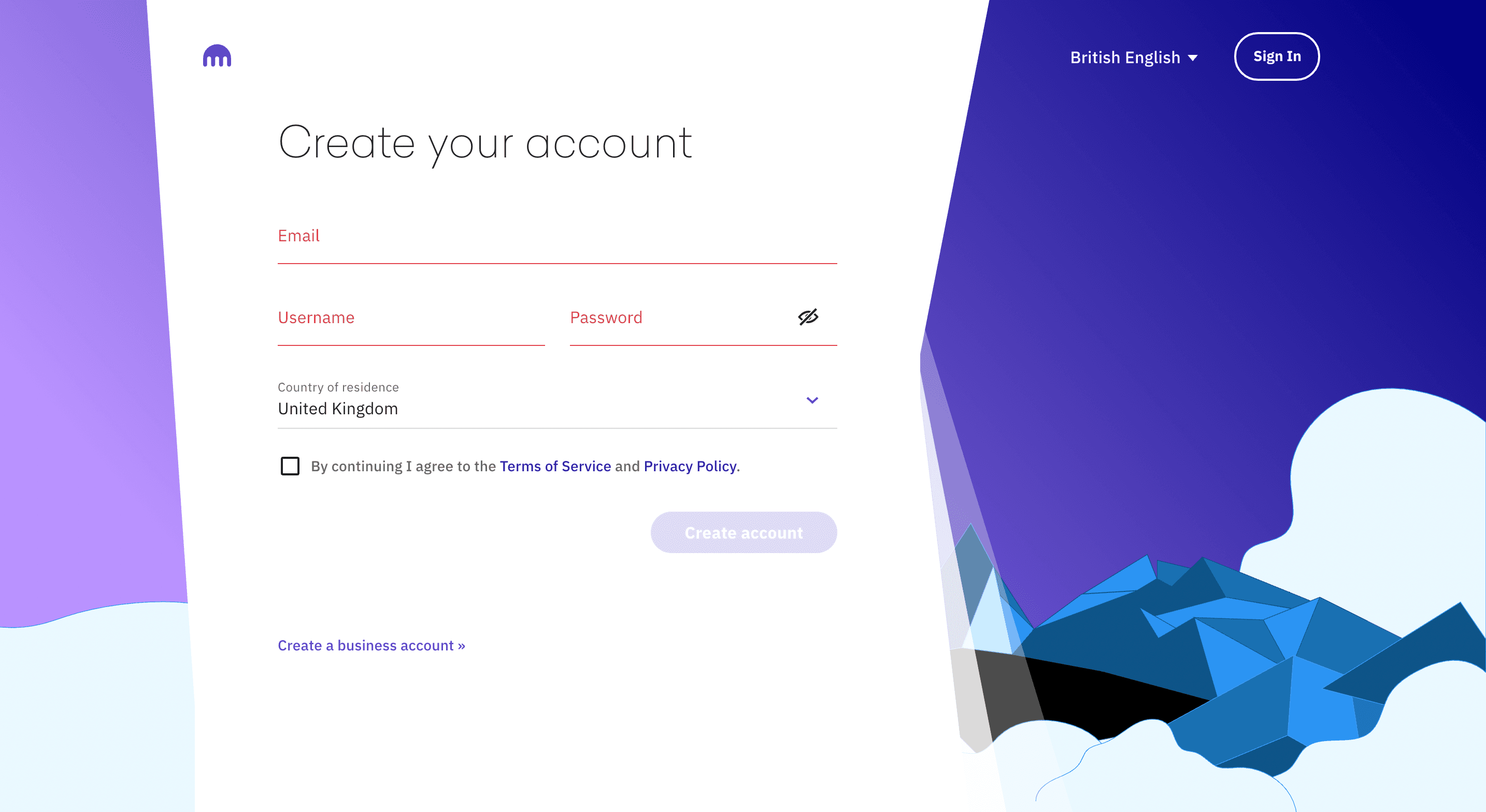
ภาพฟอร์มสมัครรุ่นเดิมในเอกสาร Kraken Pro ใช้ดูความหมายของ Email, Username, Password และ Country of residence หน้าเริ่มสมัครปัจจุบันอยู่ในภาพก่อนหน้า
ทำตามทีละข้อ
- ถ้าพบช่อง Username ให้พิมพ์ชื่อบัญชีที่คุณต้องการใช้ตามเงื่อนไขใต้ช่อง
- คลิกหรือแตะช่อง Password แล้วตั้งรหัสผ่านของคุณ
- อ่านเงื่อนไขรหัสผ่านใต้ช่อง และแก้จนไม่มีข้อความแจ้งว่าขาดเงื่อนไข
- หากมีช่องยืนยันรหัสผ่าน ให้พิมพ์รหัสผ่านเดิมอีกครั้ง
- เลือก Country of residence ให้ตรงกับประเทศที่คุณพำนักจริงเมื่อระบบถาม
- อ่าน Terms of Service ซึ่งเป็นข้อกำหนด และ Privacy Policy ซึ่งเป็นนโยบายข้อมูลส่วนบุคคล
- เลือกช่องยอมรับข้อกำหนดเมื่อคุณอ่านและตกลง
- บันทึกอีเมล ชื่อบัญชี และรหัสผ่านที่คุณจะใช้เข้าสู่ระบบ
- กด Create account ซึ่งแปลว่าสร้างบัญชี หรือปุ่มดำเนินการต่อที่หน้าปัจจุบันแสดง
ทำถึงตรงนี้แล้ว จะเห็นอะไร?
Kraken แสดงขั้นเปิดใช้งานบัญชีทางอีเมล การส่งข้อมูลสมัครยังไม่ใช่การฝากเงิน
เช็กก่อนเปิดบทถัดไป
- หน้าสมัครยอมรับอีเมลและข้อมูลบัญชีของคุณแล้ว
- คุณจดหรือบันทึกวิธีเข้าสู่บัญชีของตัวเองไว้แล้ว
- หน้าจอพาไปขั้นยืนยันอีเมล หรือแจ้งว่าส่งอีเมลเปิดบัญชีแล้ว
ถ้าติดตรงนี้ ทำอย่างไร?
ขึ้นว่าอีเมลนี้มีบัญชีอยู่แล้ว
กลับไปเลือก Sign in ซึ่งแปลว่าเข้าสู่ระบบ แล้วใช้บัญชีเดิม ถ้าจำรหัสผ่านไม่ได้ให้ใช้ Forgot password ของ Kraken
กดดำเนินการต่อไม่ได้
อ่านตัวหนังสือแจ้งเตือนใต้ช่องกรอก ตรวจอีเมล ช่องข้อมูลที่ยังว่าง และเงื่อนไขรหัสผ่านตามหน้าจอ ปุ่มจะพร้อมใช้เมื่อข้อมูลครบ
เปิดผู้ให้บริการและทำตามคู่มือ
เมื่อซื้อ XMR สำเร็จ ให้สร้างรายการแลกเปลี่ยนบน XMRUSDT.TRADING ก่อนส่งเหรียญ ตรวจจำนวน XMR ที่จะถึงเว็บไซต์หลังค่าถอน และเก็บประวัติการส่งไว้คู่กับเลขรายการของคุณ
เว็บไซต์จะโอน USDT ไปยังกระเป๋าและเครือข่ายที่คุณระบุในรายการแลกเปลี่ยน เก็บหลักฐานซื้อ XMR หลักฐานการส่งเหรียญ รายละเอียดการโอน USDT และยอดที่ได้รับจริงไว้ด้วยกัน เพื่อใช้ตรวจสอบรายการ บันทึกบัญชี และประกอบการยื่นภาษีตามกฎหมายที่ใช้กับคุณ
คู่มือและข้อมูลประกอบ
อ่านคู่มือจากผู้ให้บริการเพิ่มเติมได้จากลิงก์ด้านล่าง ภาพประกอบช่วยให้หาตำแหน่งเมนูได้ง่ายขึ้น ก่อนยืนยันรายการให้ตรวจราคา ค่าธรรมเนียม และข้อมูลในบัญชีของคุณอีกครั้ง
- Kraken: หน้าสมัครบัญชีปัจจุบัน
- Kraken Pro: บัญชีเดียวกับ Kraken
- Kraken Pro: สมัครและยืนยันอีเมล
- Kraken Pro: สมัครและยืนยันตัวตนผ่านแอป
- Kraken Pro: เริ่มยืนยันตัวตน
- Kraken: ตัวอย่างข้อมูลและเอกสาร KYC
- Kraken: ข้อกำหนดการยืนยันบัญชี
- Kraken Pro: ตั้งค่า Authenticator app
- Kraken Pro: Sign-in 2FA
- Kraken Pro: ฝากคริปโต
- Kraken: เครือข่าย USDT ที่รองรับ
- Kraken Pro: ซื้อขายบนเว็บ
- Kraken Pro: คำสั่งและยอดคงเหลือ
- Kraken Pro: ซื้อขายผ่านแอป
- Kraken Pro: ฝากและถอนผ่านแอป
- Kraken Pro: ถอนคริปโต
- Kraken Pro: เพิ่มที่อยู่ถอนและยืนยันอีเมล
- Kraken: หาเลข TXID จากรายละเอียดรายการ
- Kraken: ความหมายและการติดตั้งแอปสร้างรหัส
- Google: ใช้งาน Google Authenticator และแก้ปัญหารหัส
- Kraken: แก้ปัญหาเข้าสู่ระบบและรหัส 2FA