
Kraken Pro · เว็บบนคอมพิวเตอร์
ยืนยันตัวตนด้วยเอกสารของคุณ
กรอกชื่อให้ตรงเอกสาร ถ่ายภาพให้ชัด และตรวจผลในบัญชีหลังส่ง
เตรียมก่อนเริ่มบทนี้
- เตรียมบัตรประชาชนหรือหนังสือเดินทางที่ยังใช้ได้ โดยเลือกชนิดที่ Kraken เปิดให้บัญชีคุณใช้
- เตรียมชื่อภาษาอังกฤษ วันเกิด และที่อยู่ให้ตรงกับเอกสาร
- เตรียมโทรศัพท์ที่กล้องใช้งานได้ และอยู่ในที่มีแสงสว่างพอสำหรับอ่านตัวอักษรบนเอกสาร
- ถ้าระบบขอหลักฐานที่อยู่ ให้ใช้ชนิดเอกสารที่หน้าจอระบุ เช่นรายการเดินบัญชีหรือใบแจ้งค่าสาธารณูปโภค
คำบนหน้าจอหมายความว่าอะไร?
- Verify your identity / Personal verification
- ยืนยันว่าชื่อบัญชีและเอกสารเป็นของคุณ
- National ID
- บัตรประจำตัวประชาชน เลือกได้เมื่อระบบมีตัวเลือกนี้
- Passport
- หนังสือเดินทาง ใช้หน้าที่มีรูปและข้อมูลเจ้าของหนังสือ
- Pending
- ส่งข้อมูลแล้วและกำลังรอการตรวจ ยังไม่ใช่ผลผ่าน
- Verified
- ระบบตรวจยืนยันตัวตนเสร็จแล้ว
- 01
เปิดปุ่มยืนยันตัวตนในบัญชี
เข้าสู่เว็บ Kraken Pro ก่อน แล้วมองที่ส่วนบัญชีมุมขวาบน ขั้นนี้ไม่ได้อยู่ในหน้าซื้อขายหรือกล่องฝากเงิน
หากระบบต้องใช้โทรศัพท์ถ่ายภาพภายหลัง ให้เก็บหน้าเว็บนี้ไว้เพื่อกลับมาตรวจผลหลังส่งเอกสาร

ปุ่ม Verify your identity ที่มุมขวาบน Kraken Pro
ทำตามทีละข้อ
- เปิด pro.kraken.com และเข้าสู่ระบบ
- คลิก Verify your identity ซึ่งหมายถึงยืนยันตัวตนที่มุมขวาบน
- อ่านข้อความเริ่มต้นและกด Continue เมื่อพร้อม
- นำเอกสารที่ระบบรับมาเตรียมไว้ก่อนกรอกข้อมูล
ทำถึงตรงนี้แล้ว จะเห็นอะไร?
ระบบเปิดฟอร์มข้อมูลส่วนตัวสำหรับบัญชีของคุณ
- 02
กรอกชื่อ วันเกิด ที่อยู่ และข้อมูลที่ระบบถาม
กรอกทีละช่องตามเอกสาร โดยชื่อภาษาอังกฤษให้ดูจากเอกสารที่คุณเลือกใช้ การพิมพ์ชื่อเล่นในช่องชื่อจริงอาจทำให้ข้อมูลไม่ตรง
ถ้าหน้าจอมีช่องอื่นเพิ่มเติม ให้ดูคำอธิบายในช่องนั้น ข้อมูลภาษีและข้อมูลอาชีพอาจต่างกันตามประเทศ
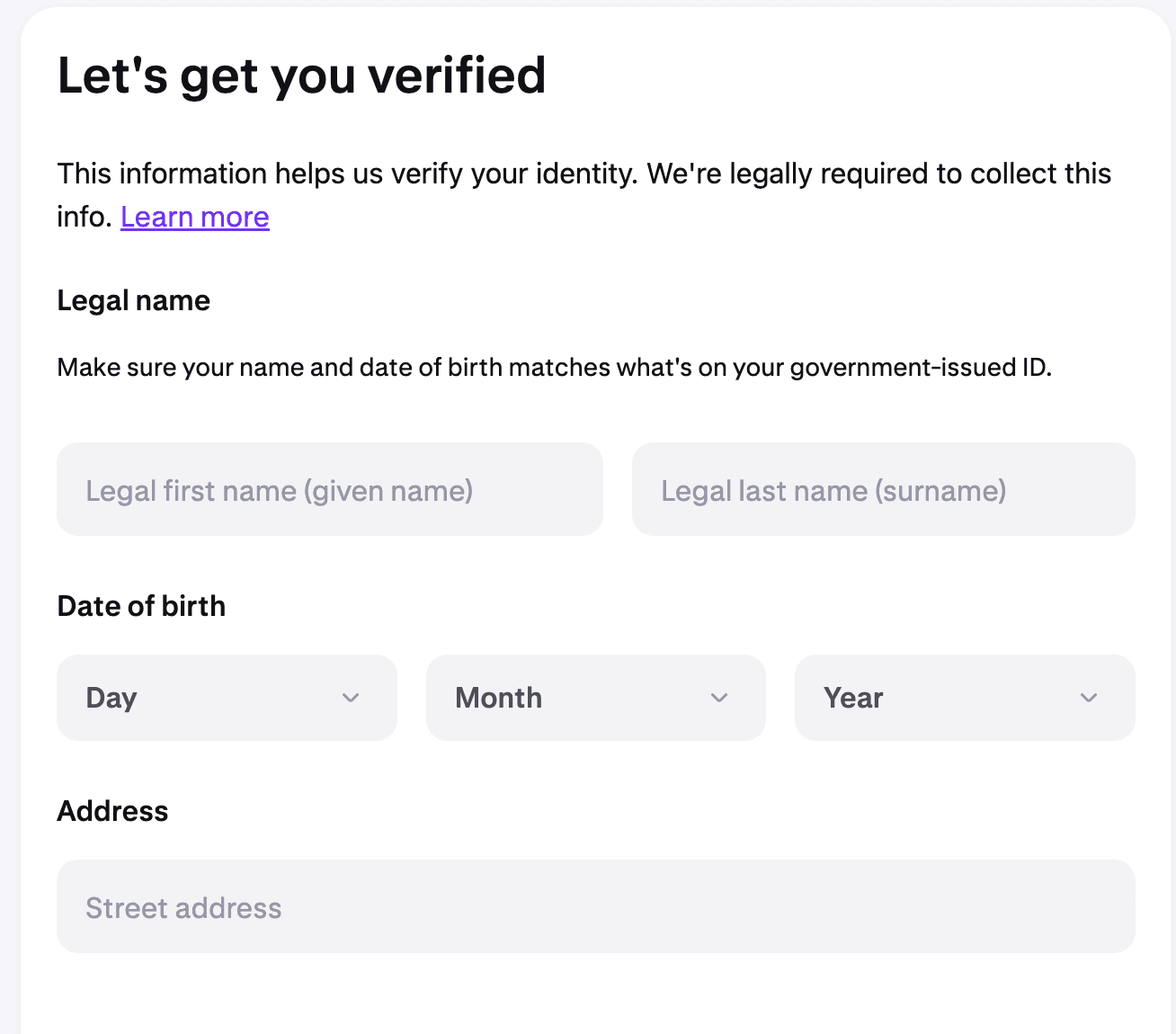
ตัวอย่างฟอร์มข้อมูลยืนยันบัญชี Kraken จากเอกสารทางการ รูปแบบใน Kraken Pro อาจต่างตามประเทศและบัญชี
ทำตามทีละข้อ
- กรอก Legal first name หรือ First name เป็นชื่อตามเอกสาร
- กรอก Legal last name หรือ Last name เป็นนามสกุลตามเอกสาร
- เลือก Day เป็นวันที่เกิด
- เลือก Month เป็นเดือนเกิด
- เลือก Year เป็นปีเกิด ตรวจว่าหน้าจอใช้ปี ค.ศ.
- กรอก Street address เป็นเลขที่และถนนของที่อยู่คุณ
- กรอกเมือง จังหวัด รหัสไปรษณีย์ และประเทศตามช่องที่หน้าจอแสดง
- กรอกหมายเลขโทรศัพท์ตามรูปแบบที่ช่องกำหนด
- เลือก Occupation หรืออาชีพให้ตรงกับข้อมูลของคุณ เช่นตัวเลือกเกษียณเมื่อมีให้เลือก
- ตรวจตัวสะกดชื่อ วันเกิด และที่อยู่ก่อนกด Continue ซึ่งหมายถึงไปต่อ
ทำถึงตรงนี้แล้ว จะเห็นอะไร?
ข้อมูลส่วนตัวผ่านหน้าตรวจเบื้องต้นและระบบให้เลือกเอกสารหรือไปขั้นถัดไป
- 03
เลือกเอกสารและถ่ายให้ระบบอ่านได้
เลือกชนิดเอกสารก่อนถ่าย เช่นเลือก Passport แล้วต้องถ่ายหน้าข้อมูลหนังสือเดินทาง ไม่ใช่หน้าบัตรประชาชน
หากหน้าเว็บเสนอทำต่อบนโทรศัพท์ ให้ใช้ลิงก์หรือ QR ที่ระบบแสดง แล้วเก็บหน้าเว็บคอมพิวเตอร์ไว้ เมื่อส่งจากโทรศัพท์แล้วจึงกลับมาตรวจผล
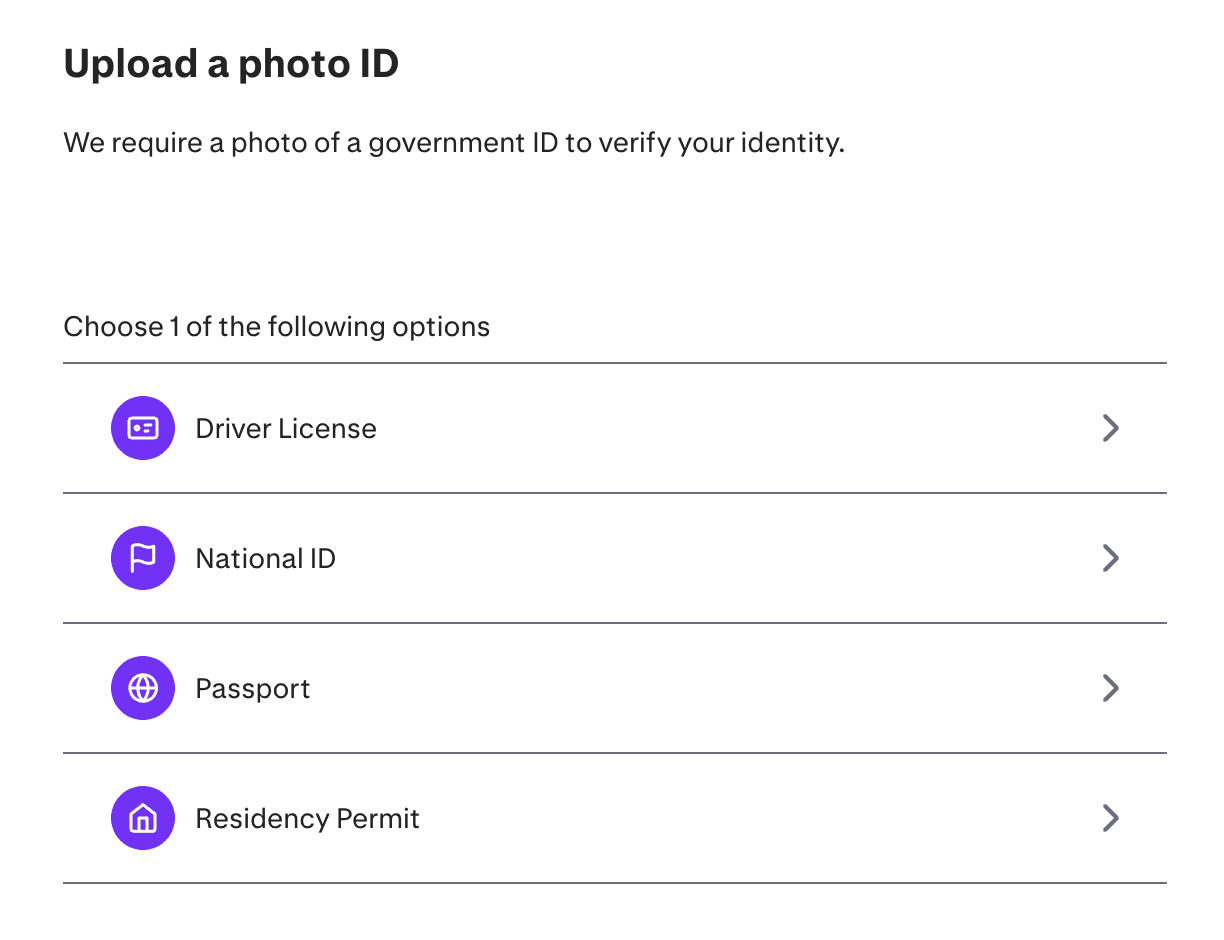
ตัวอย่างชนิดเอกสารในระบบยืนยันบัญชี Kraken รายการที่บัญชีคุณเลือกได้อาจต่างจากภาพ
ทำตามทีละข้อ
- เลือกประเทศผู้ออกเอกสารเมื่อระบบถาม เช่น Thailand สำหรับเอกสารไทย
- เลือก National ID หรือ Passport ตามเอกสารที่คุณมีและตัวเลือกที่บัญชีรองรับ
- ถ้าระบบให้ถ่ายด้วยโทรศัพท์ ให้เปิดลิงก์หรือสแกน QR ที่แสดงด้วยโทรศัพท์ของคุณเอง
- กดอนุญาตใช้กล้องเมื่อหน้าจอถ่ายภาพขอสิทธิ์
- ถ่ายด้านหน้าบัตรให้เห็นครบทั้งใบ หรือถ่ายหน้าข้อมูลหนังสือเดินทางตามที่เลือก
- ถ้าระบบขอด้านหลังบัตร ให้พลิกบัตรแล้วถ่ายด้านหลัง
- เปิดดูภาพก่อนส่ง ให้ชื่อ เลขเอกสาร และขอบเอกสารไม่เบลอหรือสะท้อนแสง
- หากมีขั้นถ่ายใบหน้า ให้จัดใบหน้าในกรอบแล้วทำตามคำบอกบนหน้าจอทีละอย่าง
- หากขอหลักฐานที่อยู่ ให้เลือกไฟล์ชนิดที่ระบบรับและตรวจว่ามีชื่อกับที่อยู่ของคุณ
- ส่งข้อมูลด้วยปุ่มยืนยันที่หน้าจอแสดง
ทำถึงตรงนี้แล้ว จะเห็นอะไร?
มีข้อความรับเอกสารหรือคำขอเข้าระบบ หากยังมีปุ่มถ่ายใหม่ให้ทำขั้นที่ระบบขอให้ครบ
- 04
กลับมาดูว่าอยู่ระหว่างตรวจหรือยืนยันแล้ว
หลังส่งเอกสาร การกลับมาหน้าบัญชีไม่ได้แปลว่าผ่านโดยอัตโนมัติ ให้อ่านสถานะจริงก่อนเริ่มฝาก
รูปด้านล่างเป็นตัวอย่างตำแหน่งสถานะจากเอกสาร ไม่ใช่ผลบัญชีของคุณ

ตัวอย่าง Account details ของ Kraken Pro ที่ยังไม่ยืนยัน ใช้ดูตำแหน่งสถานะเท่านั้น ไม่ใช่สถานะบัญชีของคุณ
ทำตามทีละข้อ
- กลับไปหน้า Kraken Pro ด้วยบัญชีเดิม
- เปิดรูปโปรไฟล์หรือชื่อบัญชีที่มุมขวาบน
- เลือก Settings ซึ่งหมายถึงการตั้งค่า
- ดูส่วน Account หรือ Account details หากหน้าบัญชีของคุณแสดงชื่อนี้
- อ่านสถานะ Pending ว่ากำลังรอตรวจ หรือ Verified ว่ายืนยันเสร็จแล้ว
- ตรวจอีเมลของบัญชีเพื่อดูว่ามีคำขอแก้ไขหรือส่งเอกสารเพิ่มหรือไม่
ทำถึงตรงนี้แล้ว จะเห็นอะไร?
คุณอ่านสถานะบัญชีของตัวเองได้ หากขึ้น Verified จึงไปทำขั้นฝากและซื้อที่บัญชีอนุญาตได้


เช็กก่อนเปิดบทถัดไป
- คุณส่งข้อมูลและภาพเอกสารครบจนมีหน้ารับคำขอแล้ว
- คุณหาตำแหน่งดูสถานะบัญชีและอ่านผลได้ว่า Pending หรือ Verified
- ถ้าระบบขอข้อมูลเพิ่ม คุณรู้ว่าต้องเปิดคำขอนั้นเพื่อแก้ ไม่ใช่สมัครบัญชีใหม่
ถ้าติดตรงนี้ ทำอย่างไร?
ไม่มีปุ่ม Verify your identity หรือ Start personal verification
เปิดโปรไฟล์แล้วตรวจ Settings และสถานะบัญชี คุณอาจยืนยันเสร็จแล้ว หากยังไม่พบให้เปิดเว็บ Kraken Pro ด้วยบัญชีเดิมเพื่อดูสถานะ
ถ่ายเอกสารแล้วระบบอ่านไม่ได้
วางเอกสารบนพื้นเรียบ เช็ดเลนส์ จัดแสงไม่ให้สะท้อน เก็บขอบเอกสารทุกด้านและถ่ายใหม่ตามชนิดรูปที่ระบบร้องขอ
ส่งแล้วขึ้น Pending หรือมีคำขอเพิ่ม
Pending หมายถึงรอตรวจ ให้ดูสถานะบัญชีและอีเมล ถ้ามีคำขอให้เพิ่มภาพหรือข้อมูล ให้ทำตามคำขอนั้น ระยะตรวจขึ้นกับรายการของคุณ
เปิดผู้ให้บริการและทำตามคู่มือ
เมื่อซื้อ XMR สำเร็จ ให้สร้างรายการแลกเปลี่ยนบน XMRUSDT.TRADING ก่อนส่งเหรียญ ตรวจจำนวน XMR ที่จะถึงเว็บไซต์หลังค่าถอน และเก็บประวัติการส่งไว้คู่กับเลขรายการของคุณ
เว็บไซต์จะโอน USDT ไปยังกระเป๋าและเครือข่ายที่คุณระบุในรายการแลกเปลี่ยน เก็บหลักฐานซื้อ XMR หลักฐานการส่งเหรียญ รายละเอียดการโอน USDT และยอดที่ได้รับจริงไว้ด้วยกัน เพื่อใช้ตรวจสอบรายการ บันทึกบัญชี และประกอบการยื่นภาษีตามกฎหมายที่ใช้กับคุณ
คู่มือและข้อมูลประกอบ
อ่านคู่มือจากผู้ให้บริการเพิ่มเติมได้จากลิงก์ด้านล่าง ภาพประกอบช่วยให้หาตำแหน่งเมนูได้ง่ายขึ้น ก่อนยืนยันรายการให้ตรวจราคา ค่าธรรมเนียม และข้อมูลในบัญชีของคุณอีกครั้ง
- Kraken: หน้าสมัครบัญชีปัจจุบัน
- Kraken Pro: บัญชีเดียวกับ Kraken
- Kraken Pro: สมัครและยืนยันอีเมล
- Kraken Pro: สมัครและยืนยันตัวตนผ่านแอป
- Kraken Pro: เริ่มยืนยันตัวตน
- Kraken: ตัวอย่างข้อมูลและเอกสาร KYC
- Kraken: ข้อกำหนดการยืนยันบัญชี
- Kraken Pro: ตั้งค่า Authenticator app
- Kraken Pro: Sign-in 2FA
- Kraken Pro: ฝากคริปโต
- Kraken: เครือข่าย USDT ที่รองรับ
- Kraken Pro: ซื้อขายบนเว็บ
- Kraken Pro: คำสั่งและยอดคงเหลือ
- Kraken Pro: ซื้อขายผ่านแอป
- Kraken Pro: ฝากและถอนผ่านแอป
- Kraken Pro: ถอนคริปโต
- Kraken Pro: เพิ่มที่อยู่ถอนและยืนยันอีเมล
- Kraken: หาเลข TXID จากรายละเอียดรายการ
- Kraken: ความหมายและการติดตั้งแอปสร้างรหัส
- Google: ใช้งาน Google Authenticator และแก้ปัญหารหัส
- Kraken: แก้ปัญหาเข้าสู่ระบบและรหัส 2FA