
Kraken Pro · เว็บบนคอมพิวเตอร์
ตั้งรหัสยืนยันในโทรศัพท์ (2FA)
เพิ่มการยืนยันอีกขั้นให้บัญชี Kraken ด้วยแอปสร้างรหัส แล้วฝึกดูว่าต้องใช้รหัสจากที่ไหน
เตรียมก่อนเริ่มบทนี้
- เข้าสู่บัญชี Kraken ที่ยืนยันอีเมลแล้ว และเตรียมโทรศัพท์ของคุณไว้
- ติดตั้ง Google Authenticator จาก App Store หรือ Google Play โดยตรวจผู้พัฒนาเป็น Google ใช้ลิงก์ในแหล่งข้อมูลท้ายบทได้
- เตรียมที่เก็บสำเนา Setup key ของคุณ เพราะคีย์นี้ใช้ตั้งแอปสร้างรหัสของบัญชีเดิมได้
- ถ้าทำทุกอย่างในโทรศัพท์เครื่องเดียว ให้ใช้การกรอก Setup key แทนการพยายามใช้กล้องสแกนหน้าจอเครื่องเดียวกัน
คำบนหน้าจอหมายความว่าอะไร?
- 2FA
- การยืนยันเพิ่มจากรหัสผ่าน เช่นกรอกรหัสที่แอปบนโทรศัพท์สร้างให้
- Authenticator
- แอปสร้างรหัสตัวเลข ไม่ต้องรอ SMS ส่งเข้ามา
- Setup key
- ข้อความลับที่ใช้เชื่อมแอปสร้างรหัสกับบัญชี Kraken ของคุณ
- TOTP
- รหัสในแอปที่เปลี่ยนตามเวลา ใช้รหัสที่แสดงอยู่ในขณะกรอก
- Sign-in / Funding
- Sign-in ใช้ตอนเข้าบัญชี ส่วน Funding ใช้กับฝากหรือถอน ตั้งค่าแยกกัน
- 01
เปิดหน้าความปลอดภัยของ Kraken
การตั้งค่าในบทนี้ใช้เว็บ Kraken Pro ซึ่งเป็นบัญชีเดียวกับแอป เมื่อเสร็จแล้วกลับไปใช้แอป Kraken Pro ตามเดิมได้ ไม่ต้องสร้างบัญชีใหม่
Sign-in 2FA คือรหัสที่ใช้ตอนเข้าสู่ระบบ ส่วน Funding 2FA และ Trading 2FA เป็นคนละหน้าที่ เลือกตั้ง Sign-in ก่อนตามบทนี้
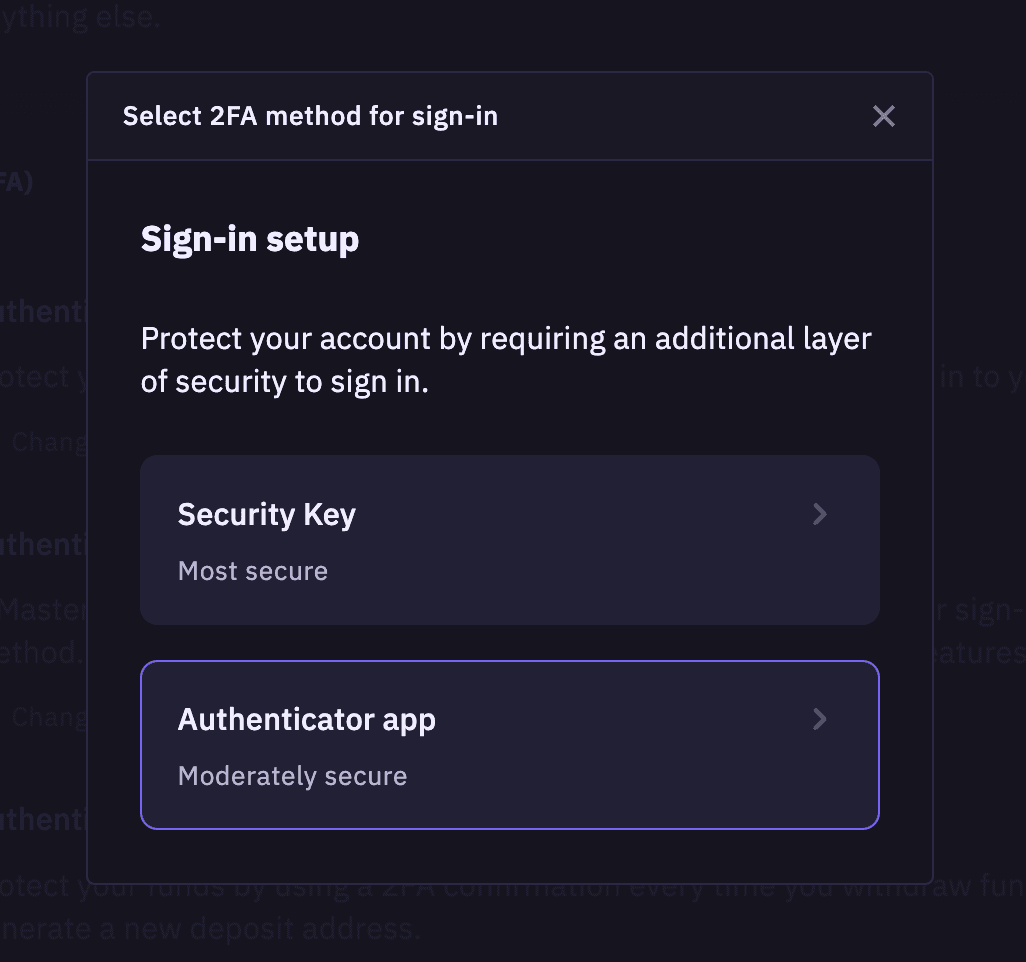
Select 2FA method for sign-in: ตัวเลือก Security Key และ Authenticator app
ทำตามทีละข้อ
- เปิด pro.kraken.com และเข้าสู่บัญชีของคุณ
- เปิดรูปโปรไฟล์มุมขวาบน
- เลือก Settings ซึ่งแปลว่าการตั้งค่า
- เลือก Security ซึ่งแปลว่าความปลอดภัย
- หาหัวข้อ Sign-in 2FA ซึ่งใช้ตอนเข้าบัญชี
- เปิดสวิตช์ของหัวข้อนี้ หรือกดปุ่มเปิดใช้งานที่หน้าจอแสดง
- เลือก Authenticator app ซึ่งหมายถึงใช้แอปสร้างรหัส
ทำถึงตรงนี้แล้ว จะเห็นอะไร?
Kraken แสดง QR หรือ Setup key สำหรับเชื่อมแอปของคุณกับ Sign-in 2FA
- 02
เพิ่ม Kraken ในแอปสร้างรหัส แล้วกรอกรหัสกลับ
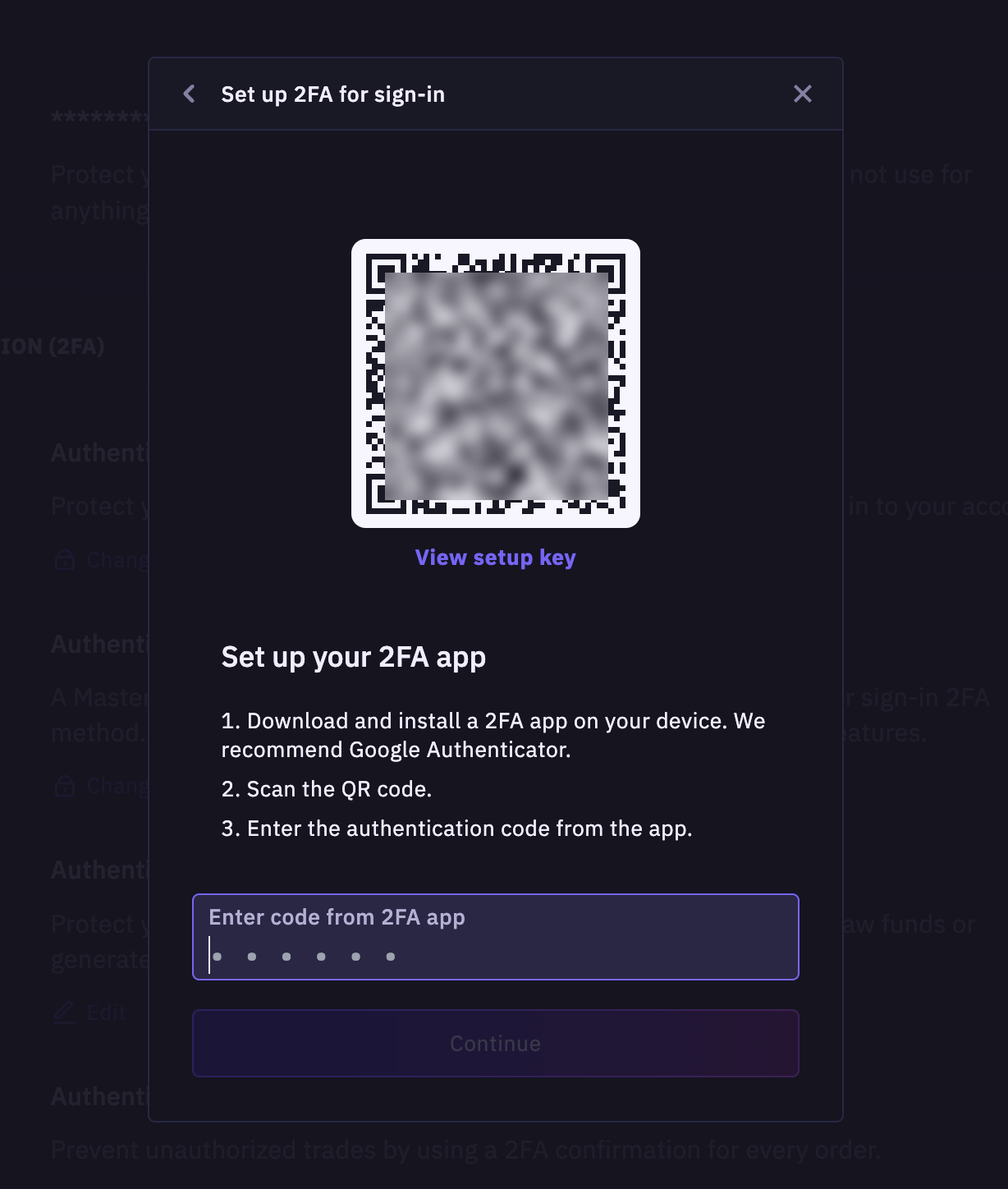
ภาพ QR ในคู่มือเป็นภาพตัวอย่างที่ Kraken เบลอไว้แล้ว ให้ใช้ QR หรือ Setup key ที่เปิดจากบัญชีของคุณเอง
ถ้า QR อยู่บนคอมพิวเตอร์ ใช้กล้องของแอปสร้างรหัสบนโทรศัพท์สแกนได้ แต่ถ้า QR อยู่บนโทรศัพท์เครื่องเดียวกับแอป ให้เลือกกรอกคีย์ด้วยตนเอง
รหัสในแอปจะเปลี่ยนเองตามเวลา คุณไม่ต้องกดขอรหัสหรือรอข้อความ SMS สำหรับวิธีนี้
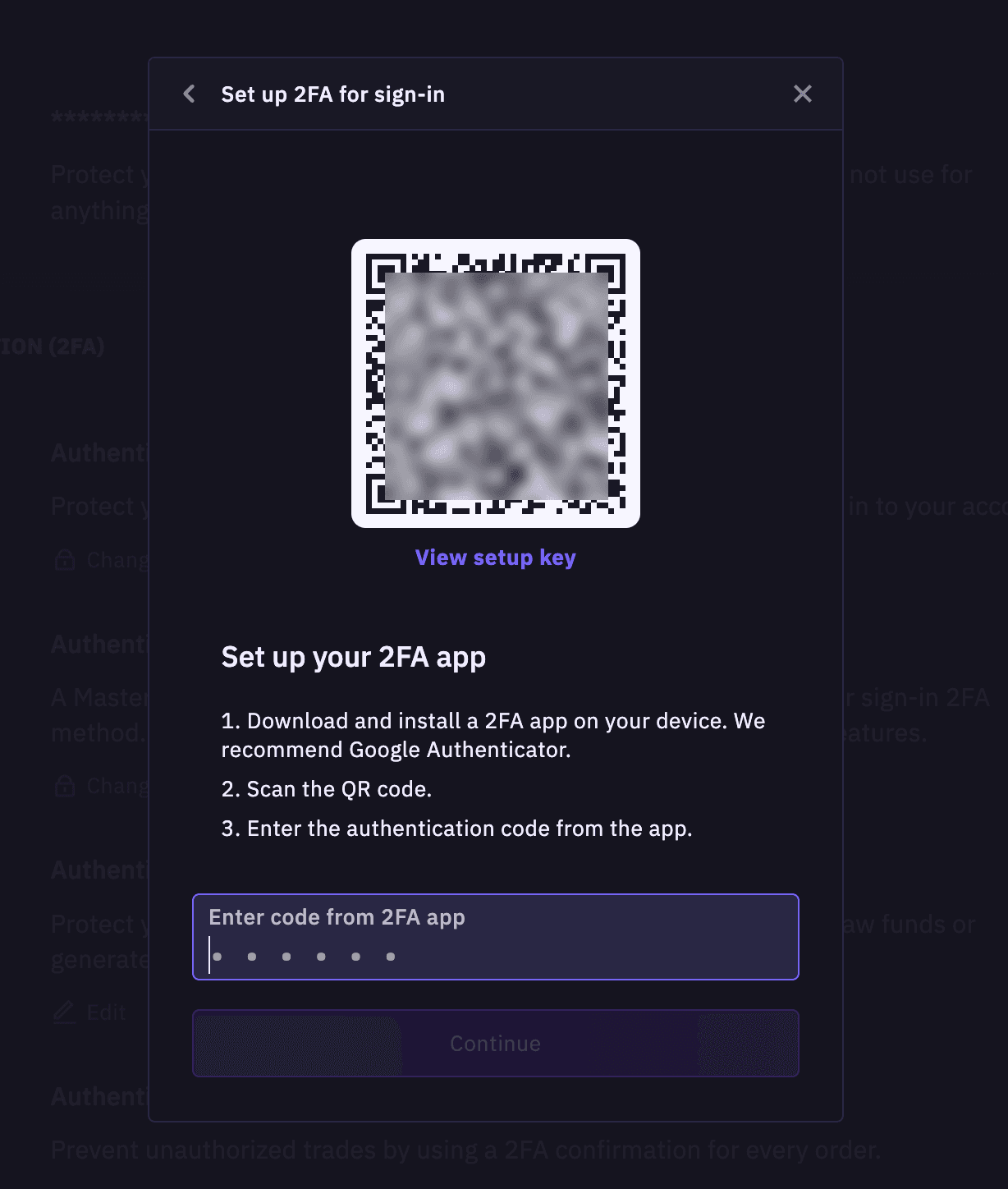
Set up 2FA for sign-in: QR ตัวอย่างที่ผู้ให้บริการเบลอไว้, View setup key, ช่องรหัสจากแอป และ Continue
ทำตามทีละข้อ
- เปิด Google Authenticator บนโทรศัพท์
- เลือกเพิ่มบัญชีด้วยเครื่องหมายบวก
- ถ้า QR อยู่บนอีกเครื่อง ให้เลือก Scan a QR code หรือสแกนคิวอาร์ แล้วส่องกล้องไปที่ QR ของบัญชี Kraken
- ถ้าใช้โทรศัพท์เครื่องเดียว ให้กลับไปหน้า Kraken แล้วกด View setup key เพื่อแสดงคีย์
- คัดลอก Setup key ของคุณ แล้วกลับไปแอปสร้างรหัส
- เลือก Enter a setup key หรือป้อนคีย์การตั้งค่าเมื่อใช้วิธีกรอกเอง
- ใส่ชื่อรายการที่จำได้ เช่น Kraken Sign-in และใส่คีย์ที่คัดลอกไว้ โดยใช้ชนิดรหัสตามเวลาเมื่อแอปให้เลือก
- เพิ่มรายการ แล้วมองหาตัวเลขในแถว Kraken ของคุณ
- เก็บสำเนา Setup key ของคุณในที่ที่คุณดูแลได้สำหรับกู้คืนภายหลัง
- กลับไปหน้า Kraken ที่มีช่อง Enter code from 2FA app
- พิมพ์รหัสตัวเลขชุดปัจจุบันจากแถว Kraken ให้ครบ
- กด Confirm หรือ Continue ตามปุ่มที่หน้า Kraken แสดง
ทำถึงตรงนี้แล้ว จะเห็นอะไร?
Kraken ยอมรับรหัสจากแอป แล้วกลับไปแสดงว่าตั้งวิธียืนยันเสร็จแล้ว
- 03
อ่านสถานะเปิดใช้และแยกชนิดรหัสให้ถูก
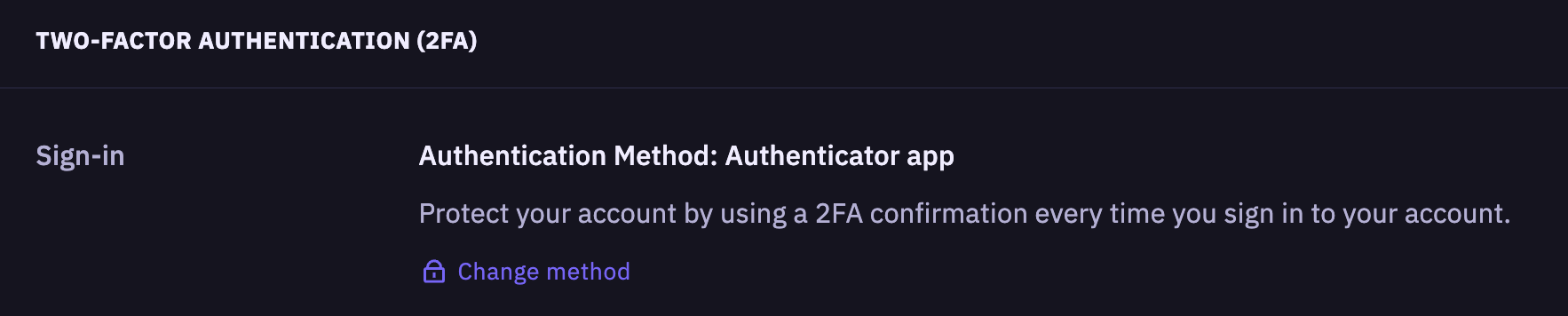
หลังยืนยัน ให้ดูใน Security ว่าข้าง Sign-in 2FA มี 2FA app หรือ Authenticator app แล้ว การเก็บแอปไว้เพียงอย่างเดียวแต่ไม่ได้กดยืนยันในเว็บยังไม่จบ
เมื่อครั้งต่อไปช่องเขียน Email code ให้ไปเปิดอีเมล เมื่อเขียน SMS code ให้เปิดข้อความโทรศัพท์ และเมื่อเขียน Authenticator code หรือ 2FA app ให้เปิดแอปสร้างรหัส ไม่ใช้รหัสผ่านแทนช่องเหล่านี้
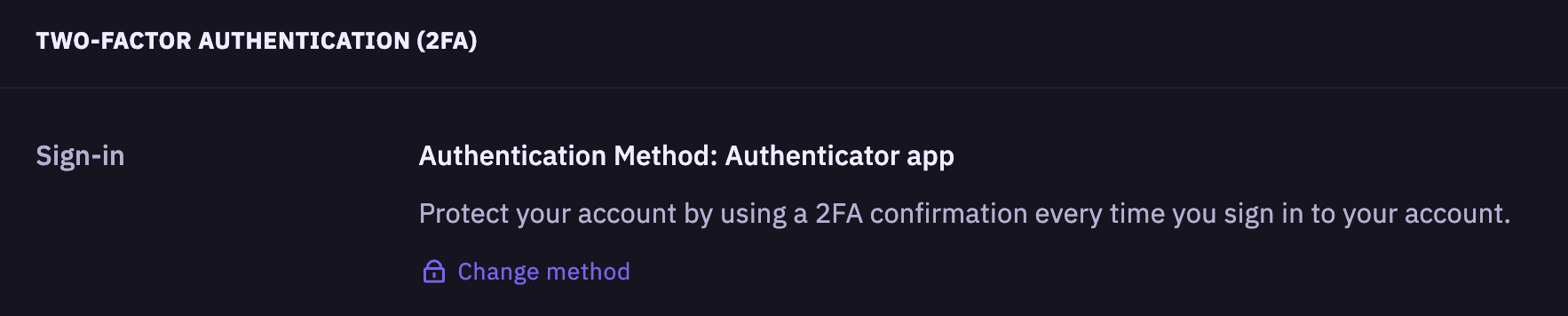
ตาราง Sign-in 2FA เมื่อเพิ่ม Authenticator app แล้ว
ทำตามทีละข้อ
- กลับไปหน้า Security ของ Kraken
- อ่านวิธีที่อยู่ใต้ Sign-in 2FA ให้พบ 2FA app หรือ Authenticator app ที่เปิดใช้งานแล้ว
- เปิดแอปสร้างรหัสเพื่อดูว่ารายการ Kraken ของคุณยังอยู่
- หากบัญชีตั้ง Funding หรือ Trading 2FA แยกไว้ ให้ดูชื่อรายการของหน้าที่นั้นก่อนใช้รหัส
- กลับไปหน้าบัญชี Kraken Pro เดิม
- เมื่อระบบถามรหัสตอนเข้าสู่บัญชี ให้เปิดรายการ Kraken Sign-in ในแอปแล้วกรอกรหัสชุดปัจจุบัน
ทำถึงตรงนี้แล้ว จะเห็นอะไร?
คุณมีรายการสร้างรหัสที่ใช้กับ Sign-in ของบัญชีนี้ และรู้แหล่งรหัสตามข้อความที่ Kraken ถาม
เช็กก่อนเปิดบทถัดไป
- ใน Security ใต้ Sign-in 2FA แสดง 2FA app หรือ Authenticator app เป็นวิธีที่เปิดใช้แล้ว
- ในแอปสร้างรหัสมีรายการ Kraken ของบัญชีคุณ พร้อมตัวเลขที่เปลี่ยนตามเวลา
- คุณแยกรหัสอีเมล รหัส SMS และรหัส Authenticator ตามชื่อช่องที่ถามได้
ถ้าติดตรงนี้ ทำอย่างไร?
มีแต่โทรศัพท์เครื่องเดียว สแกน QR ไม่ได้
กลับไปหน้า Kraken แล้วเลือก View setup key คัดลอกคีย์ของบัญชีคุณ จากนั้นเปิดแอปสร้างรหัสและเลือกเพิ่มด้วยการกรอกคีย์แทนการสแกน
กรอกรหัสแล้วแจ้งว่าไม่ถูกต้อง
เลือกแถว Kraken ให้ถูกบัญชีและถูกประเภท Sign-in หรือ Funding ใช้ตัวเลขชุดใหม่ก่อนหมดเวลา และตรวจว่าโทรศัพท์ตั้งวันเวลาอัตโนมัติ
แอปแสดงตัวเลขแล้ว แต่ Kraken ยังไม่ขึ้นว่าเปิดใช้
การเพิ่มรายการในแอปอย่างเดียวยังไม่เสร็จ กลับไปกรอกรหัสในหน้า Kraken แล้วกด Confirm หรือ Continue จนหน้าความปลอดภัยแสดงว่าเปิดแล้ว
เปิดผู้ให้บริการและทำตามคู่มือ
เมื่อซื้อ XMR สำเร็จ ให้สร้างรายการแลกเปลี่ยนบน XMRUSDT.TRADING ก่อนส่งเหรียญ ตรวจจำนวน XMR ที่จะถึงเว็บไซต์หลังค่าถอน และเก็บประวัติการส่งไว้คู่กับเลขรายการของคุณ
เว็บไซต์จะโอน USDT ไปยังกระเป๋าและเครือข่ายที่คุณระบุในรายการแลกเปลี่ยน เก็บหลักฐานซื้อ XMR หลักฐานการส่งเหรียญ รายละเอียดการโอน USDT และยอดที่ได้รับจริงไว้ด้วยกัน เพื่อใช้ตรวจสอบรายการ บันทึกบัญชี และประกอบการยื่นภาษีตามกฎหมายที่ใช้กับคุณ
คู่มือและข้อมูลประกอบ
อ่านคู่มือจากผู้ให้บริการเพิ่มเติมได้จากลิงก์ด้านล่าง ภาพประกอบช่วยให้หาตำแหน่งเมนูได้ง่ายขึ้น ก่อนยืนยันรายการให้ตรวจราคา ค่าธรรมเนียม และข้อมูลในบัญชีของคุณอีกครั้ง
- Kraken: หน้าสมัครบัญชีปัจจุบัน
- Kraken Pro: บัญชีเดียวกับ Kraken
- Kraken Pro: สมัครและยืนยันอีเมล
- Kraken Pro: สมัครและยืนยันตัวตนผ่านแอป
- Kraken Pro: เริ่มยืนยันตัวตน
- Kraken: ตัวอย่างข้อมูลและเอกสาร KYC
- Kraken: ข้อกำหนดการยืนยันบัญชี
- Kraken Pro: ตั้งค่า Authenticator app
- Kraken Pro: Sign-in 2FA
- Kraken Pro: ฝากคริปโต
- Kraken: เครือข่าย USDT ที่รองรับ
- Kraken Pro: ซื้อขายบนเว็บ
- Kraken Pro: คำสั่งและยอดคงเหลือ
- Kraken Pro: ซื้อขายผ่านแอป
- Kraken Pro: ฝากและถอนผ่านแอป
- Kraken Pro: ถอนคริปโต
- Kraken Pro: เพิ่มที่อยู่ถอนและยืนยันอีเมล
- Kraken: หาเลข TXID จากรายละเอียดรายการ
- Kraken: ความหมายและการติดตั้งแอปสร้างรหัส
- Google: ใช้งาน Google Authenticator และแก้ปัญหารหัส
- Kraken: แก้ปัญหาเข้าสู่ระบบและรหัส 2FA