
Kraken Pro · เว็บบนคอมพิวเตอร์
ใช้ USDT ซื้อ XMR ทีละขั้น
เลือกคู่ให้ถูก กรอกงบในช่อง USDT แล้วยืนยัน จากนั้นตรวจว่าได้รับ XMR จริงเท่าไร
เตรียมก่อนเริ่มบทนี้
- ตรวจว่าบัญชี Kraken มียอด USDT ที่พร้อมใช้จากบทฝากแล้ว
- เตรียมงบที่จะใช้ซื้อ และดูเผื่อค่าธรรมเนียมตามหน้าจอคำสั่ง
- เปิดคู่ XMR/USDT ของบัญชีคุณ คู่ XMR/USD ในภาพประกอบใช้เงินคนละชนิด
- อ่านค่าธรรมเนียมและจำนวน XMR ที่คาดว่าจะได้ก่อนส่งคำสั่ง
คำบนหน้าจอหมายความว่าอะไร?
- XMR/USDT
- คู่ซื้อขาย อ่านว่าใช้ USDT ซื้อ XMR ราคาแสดงว่าต้องใช้กี่ USDT ต่อ XMR 1 เหรียญ
- Spot
- ซื้อเหรียญจริงเข้ายอดบัญชีด้วยเงินที่มี ต่างจากการกู้เงินมาเทรด
- Market
- คำสั่งซื้อจากราคาที่มีในตลาดขณะจับคู่ ราคาที่ได้อาจเปลี่ยนระหว่างส่ง
- Limit
- คำสั่งที่คุณระบุราคาสูงสุดที่ยอมซื้อ ถ้ายังไม่มีผู้ขายตามราคานั้น คำสั่งอาจรออยู่
- Total / Amount
- Total คืองบ USDT ที่จ่าย ส่วน Amount หรือ Quantity คือจำนวน XMR ที่จะซื้อ อ่านหน่วยข้างช่องทุกครั้ง
- 01
ค้นคู่ XMR/USDT ให้ถูกก่อนซื้อ
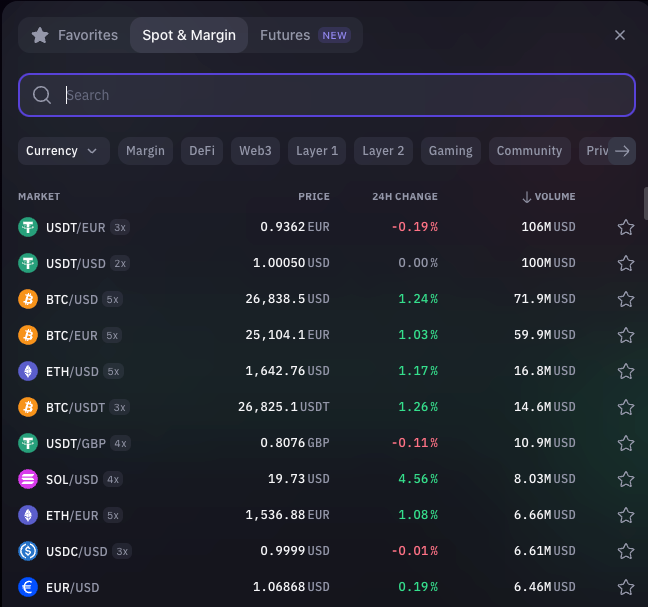
ในคู่ XMR/USDT ตัวหน้า XMR คือเหรียญที่จะได้รับ ตัวหลัง USDT คือเหรียญที่ใช้จ่าย ถ้าคุณเห็น XMR/USD แปลว่าเป็นอีกคู่หนึ่ง ภาพประกอบไม่ใช่คำสั่งของคุณ
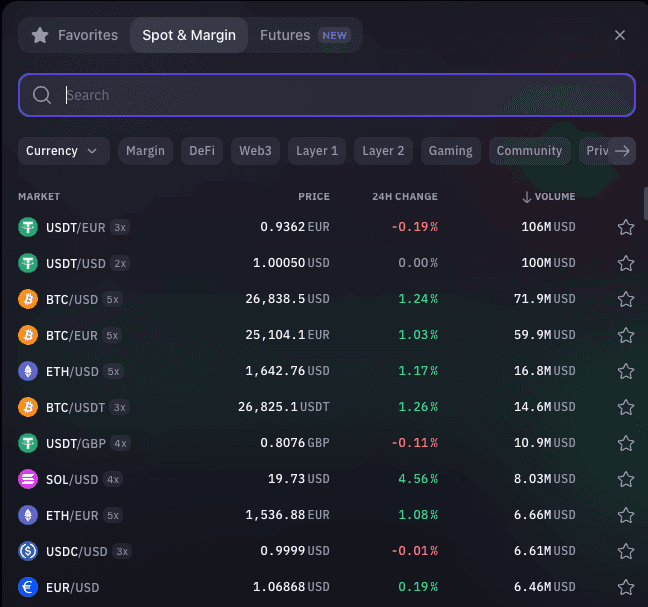
ตัวเลือกตลาดจากคู่มือ Kraken Pro ภาพแสดงตลาดตัวอย่าง ให้ค้นหา XMR/USDT สำหรับรายการของคุณ
ทำตามทีละข้อ
- เปิดแท็บ Trade ซึ่งหมายถึงหน้าซื้อขายใน Kraken Pro
- คลิกชื่อคู่ซื้อขายด้านซ้ายบนเพื่อเปิดรายการตลาด
- คลิกช่องค้นหาในรายการตลาด
- พิมพ์ XMR
- เลือก XMR/USDT ในตลาด Spot เมื่อบัญชีมีคู่นี้ให้เลือก
- อ่านชื่อคู่ด้านบนอีกครั้งให้ครบทั้ง XMR และ USDT
ทำถึงตรงนี้แล้ว จะเห็นอะไร?
เปิดหน้าตลาดชื่อ XMR/USDT แล้ว ยังไม่ได้ส่งคำสั่งซื้อเพียงแค่เลือกตลาด
- 02
ใส่งบ USDT หรือจำนวน XMR ให้ตรงช่อง
สำหรับการซื้อเหรียญเข้าบัญชีในบทนี้ เลือก Spot โดยใช้ยอดที่มี หากมี Margin ให้ดูว่าปิดอยู่ Margin คือการซื้อขายที่ใช้การกู้ ไม่ใช่ขั้นตอนซื้อเหรียญด้วยยอด USDT ที่อธิบายที่นี่
Market เหมาะกับคำสั่งที่ต้องการซื้อจากราคาที่มีในตลาด ส่วน Limit ใช้เมื่อคุณต้องการกำหนดราคาซื้อและยอมรอ ให้เลือกประเภทให้เข้าใจก่อนกรอกจำนวน
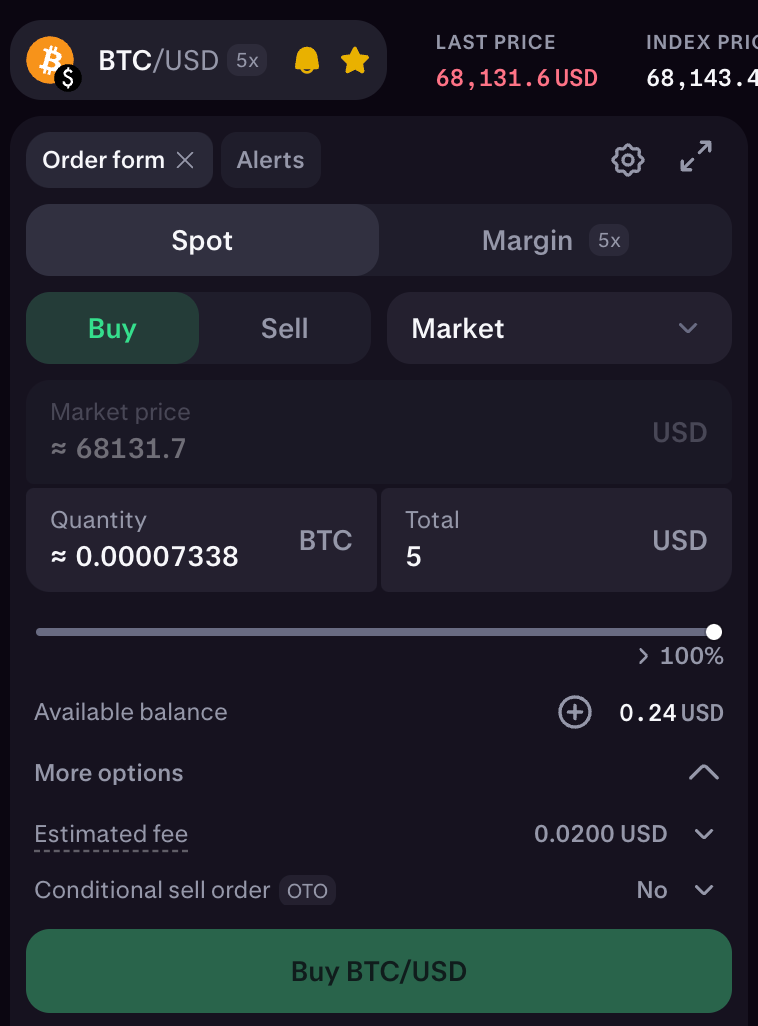
ตัวอย่างอ่านหน่วยเท่านั้น: ถ้าตั้งงบ 20 USDT ให้กรอกใน Total ที่มีหน่วย USDT ไม่ใช่กรอก 20 ใน Amount XMR เพราะจะกลายเป็นขอซื้อ 20 XMR จำนวน XMR จริงต้องดูราคากับค่าธรรมเนียมที่บัญชีคำนวณ
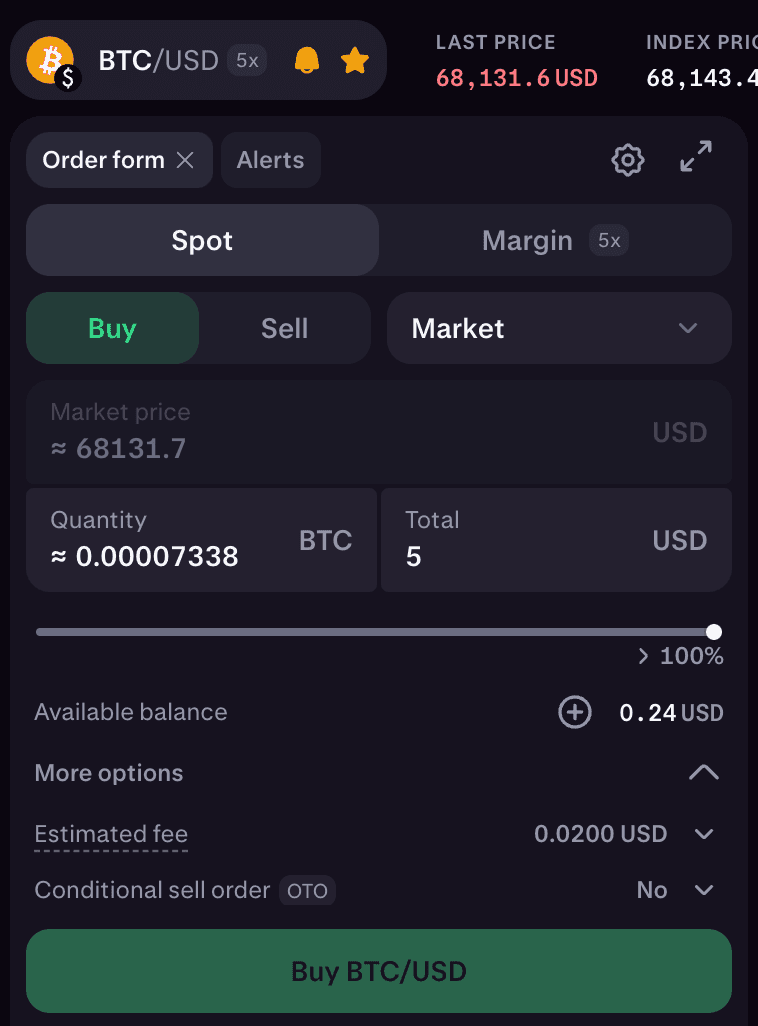
ตัวอย่าง Spot Buy Market ของคู่ BTC/USD ใช้ดูตำแหน่ง Quantity, Total และค่าธรรมเนียม โดยรายการของคุณต้องเป็น XMR/USDT
ทำตามทีละข้อ
- เลือก Buy ซึ่งแปลว่าซื้อในแบบฟอร์มคำสั่ง
- เลือก Spot และดูว่า Margin ปิดอยู่ หากหน้าจอมีตัวเลือกนี้
- เปิดตัวเลือกประเภทคำสั่ง แล้วเลือก Market ถ้าต้องการซื้อจากราคาที่มี หรือ Limit ถ้าจะระบุราคาสูงสุดที่ยอมจ่าย
- ถ้าเลือก Limit ให้กรอก Limit Price เป็นราคา USDT ที่ยอมจ่ายต่อ XMR 1 เหรียญ
- หากต้องการกำหนดงบ ให้กรอก Total ในช่องที่ระบุหน่วย USDT
- หากต้องการกำหนดจำนวนเหรียญแทน ให้กรอก Amount หรือ Quantity ในช่องที่ระบุ XMR
- ตรวจจำนวนอีกช่องที่ระบบคำนวณให้ และอ่านหน่วยกำกับทั้งสองช่อง
- อ่าน Available balance ซึ่งหมายถึงยอดพร้อมใช้ ว่าพอกับคำสั่งนี้
- อ่าน Estimated fee หรือ Est. trading fee ซึ่งหมายถึงค่าธรรมเนียมประมาณการ
- ตรวจว่าประเภทคำสั่ง งบ และจำนวนเหรียญเป็นสิ่งที่คุณตั้งใจ
ทำถึงตรงนี้แล้ว จะเห็นอะไร?
แบบฟอร์มแสดงงบ USDT จำนวน XMR และค่าธรรมเนียมสำหรับคำสั่งที่คุณเลือก โดยยังไม่ถือว่าซื้อสำเร็จ
- 03
อ่านสรุปก่อนยืนยันซื้อ
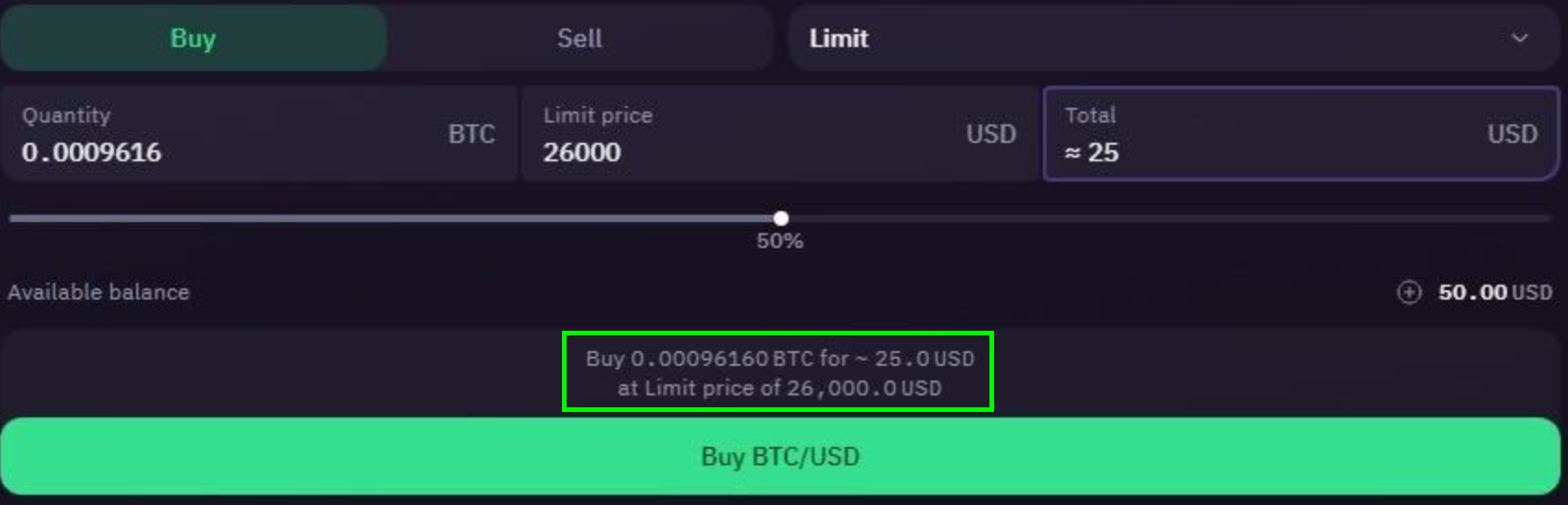
หน้าสรุปคือโอกาสตรวจคำสั่งอีกครั้ง Buy หมายถึงใช้ USDT ซื้อ XMR ส่วน Sell คือขาย XMR อย่าสลับฝั่งจากตัวอย่างในภาพ
การยืนยันจะส่งคำสั่งเข้าตลาด หากใช้ Limit แล้วราคายังไม่ถึง คำสั่งอาจรออยู่แม้ส่งสำเร็จ ส่วนจำนวนและราคาที่ซื้อได้ให้ดูผลจับคู่จริงภายหลัง
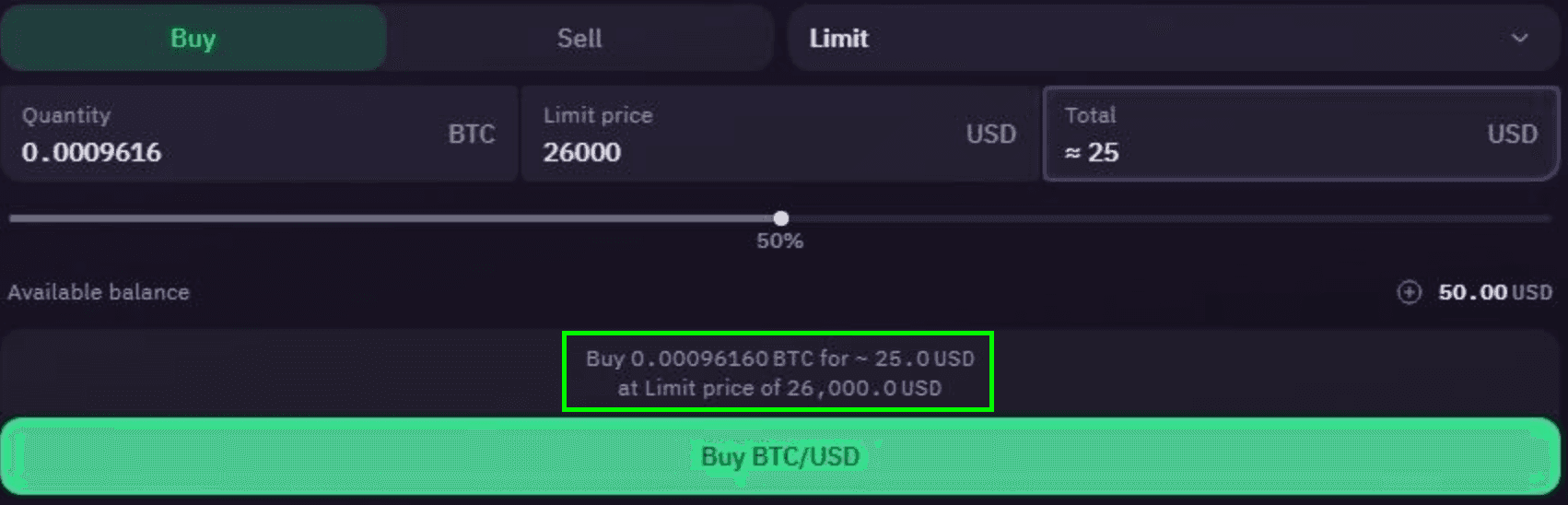
ตัวอย่างสรุป Limit และปุ่ม Buy BTC/USD จาก Kraken Pro ตัวเลขในภาพเป็นตัวอย่างของผู้ให้บริการ
ทำตามทีละข้อ
- อ่านชื่อคู่เหนือปุ่ม Buy ให้เป็น XMR/USDT
- ตรวจว่าฝั่งคำสั่งเป็น Buy
- ตรวจว่าเป็น Market หรือ Limit ตรงกับที่คุณเลือก
- อ่านจำนวน XMR ที่จะซื้อ
- อ่านยอด USDT และค่าธรรมเนียมที่จะแสดง
- ถ้าข้อมูลตรงตามที่ต้องการ กดปุ่ม Buy ของคู่ XMR/USDT
- ทำการยืนยันเพิ่มเติมที่บัญชีแสดง หากถาม Trading 2FA ให้ใช้รายการรหัสสำหรับ Trading ที่คุณตั้งไว้
- กลับไปดูรายการคำสั่งหลังส่ง
ทำถึงตรงนี้แล้ว จะเห็นอะไร?
มีรายการคำสั่งซื้อของคุณในบัญชีแล้ว ต้องตรวจผลจับคู่ในขั้นถัดไปเพื่อทราบว่าได้ XMR เท่าไร
- 04
ตรวจว่าซื้อสำเร็จกี่ XMR ก่อนถอน
Open orders หมายถึงคำสั่งที่ยังมีส่วนรอซื้อ ไม่ใช่ยอดเหรียญที่ได้รับครบแล้ว ส่วน Filled คือจับคู่ครบ และ Partially filled คือซื้อได้บางส่วน
ดูจำนวนที่ซื้อสำเร็จในรายการซื้อขาย แล้วตรวจ Balances ซึ่งเป็นยอดเหรียญจริงในบัญชี คำสั่งหนึ่งอาจมีทั้งส่วนที่สำเร็จแล้วและส่วนที่ยังรอ

Open orders ของคำสั่ง BTC/USD ตัวอย่าง แสดงความคืบหน้าและปุ่มแก้ไขหรือยกเลิกคำสั่งที่ยังเปิดอยู่
ทำตามทีละข้อ
- เปิดส่วน Open orders ในหน้าซื้อขาย
- เปิดคำสั่งของคุณเพื่อดูว่ามีส่วนใดยังรออยู่
- เปิด Closed orders หรือ Trades เพื่อดูรายการที่ซื้อได้จริง
- อ่านจำนวน XMR ที่จับคู่แล้วในรายละเอียดรายการ
- เปิด Balances หรือหน้ายอดเหรียญของบัญชี
- ดูแถว XMR ว่ายอดเพิ่มเท่าไร
- หากมี Limit ที่ยังรอและต้องการเปลี่ยน ใช้แก้ไขหรือยกเลิกส่วนที่ยังเปิดจากรายการเดิม
- นำเฉพาะยอด XMR ที่พร้อมถอนจริงไปใช้ในบทถอน
ทำถึงตรงนี้แล้ว จะเห็นอะไร?
คุณทราบจำนวน XMR ที่ซื้อได้จริง และแยกออกจากจำนวนที่ยังรอคำสั่ง Limit ได้แล้ว

เช็กก่อนเปิดบทถัดไป
- ชื่อคู่ในคำสั่งเป็น XMR/USDT และเป็นฝั่ง Buy ที่ใช้ USDT ซื้อ XMR
- คุณเปิดรายการซื้อสำเร็จเพื่อดูจำนวน XMR จริง ไม่ยึดเฉพาะข้อความว่าส่งคำสั่งแล้ว
- ยอด XMR ใน Balances เพิ่มตามการซื้อที่จับคู่แล้ว และคุณรู้ว่ามีส่วนใดยังรออยู่
ถ้าติดตรงนี้ ทำอย่างไร?
ค้น XMR/USDT แล้วไม่พบ
ตรวจว่าพิมพ์ XMR ในช่องค้นหาตลาด ไม่ใช่ค้นประวัติ หากบัญชีไม่แสดงคู่นี้ อย่าเลือก XMR/USD แทนเมื่อคุณถือ USDT ให้ตรวจตลาดที่บัญชีรองรับหรือใช้คู่มือผู้ให้บริการอีกแห่ง
ซื้อแล้วแต่ยังขึ้น Open orders
คำสั่ง Limit อาจยังรอราคา ให้เปิดดูจำนวนที่จับคู่แล้วกับส่วนที่เหลือ ถ้าจะเปลี่ยนราคา ใช้แก้ไขหรือยกเลิกเฉพาะส่วนที่รอ ไม่ส่งคำสั่งซ้ำโดยยังไม่ดูยอดเดิม
ขึ้นว่ายอดไม่พอหรือไม่ถึงขั้นต่ำ
อ่านหน่วยข้างช่องที่กรอก ตรวจ Available balance และเงื่อนไขขั้นต่ำ ใช้งบรวมค่าธรรมเนียมที่บัญชีแสดง อย่ากรอกงบ USDT ลงช่องจำนวน XMR
เปิดผู้ให้บริการและทำตามคู่มือ
เมื่อซื้อ XMR สำเร็จ ให้สร้างรายการแลกเปลี่ยนบน XMRUSDT.TRADING ก่อนส่งเหรียญ ตรวจจำนวน XMR ที่จะถึงเว็บไซต์หลังค่าถอน และเก็บประวัติการส่งไว้คู่กับเลขรายการของคุณ
เว็บไซต์จะโอน USDT ไปยังกระเป๋าและเครือข่ายที่คุณระบุในรายการแลกเปลี่ยน เก็บหลักฐานซื้อ XMR หลักฐานการส่งเหรียญ รายละเอียดการโอน USDT และยอดที่ได้รับจริงไว้ด้วยกัน เพื่อใช้ตรวจสอบรายการ บันทึกบัญชี และประกอบการยื่นภาษีตามกฎหมายที่ใช้กับคุณ
คู่มือและข้อมูลประกอบ
อ่านคู่มือจากผู้ให้บริการเพิ่มเติมได้จากลิงก์ด้านล่าง ภาพประกอบช่วยให้หาตำแหน่งเมนูได้ง่ายขึ้น ก่อนยืนยันรายการให้ตรวจราคา ค่าธรรมเนียม และข้อมูลในบัญชีของคุณอีกครั้ง
- Kraken: หน้าสมัครบัญชีปัจจุบัน
- Kraken Pro: บัญชีเดียวกับ Kraken
- Kraken Pro: สมัครและยืนยันอีเมล
- Kraken Pro: สมัครและยืนยันตัวตนผ่านแอป
- Kraken Pro: เริ่มยืนยันตัวตน
- Kraken: ตัวอย่างข้อมูลและเอกสาร KYC
- Kraken: ข้อกำหนดการยืนยันบัญชี
- Kraken Pro: ตั้งค่า Authenticator app
- Kraken Pro: Sign-in 2FA
- Kraken Pro: ฝากคริปโต
- Kraken: เครือข่าย USDT ที่รองรับ
- Kraken Pro: ซื้อขายบนเว็บ
- Kraken Pro: คำสั่งและยอดคงเหลือ
- Kraken Pro: ซื้อขายผ่านแอป
- Kraken Pro: ฝากและถอนผ่านแอป
- Kraken Pro: ถอนคริปโต
- Kraken Pro: เพิ่มที่อยู่ถอนและยืนยันอีเมล
- Kraken: หาเลข TXID จากรายละเอียดรายการ
- Kraken: ความหมายและการติดตั้งแอปสร้างรหัส
- Google: ใช้งาน Google Authenticator และแก้ปัญหารหัส
- Kraken: แก้ปัญหาเข้าสู่ระบบและรหัส 2FA