
Kraken Pro · แอปบนมือถือ
ใช้ USDT ซื้อ XMR ทีละขั้น
เปิดช่องค้นหา พิมพ์ XMR เลือก XMR/USDT ในตลาด Spot แล้วกรอกงบใน Total USDT ตรวจผลซื้อจริงก่อนส่ง XMR ไปแลกกับเว็บไซต์
เตรียมก่อนเริ่มบทนี้
- ตรวจว่าบัญชี Kraken มียอด USDT ที่พร้อมใช้จากบทฝากแล้ว
- เตรียมงบที่จะใช้ซื้อ และดูเผื่อค่าธรรมเนียมตามหน้าจอคำสั่ง
- ใช้คู่ XMR/USDT ในตลาด Spot เท่านั้น ตรวจชื่อคู่ให้ครบก่อนกรอกยอด
- อ่านค่าธรรมเนียมและจำนวน XMR ที่คาดว่าจะได้ก่อนส่งคำสั่ง
คำบนหน้าจอหมายความว่าอะไร?
- XMR/USDT
- คู่ซื้อขาย อ่านว่าใช้ USDT ซื้อ XMR ราคาแสดงว่าต้องใช้กี่ USDT ต่อ XMR 1 เหรียญ
- Spot
- ซื้อเหรียญจริงเข้ายอดบัญชีด้วยเงินที่มี ต่างจากการกู้เงินมาเทรด
- Market
- คำสั่งซื้อจากราคาที่มีในตลาดขณะจับคู่ ราคาที่ได้อาจเปลี่ยนระหว่างส่ง
- Limit
- คำสั่งที่คุณระบุราคาสูงสุดที่ยอมซื้อ ถ้ายังไม่มีผู้ขายตามราคานั้น คำสั่งอาจรออยู่
- Quantity XMR / Total USDT
- Quantity XMR คือจำนวนเหรียญที่จะซื้อ ส่วน Total USDT คือเงินที่ใช้จ่าย เช่น ตั้งงบ 20 USDT ให้กรอก 20 ใน Total USDT
- Search markets
- ช่องค้นหาตลาด พิมพ์ XMR เพื่อหาคู่ XMR/USDT
- Available
- ยอดที่พร้อมใช้ในบัญชี ไม่ใช่ยอดเหรียญที่คาดว่าจะได้จากคำสั่ง
- Portfolio
- หน้าทรัพย์สิน ใช้ตรวจยอด XMR ที่มีจริงหลังซื้อ
- 01
เปิดหน้าค้นหาตลาดในแท็บ Spot
เริ่มจากหน้า Markets ซึ่งแปลว่าตลาด หากอยู่หน้า Trade อยู่แล้ว คุณแตะชื่อคู่เหรียญกับลูกศรด้านบนเพื่อเปลี่ยนตลาดได้เช่นกัน
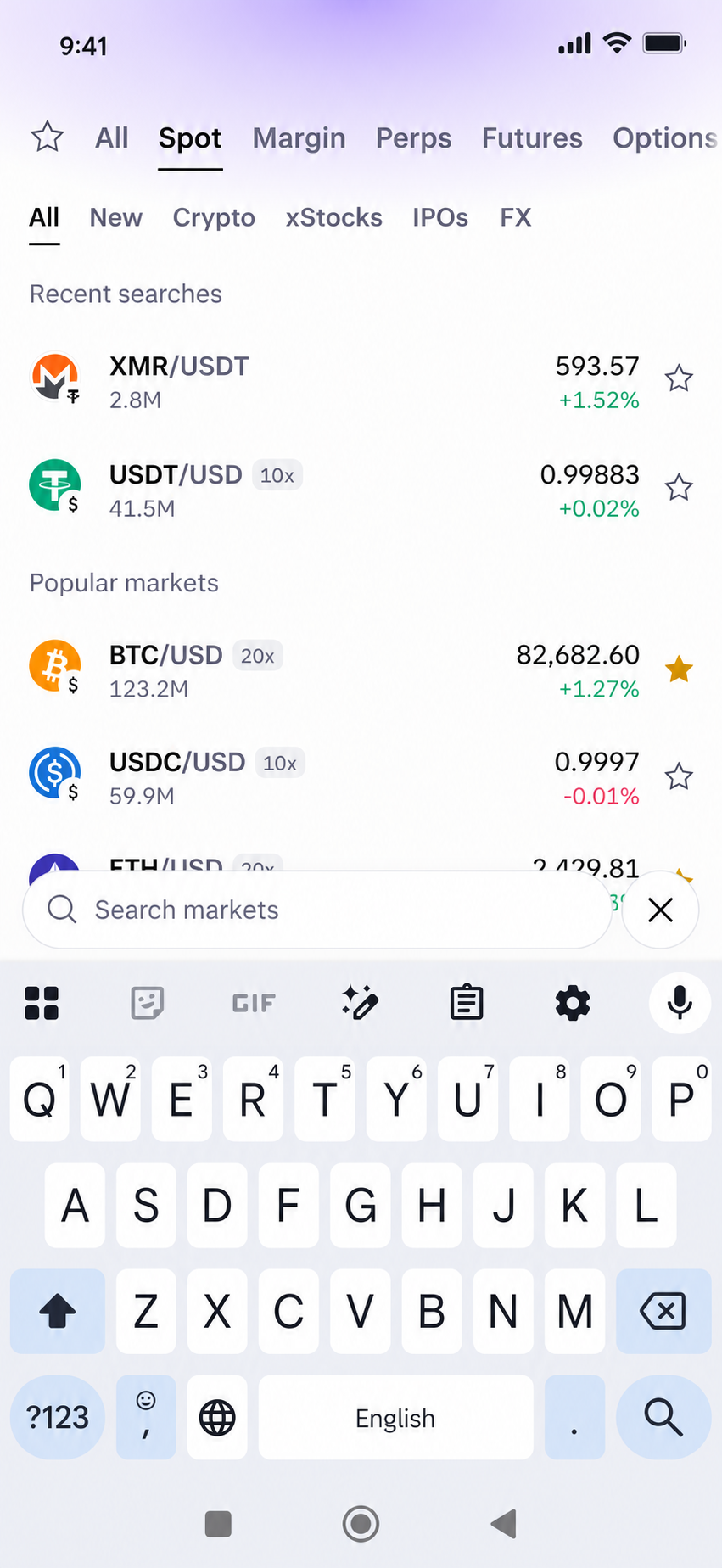
หน้าค้นหาตามภาพมีแท็บ Spot ด้านบน และช่อง Search markets ด้านล่างเหนือแป้นพิมพ์ ช่องนี้ใช้ค้นชื่อคู่เหรียญ ไม่ใช่ค้นประวัติรายการ
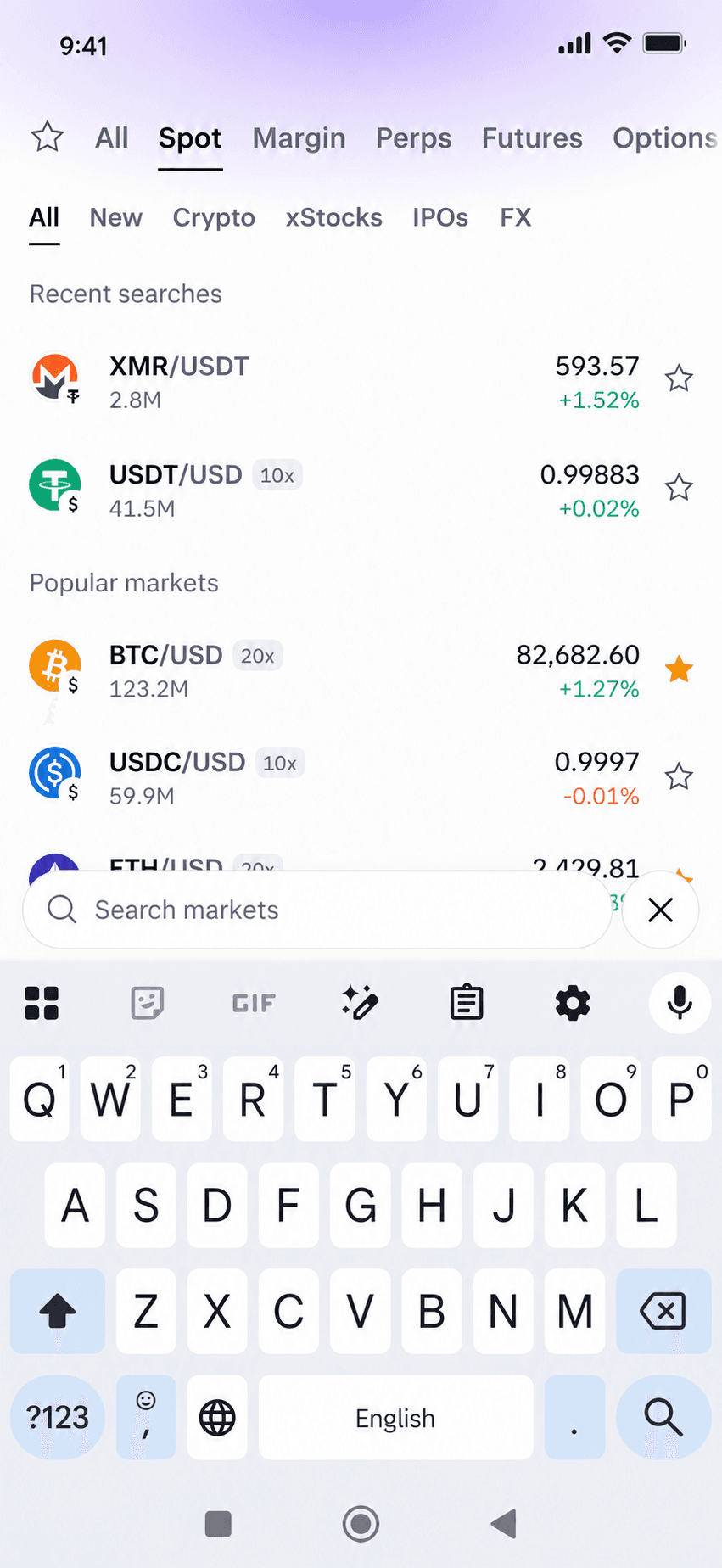
หน้าค้นหาตลาด Spot: แตะช่อง Search markets ด้านล่างเพื่อเริ่มค้นชื่อเหรียญ
ทำตามทีละข้อ
- เปิดแอป Kraken Pro และเข้าสู่บัญชีที่ฝาก USDT ไว้แล้ว
- แตะ Markets ในเมนูด้านล่าง หรือแตะชื่อคู่เหรียญด้านบนหากอยู่หน้า Trade
- เลือกแท็บ Spot ด้านบน อย่าเลือก Margin, Perps หรือ Futures
- เลือก All ใต้แท็บ Spot เพื่อให้ค้นตลาดได้ครบ
- แตะช่อง Search markets ซึ่งแปลว่าค้นหาตลาด เมื่อแป้นพิมพ์เปิด ช่องค้นหาจะอยู่เหนือแป้นพิมพ์ตามภาพ
ทำถึงตรงนี้แล้ว จะเห็นอะไร?
อยู่หน้าค้นหาของตลาด Spot และพิมพ์ในช่อง Search markets ได้ ยังไม่ได้ส่งคำสั่งซื้อ
- 02
พิมพ์ XMR แล้วเลือก XMR/USDT
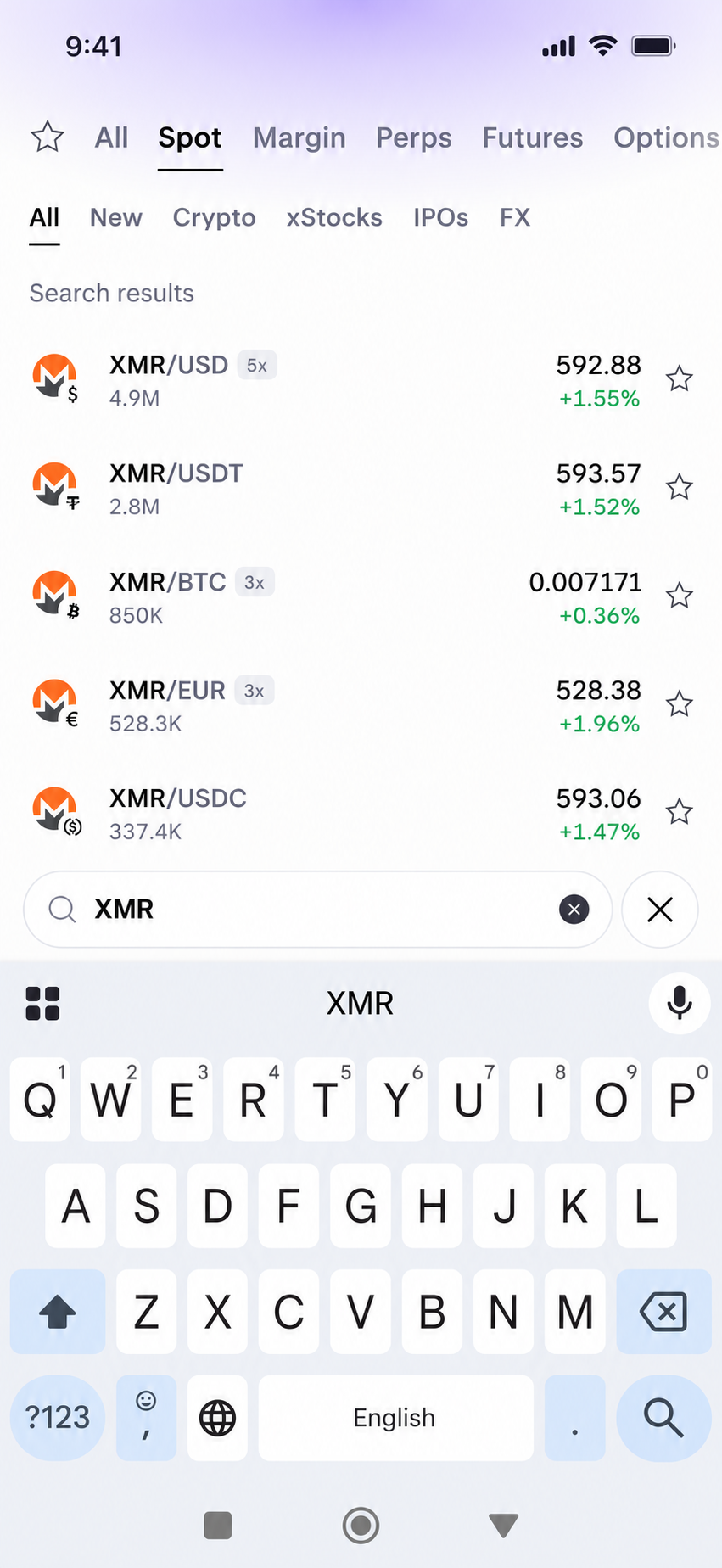
พิมพ์ XMR เพียงสามตัว ระบบจะแสดงหลายคู่ที่ขึ้นต้นด้วย XMR ในภาพ XMR/USDT อยู่แถวที่สอง ให้เลือกจากชื่อคู่ ไม่ใช่เลือกแถวแรกเพราะเห็นคำว่า XMR
ตัวหน้า XMR คือเหรียญที่จะได้รับ ตัวหลัง USDT คือเหรียญที่ใช้จ่าย XMR/USD ใช้ดอลลาร์สหรัฐ ส่วน XMR/USDC ใช้ USDC จึงเป็นคนละคู่กับ USDT ที่คุณเตรียมมา
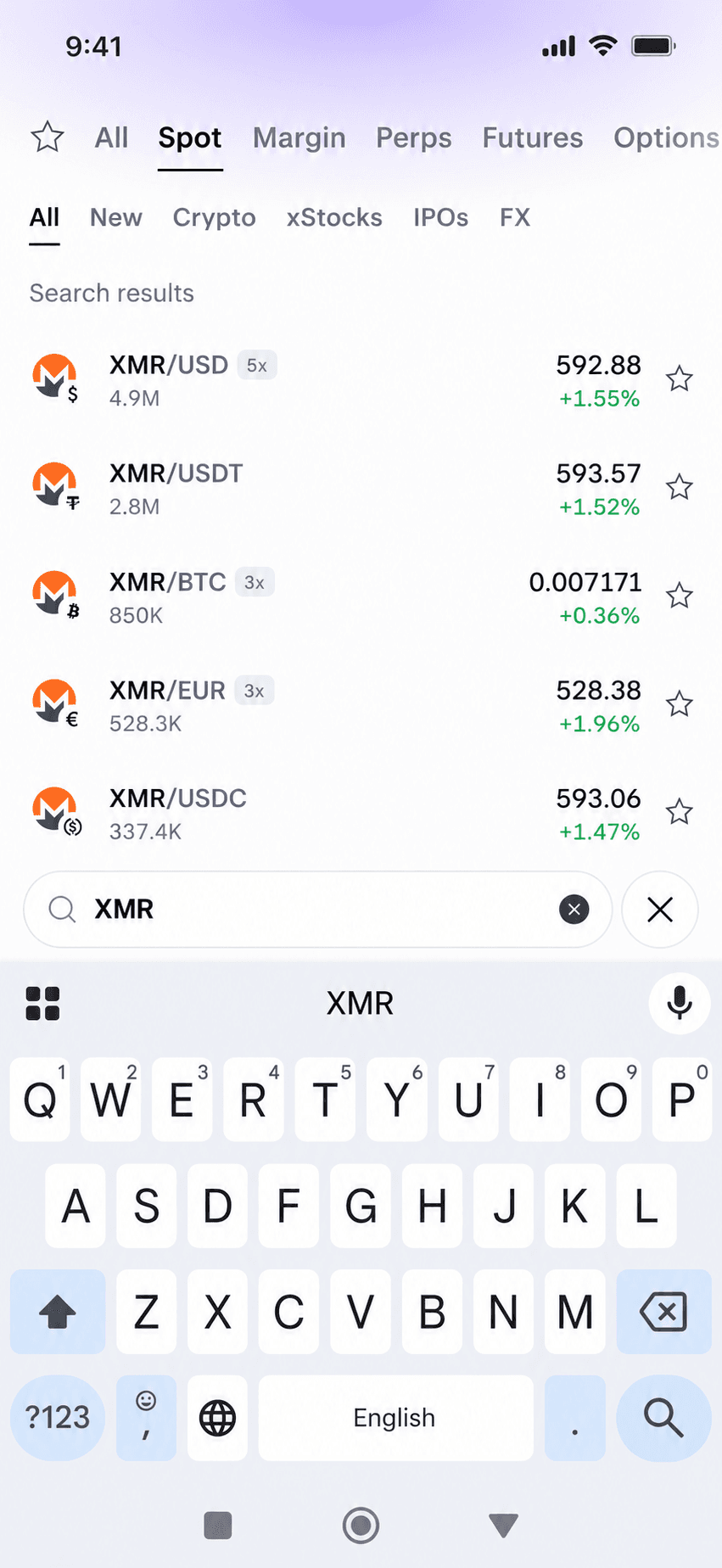
พิมพ์ XMR ในช่องค้นหาด้านล่าง แล้วแตะแถว XMR/USDT ซึ่งอยู่ถัดจาก XMR/USD ในภาพ
ทำตามทีละข้อ
- พิมพ์ XMR ลงในช่อง Search markets
- ดูหัวข้อ Search results ซึ่งแปลว่าผลค้นหา
- หาแถวที่เขียน XMR/USDT ให้ครบทั้งสองชื่อ ในภาพเป็นแถวที่สอง
- อย่าเลือก XMR/USD, XMR/BTC, XMR/EUR หรือ XMR/USDC แทน
- แตะแถว XMR/USDT เพื่อเปิดหน้าซื้อขาย แล้วตรวจชื่อคู่ด้านบนอีกครั้ง ตำแหน่งแถวอาจเปลี่ยนได้ ให้ยึดชื่อคู่เป็นหลัก
ทำถึงตรงนี้แล้ว จะเห็นอะไร?
เปิดหน้า Trade ของ XMR/USDT แล้ว เหรียญที่ใช้จ่ายในคำสั่งนี้คือ USDT
- 03
ตรวจคู่ XMR/USDT แล้วเลือก Buy และ Market
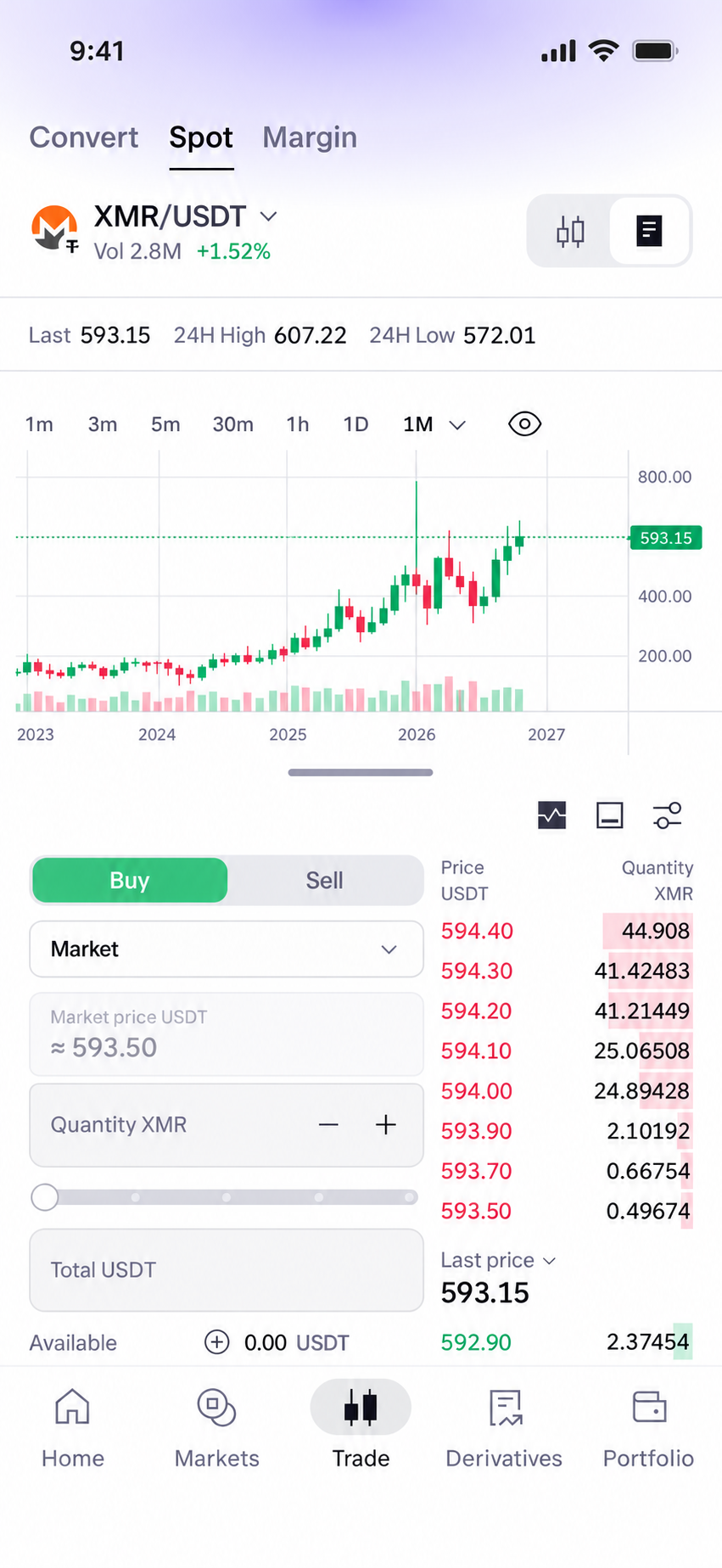
บนหน้าซื้อขายให้ดูสามจุดก่อนกรอกเงิน: แท็บ Spot ด้านบน ชื่อคู่ XMR/USDT และฝั่ง Buy สีเขียวในแบบฟอร์มใต้กราฟ Buy หมายถึงใช้ USDT ซื้อ XMR ส่วน Sell คือทำรายการฝั่งตรงข้าม
Market คือซื้อจากราคาที่มีอยู่ในตลาดขณะจับคู่ ไม่ต้องกรอกราคาเอง หากเลือก Limit คุณต้องระบุราคาที่ต้องการ และคำสั่งอาจรออยู่จนมีผู้ขายที่ราคานั้น บทนี้ใช้ Market เป็นตัวอย่าง
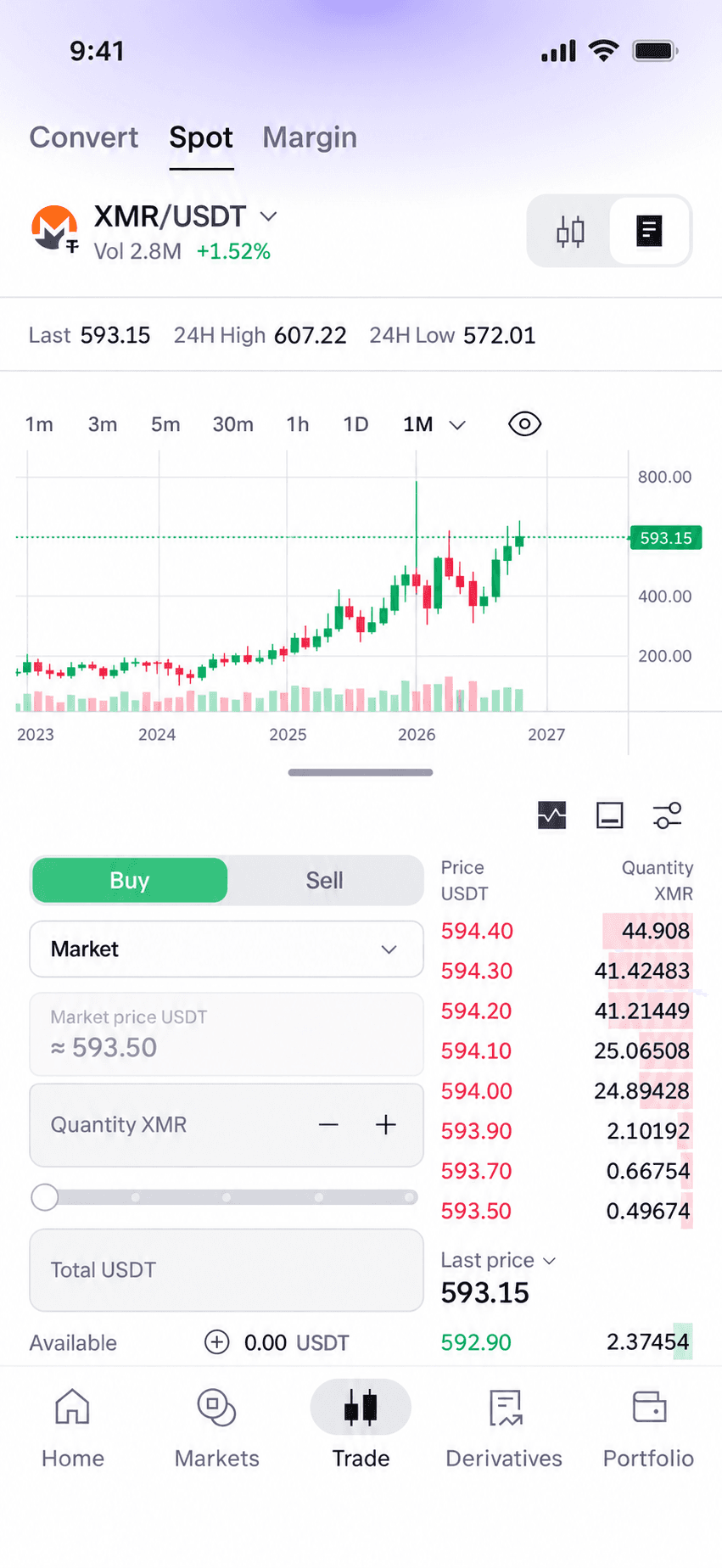
หน้าซื้อ XMR/USDT: แบบฟอร์ม Buy อยู่ใต้กราฟ เลือก Market และอ่านหน่วย Quantity XMR กับ Total USDT
ทำตามทีละข้อ
- ตรวจว่าแท็บ Spot ด้านบนถูกเลือก ไม่ใช่ Margin ซึ่งเป็นการซื้อขายที่อาจใช้การกู้
- อ่านชื่อคู่ด้านบนให้เป็น XMR/USDT ถ้าผิด ให้แตะชื่อคู่เพื่อกลับไปค้นใหม่
- เลื่อนลงมาที่แบบฟอร์มใต้กราฟ แล้วแตะ Buy ทางซ้ายให้เป็นฝั่งที่เลือก
- แตะตัวเลือกประเภทคำสั่งใต้ Buy แล้วเลือก Market
- หาช่อง Quantity XMR ซึ่งเป็นจำนวนเหรียญที่จะซื้อ และ Total USDT ซึ่งเป็นงบที่ใช้จ่าย
- อ่าน Available ใต้แบบฟอร์ม ซึ่งเป็นยอด USDT ที่พร้อมใช้ หากยอดเป็นศูนย์ ให้กลับไปตรวจรายการฝากก่อน
ทำถึงตรงนี้แล้ว จะเห็นอะไร?
เลือก Spot, XMR/USDT, Buy และ Market ถูกต้องแล้ว พร้อมกรอกงบในช่องหน่วย USDT
- 04
กรอกงบซื้อในช่อง Total USDT
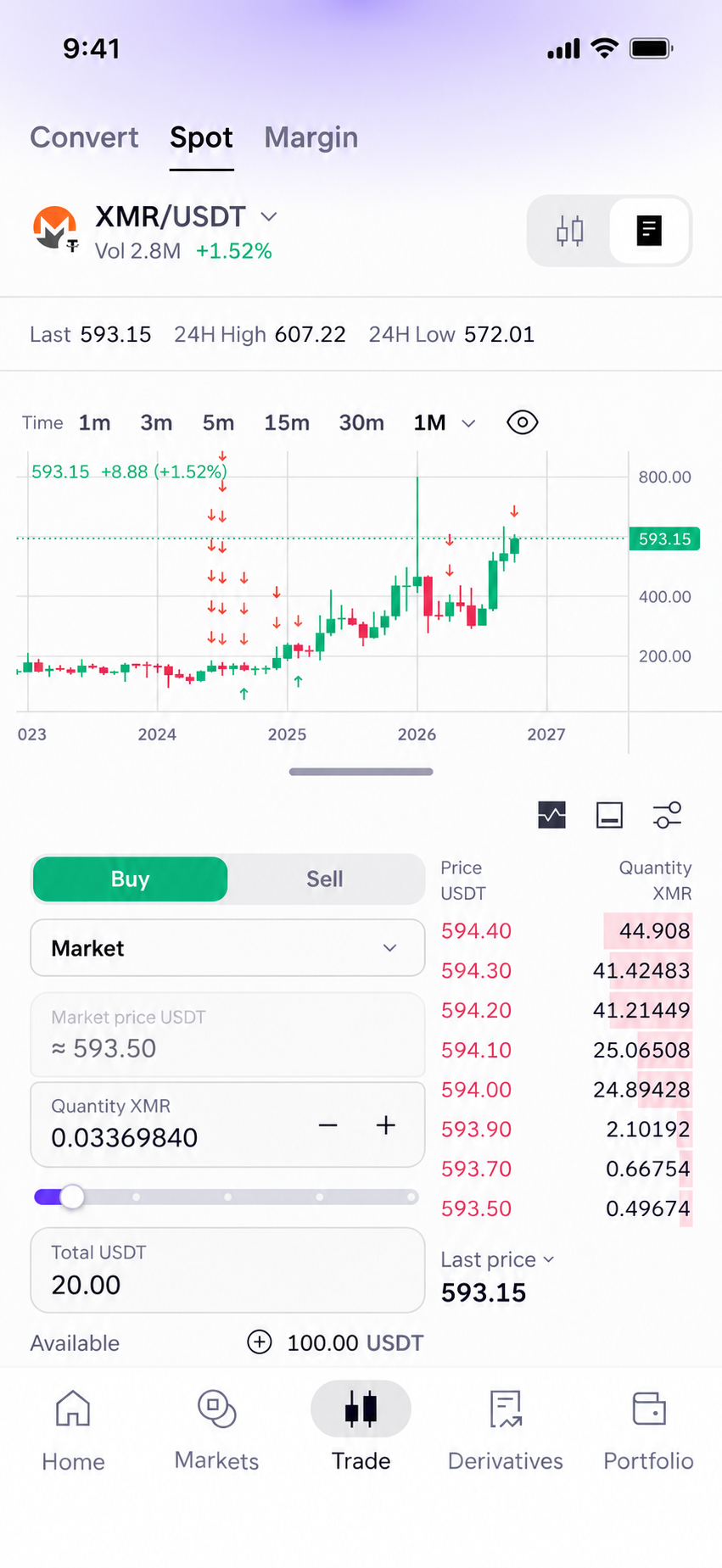
หากต้องการกำหนดว่าจะใช้เงินเท่าไร ให้กรอกใน Total USDT ไม่ใช่ Quantity XMR ตัวอย่างนี้กรอก 20.00 USDT และแสดงจำนวนประมาณ 0.03369840 XMR ที่ราคาอ้างอิงราว 593.50 USDT ต่อ XMR ตัวเลขในภาพใช้สอนอ่านช่องกรอก จำนวนจริงให้ดูจากบัญชีของคุณ
อย่ากรอก 20 ลงช่อง Quantity XMR เมื่อคุณตั้งใจใช้เงิน 20 USDT เพราะจะกลายเป็นขอซื้อ 20 XMR ซึ่งใช้เงินมากกว่ากันมาก หากต้องการกำหนดจำนวน XMR โดยตรง จึงค่อยใช้ช่อง Quantity แล้วตรวจ Total ที่แอปคำนวณให้
ยอด Available 100.00 USDT ในภาพเป็นตัวอย่างยอดพร้อมใช้ ไม่ใช่ยอดบัญชีของคุณ อ่านยอดจริง ค่าธรรมเนียมซื้อ และค่าถอน XMR ก่อนกำหนดงบ หากต้องส่ง XMR ให้ถึงยอดของรายการเว็บไซต์ ต้องเผื่อค่าใช้จ่ายเหล่านี้ด้วย
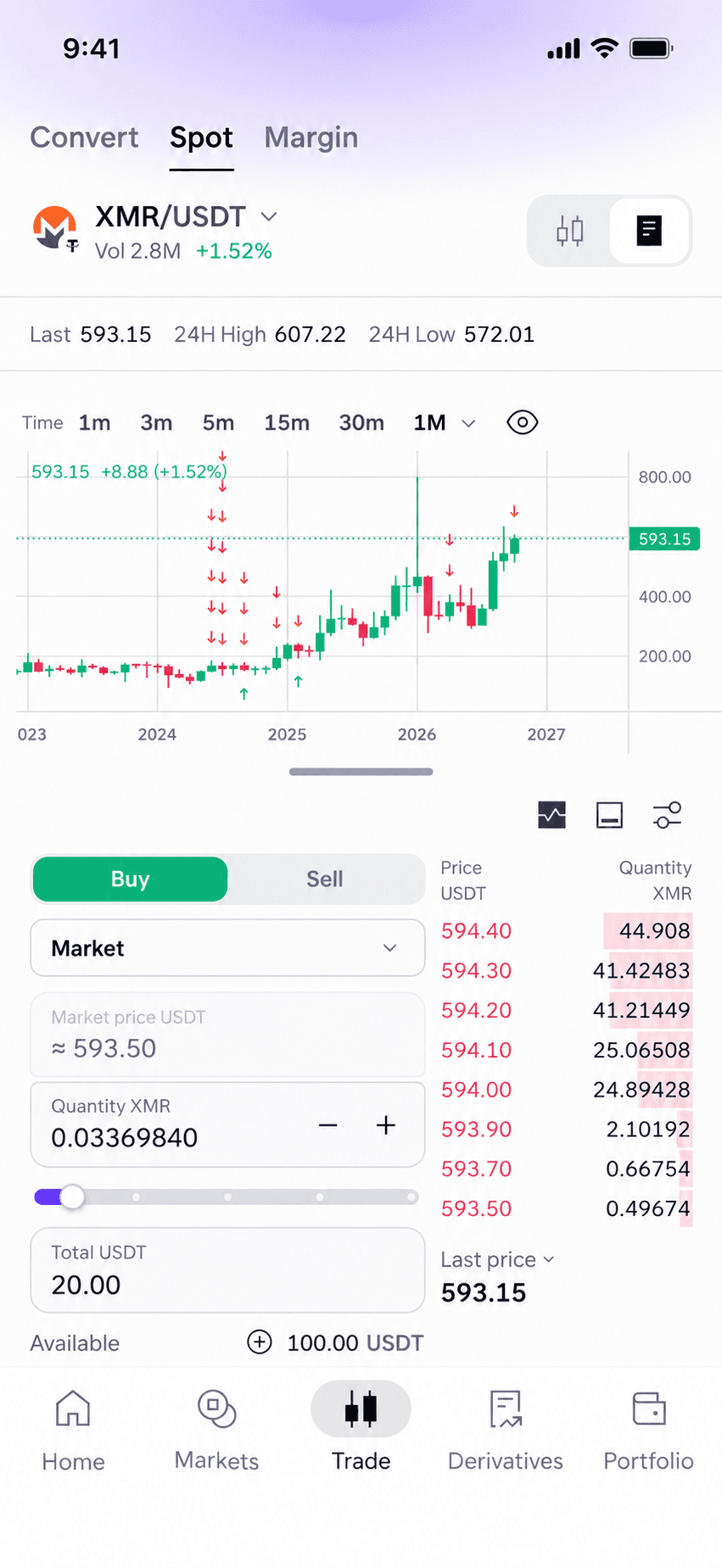
ตัวอย่างก่อนส่งคำสั่ง: Total 20.00 USDT คือเงินที่ใช้ซื้อ ส่วน Quantity คือจำนวน XMR ที่คำนวณได้
ทำตามทีละข้อ
- แตะช่อง Total USDT แล้วกรอกงบที่ต้องการใช้ ตัวอย่างอ่านหน่วยในภาพคือ 20.00
- ดูจำนวนใน Quantity XMR ที่แอปคำนวณให้ อย่าสลับหน่วยเงินกับจำนวนเหรียญ
- ตรวจ Available ว่ามี USDT พร้อมใช้พอสำหรับยอดคำสั่งและค่าธรรมเนียมที่แอปแจ้ง
- อ่าน Estimated fee หรือ Est. trading fee หากแอปแสดง ซึ่งหมายถึงค่าธรรมเนียมประมาณการ
- หากตั้งใจใช้ Limit แทน Market ให้กรอกราคาสูงสุดที่ยอมจ่ายต่อ XMR หนึ่งเหรียญในช่องราคา และยอมรับว่าคำสั่งอาจต้องรอ
- ตรวจยอด XMR ที่ต้องส่งให้เว็บไซต์ พร้อมค่าถอน XMR ของ Kraken ก่อนตัดสินใจว่างบนี้เพียงพอ
ทำถึงตรงนี้แล้ว จะเห็นอะไร?
แบบฟอร์มแสดงงบ USDT และจำนวน XMR ตรงกับที่ตั้งใจ ยังไม่ได้ซื้อสำเร็จจนกว่าจะยืนยันและมีผลจับคู่
- 05
ตรวจข้อมูลให้ครบก่อนยืนยันซื้อ
ภาพนี้ยังเป็นแบบฟอร์มก่อนส่งคำสั่ง ให้ใช้ตรวจชื่อคู่ ฝั่ง Buy ประเภท Market จำนวน XMR และ Total USDT ไม่ใช่หน้าซื้อสำเร็จหรือหลักฐานว่าได้รับเหรียญแล้ว
เมื่อส่งคำสั่ง Market ราคาที่จับคู่จริงอาจต่างจากราคาที่เห็นก่อนกด หากเป็น Limit การส่งคำสั่งสำเร็จก็ยังไม่ได้แปลว่าซื้อครบ ต้องดูผลจับคู่ในขั้นถัดไป
ตรวจแบบฟอร์มนี้ก่อนส่งคำสั่ง แล้วอ่านหน้าสรุปหรือคำยืนยันที่บัญชีของคุณแสดง
ทำตามทีละข้อ
- ตรวจชื่อคู่ให้เป็น XMR/USDT และฝั่งคำสั่งเป็น Buy
- ตรวจประเภท Market หรือ Limit ให้ตรงกับที่เลือก
- อ่าน Quantity XMR, Total USDT และค่าธรรมเนียมที่แอปแสดงให้ครบ
- เลื่อนแบบฟอร์มลงต่อเพื่อดูปุ่มส่งคำสั่งซื้อ อ่านยอดและหน่วยบนปุ่มก่อนแตะ
- หากแอปเปิดหน้าสรุป ให้ตรวจข้อมูลทั้งหมดอีกครั้ง แล้วทำการยืนยันตามหน้าจอของบัญชีคุณ
- หากบัญชีถาม Trading 2FA ให้ใช้รหัสสำหรับ Trading ที่คุณตั้งไว้ อย่าส่งรหัสให้บุคคลอื่น
- หลังส่ง รอผลคำสั่งและเปิดดูรายละเอียดรายการเดิมก่อนกดซื้อซ้ำ
ทำถึงตรงนี้แล้ว จะเห็นอะไร?
ส่งคำสั่งซื้อแล้ว และตรวจสถานะของคำสั่งเดิมได้ ต้องตรวจจำนวน XMR ที่ซื้อสำเร็จจริงต่อไป
- 06
เปิด Portfolio ตรวจ XMR ที่ซื้อได้จริงก่อนถอน
Portfolio คือหน้าทรัพย์สินของบัญชี ปุ่มอยู่ขวาสุดของเมนูด้านล่างตามภาพ หลังซื้อให้เปิดหน้านี้เพื่อตรวจยอด XMR จริง ภาพประกอบแสดงตำแหน่งปุ่ม ไม่ใช่ยอดหลังซื้อ
Filled หมายถึงจับคู่ซื้อครบ Partially filled หมายถึงซื้อได้บางส่วน และ Open orders หมายถึงยังมีคำสั่งรออยู่ จำนวนที่กรอกก่อนซื้อจึงอาจยังไม่ใช่จำนวนที่พร้อมถอนทั้งหมด
แตะ Portfolio ที่มุมขวาล่างเพื่อเปิดยอดทรัพย์สิน แล้วตรวจ XMR ในบัญชีของคุณหลังซื้อ
ทำตามทีละข้อ
- แตะ Portfolio ซึ่งเป็นปุ่มขวาสุดของเมนูด้านล่าง
- เปิดสินทรัพย์ XMR หรือ Monero แล้วอ่านยอดเหรียญและส่วนที่พร้อมใช้หรือพร้อมถอน
- เปิดประวัติคำสั่งซื้อของบัญชีเพื่ออ่านจำนวนที่ซื้อได้จริง ราคา และค่าธรรมเนียม
- ตรวจสถานะ Filled หรือ Partially filled และดูว่ามี Open orders ที่ยังรออยู่หรือไม่
- ถ้าคำสั่ง Limit ยังรอ ให้จัดการคำสั่งเดิมก่อน หากต้องการเปลี่ยนราคา ใช้แก้ไขหรือยกเลิกเฉพาะส่วนที่ยังเปิด อย่าส่งซ้ำโดยไม่ตรวจยอด
- จดจำนวน XMR ที่พร้อมถอนจริง แล้วไปบทส่ง XMR ไป Address ของเว็บไซต์เพื่อตรวจที่อยู่ จำนวน และค่าถอนอีกครั้ง
ทำถึงตรงนี้แล้ว จะเห็นอะไร?
ทราบจำนวน XMR ที่ได้รับและพร้อมถอนจริง แยกจากส่วนที่ยังรอคำสั่งได้แล้ว จึงไปบทส่ง XMR
เช็กก่อนเปิดบทถัดไป
- ชื่อคู่ในคำสั่งเป็น XMR/USDT และเป็นฝั่ง Buy ที่ใช้ USDT ซื้อ XMR
- คุณเปิดรายการซื้อสำเร็จเพื่อดูจำนวน XMR จริง ไม่ยึดเฉพาะข้อความว่าส่งคำสั่งแล้ว
- ยอด XMR ใน Portfolio เพิ่มตามการซื้อที่จับคู่แล้ว และคุณรู้ว่าส่วนใดพร้อมถอนหรือยังรอคำสั่ง
ถ้าติดตรงนี้ ทำอย่างไร?
ค้น XMR/USDT แล้วไม่พบ
ตรวจว่าพิมพ์ XMR ในช่องค้นหาตลาด ไม่ใช่ค้นประวัติ หากบัญชีไม่แสดงคู่นี้ อย่าเลือก XMR/USD แทนเมื่อคุณถือ USDT ให้ตรวจตลาดที่บัญชีรองรับหรือใช้คู่มือผู้ให้บริการอีกแห่ง
ซื้อแล้วแต่ยังขึ้น Open orders
คำสั่ง Limit อาจยังรอราคา ให้เปิดดูจำนวนที่จับคู่แล้วกับส่วนที่เหลือ ถ้าจะเปลี่ยนราคา ใช้แก้ไขหรือยกเลิกเฉพาะส่วนที่รอ ไม่ส่งคำสั่งซ้ำโดยยังไม่ดูยอดเดิม
ขึ้นว่ายอดไม่พอหรือไม่ถึงขั้นต่ำ
อ่านหน่วยข้างช่องที่กรอก ตรวจ Available balance และเงื่อนไขขั้นต่ำ ใช้งบรวมค่าธรรมเนียมที่บัญชีแสดง อย่ากรอกงบ USDT ลงช่องจำนวน XMR
เปิดผู้ให้บริการและทำตามคู่มือ
เมื่อซื้อ XMR สำเร็จ ให้สร้างรายการแลกเปลี่ยนบน XMRUSDT.TRADING ก่อนส่งเหรียญ ตรวจจำนวน XMR ที่จะถึงเว็บไซต์หลังค่าถอน และเก็บประวัติการส่งไว้คู่กับเลขรายการของคุณ
เว็บไซต์จะโอน USDT ไปยังกระเป๋าและเครือข่ายที่คุณระบุในรายการแลกเปลี่ยน เก็บหลักฐานซื้อ XMR หลักฐานการส่งเหรียญ รายละเอียดการโอน USDT และยอดที่ได้รับจริงไว้ด้วยกัน เพื่อใช้ตรวจสอบรายการ บันทึกบัญชี และประกอบการยื่นภาษีตามกฎหมายที่ใช้กับคุณ
คู่มือและข้อมูลประกอบ
อ่านคู่มือจากผู้ให้บริการเพิ่มเติมได้จากลิงก์ด้านล่าง ภาพประกอบช่วยให้หาตำแหน่งเมนูได้ง่ายขึ้น ก่อนยืนยันรายการให้ตรวจราคา ค่าธรรมเนียม และข้อมูลในบัญชีของคุณอีกครั้ง
- Kraken: หน้าสมัครบัญชีปัจจุบัน
- Kraken Pro: บัญชีเดียวกับ Kraken
- Kraken Pro: สมัครและยืนยันอีเมล
- Kraken Pro: สมัครและยืนยันตัวตนผ่านแอป
- Kraken Pro: เริ่มยืนยันตัวตน
- Kraken: ตัวอย่างข้อมูลและเอกสาร KYC
- Kraken: ข้อกำหนดการยืนยันบัญชี
- Kraken Pro: ตั้งค่า Authenticator app
- Kraken Pro: Sign-in 2FA
- Kraken Pro: ฝากคริปโต
- Kraken: เครือข่าย USDT ที่รองรับ
- Kraken Pro: ซื้อขายบนเว็บ
- Kraken Pro: คำสั่งและยอดคงเหลือ
- Kraken Pro: ซื้อขายผ่านแอป
- Kraken Pro: ฝากและถอนผ่านแอป
- Kraken Pro: ถอนคริปโต
- Kraken Pro: เพิ่มที่อยู่ถอนและยืนยันอีเมล
- Kraken: หาเลข TXID จากรายละเอียดรายการ
- Kraken: ความหมายและการติดตั้งแอปสร้างรหัส
- Google: ใช้งาน Google Authenticator และแก้ปัญหารหัส
- Kraken: แก้ปัญหาเข้าสู่ระบบและรหัส 2FA