
Kraken Pro · แอปบนมือถือ
ยืนยันอีเมลให้เปิดบัญชีสำเร็จ
เปิดกล่องอีเมล รับรหัสจาก Kraken แล้วกลับมากรอกในหน้าสมัครเดิม
เตรียมก่อนเริ่มบทนี้
- ทำบทสมัครจนถึงหน้าที่แจ้งว่าส่งอีเมลแล้ว
- เปิดใช้งานอีเมลเดียวกับที่กรอกสมัคร อย่าสลับไปอ่านกล่องอีเมลอีกบัญชี
- เก็บหน้าสมัครเดิมไว้ ไม่ต้องเริ่มสร้างบัญชีใหม่เมื่อต้องออกไปเปิดอีเมล
- ถ้ามีอีเมล Kraken หลายฉบับ ให้เริ่มอ่านฉบับล่าสุดสำหรับการสมัครครั้งนี้
คำบนหน้าจอหมายความว่าอะไร?
- Activation code / Activation key
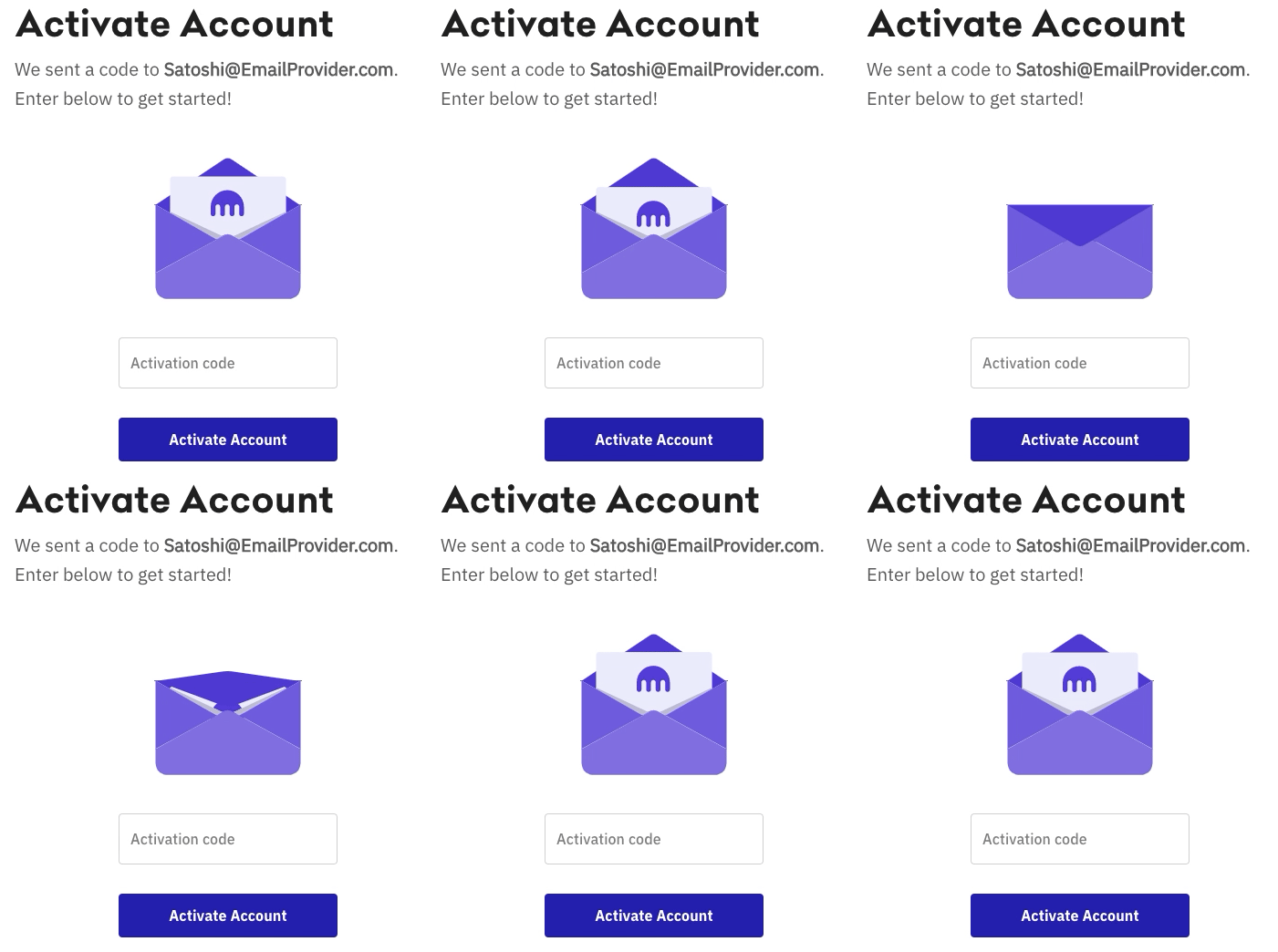
- รหัสเปิดใช้งานบัญชีที่ Kraken ส่งให้อีเมล ใช้ในขั้นสมัคร
- Activate Account
- ปุ่มเปิดใช้งานบัญชีหลังยืนยันอีเมล
- Spam / Junk
- โฟลเดอร์อีเมลขยะ ข้อความที่รออาจถูกย้ายไปอยู่ตรงนี้
- OTP
- รหัสใช้ครั้งเดียวจากขั้นตอนนั้น รหัสอีเมล รหัส SMS และรหัสในแอปสร้างรหัสเป็นคนละชนิด
- 01
เปิดอีเมล คัดลอกรหัส แล้วกลับมายืนยัน
การออกไปเปิดอีเมลไม่ได้ทำให้คุณต้องสมัครใหม่ ใช้วิธีสลับแอประหว่างอีเมลกับเบราว์เซอร์บนโทรศัพท์ หรือสลับแท็บบนคอมพิวเตอร์
ถ้าข้อความมีปุ่มหรือลิงก์เปิดบัญชี คุณใช้ลิงก์ของการสมัครครั้งนี้แทนการคัดลอกรหัสได้ ขั้นนี้เป็นการเปิดบัญชี ยังไม่มีการส่งเงิน
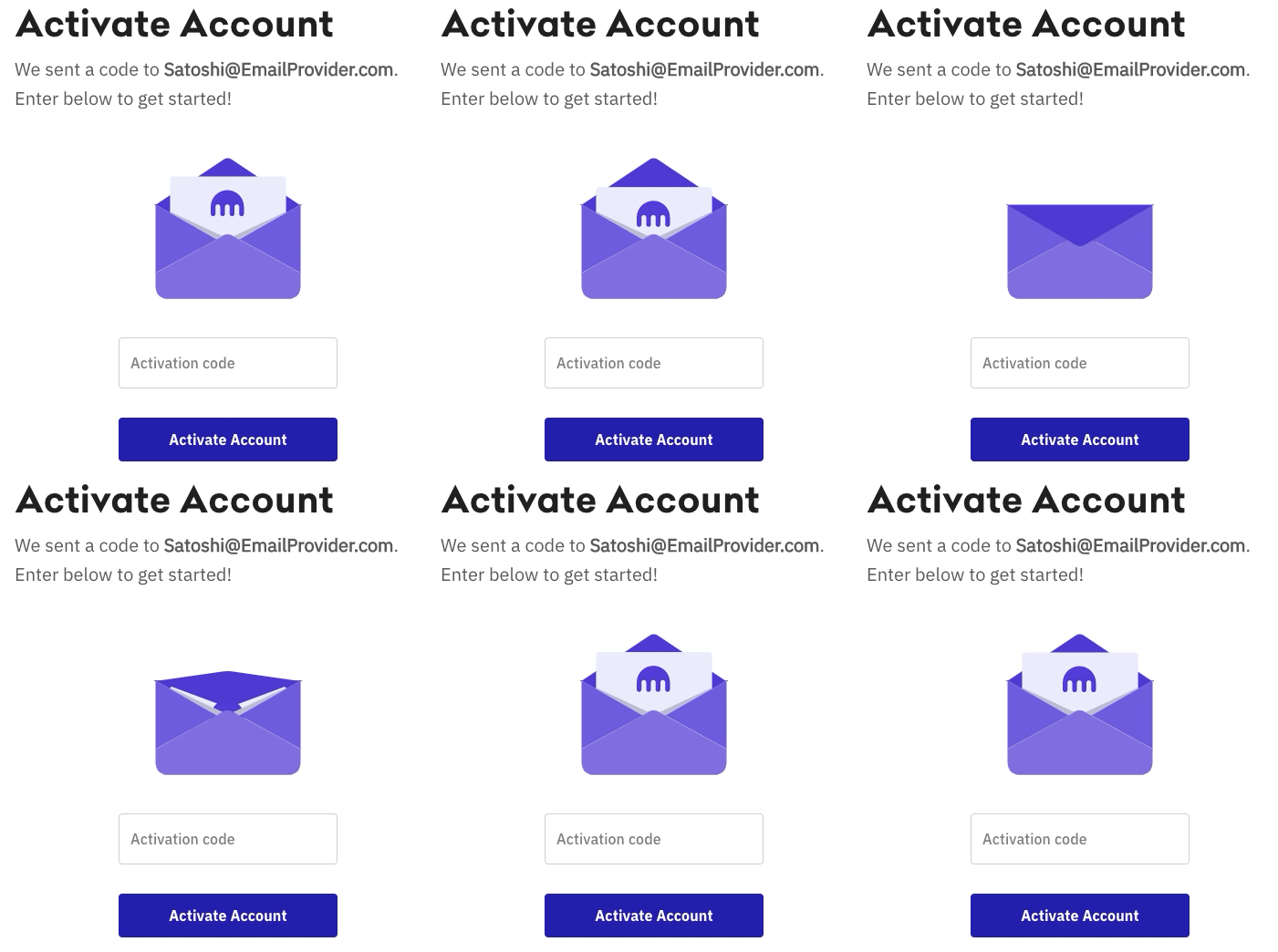
ตัวอย่างหน้ากรอก Activation code จากเอกสาร Kraken Pro ใช้รหัสอีเมลที่ส่งให้บัญชีของคุณ รูปแบบในแอปอาจต่างจากภาพ
ทำตามทีละข้อ
- เปิดแอปอีเมลบนโทรศัพท์ โดยเก็บหน้าสมัครไว้ในเบราว์เซอร์
- เลือกกล่องอีเมลเดียวกับที่ใช้สมัคร
- ค้นหาอีเมลเปิดใช้งานจาก Kraken และเปิดอ่านฉบับล่าสุด
- หาคำว่า Activation code หรือ Activation key ในข้อความ
- คัดลอกเฉพาะรหัสนั้น ถ้ามีลิงก์เปิดใช้งานและต้องการใช้ลิงก์ ให้กดลิงก์แล้วทำตามหน้าที่เปิดแทน
- สลับกลับไปยังแอปหรือแท็บสมัครเดิมที่มีช่องรหัส
- วางรหัสในช่อง Activation code
- กรอกรหัสผ่านหรือทำ Captcha ซึ่งเป็นการตรวจว่าเป็นคนใช้งาน เมื่อหน้าจอร้องขอ
- กด Activate Account หรือปุ่มยืนยันที่ปรากฏ
- เมื่อยืนยันสำเร็จ ให้เปิดแอป Kraken Pro แล้วเลือก Sign in
- เข้าสู่ระบบด้วยข้อมูลบัญชีที่คุณตั้งไว้ในบทสมัคร
ทำถึงตรงนี้แล้ว จะเห็นอะไร?
Kraken ยอมรับการยืนยันอีเมลและให้เข้าสู่บัญชีได้ หากหน้าจอเริ่มยืนยันตัวตน ให้ไปบทถัดไป
เช็กก่อนเปิดบทถัดไป
- หน้าจอยืนยันว่าบัญชีเปิดใช้งานแล้ว หรือเข้าสู่บัญชี Kraken Pro ได้
- คุณกลับเข้า Kraken Pro ด้วยชื่อบัญชีและรหัสผ่านของตัวเองได้
- คุณรู้ว่ารหัสอีเมลในบทนี้ใช้คนละช่องกับรหัสจากแอป Authenticator ในบทถัดไป
ถ้าติดตรงนี้ ทำอย่างไร?
ยังหาอีเมลไม่เจอ
ค้นคำว่า Kraken ในกล่องอีเมล ตรวจ Spam หรือ Junk และตรวจอีเมลที่หน้าสมัครว่าตรงกับบัญชีที่เปิดอ่าน หากมีปุ่มส่งใหม่ให้ใช้ตามหน้าจอ
แจ้งว่ารหัสไม่ถูกต้องหรือหมดอายุ
กลับไปอ่านอีเมลล่าสุดสำหรับคำขอนี้ คัดลอกเฉพาะรหัสโดยไม่เอาช่องว่าง ถ้าหน้าจอให้ขอใหม่ ให้ขอแล้วใช้รหัสจากฉบับใหม่
ยืนยันแล้วแต่แอปยังอยู่หน้าเดิม
กลับไปหน้าเข้าสู่ระบบของแอป Kraken Pro แล้วเข้าสู่ระบบด้วยบัญชีเดิม หากตั้งค่า 2FA ไว้ก่อนแล้วให้ใช้รหัสของบัญชีนั้นตามที่ถาม
เปิดผู้ให้บริการและทำตามคู่มือ
เมื่อซื้อ XMR สำเร็จ ให้สร้างรายการแลกเปลี่ยนบน XMRUSDT.TRADING ก่อนส่งเหรียญ ตรวจจำนวน XMR ที่จะถึงเว็บไซต์หลังค่าถอน และเก็บประวัติการส่งไว้คู่กับเลขรายการของคุณ
เว็บไซต์จะโอน USDT ไปยังกระเป๋าและเครือข่ายที่คุณระบุในรายการแลกเปลี่ยน เก็บหลักฐานซื้อ XMR หลักฐานการส่งเหรียญ รายละเอียดการโอน USDT และยอดที่ได้รับจริงไว้ด้วยกัน เพื่อใช้ตรวจสอบรายการ บันทึกบัญชี และประกอบการยื่นภาษีตามกฎหมายที่ใช้กับคุณ
คู่มือและข้อมูลประกอบ
อ่านคู่มือจากผู้ให้บริการเพิ่มเติมได้จากลิงก์ด้านล่าง ภาพประกอบช่วยให้หาตำแหน่งเมนูได้ง่ายขึ้น ก่อนยืนยันรายการให้ตรวจราคา ค่าธรรมเนียม และข้อมูลในบัญชีของคุณอีกครั้ง
- Kraken: หน้าสมัครบัญชีปัจจุบัน
- Kraken Pro: บัญชีเดียวกับ Kraken
- Kraken Pro: สมัครและยืนยันอีเมล
- Kraken Pro: สมัครและยืนยันตัวตนผ่านแอป
- Kraken Pro: เริ่มยืนยันตัวตน
- Kraken: ตัวอย่างข้อมูลและเอกสาร KYC
- Kraken: ข้อกำหนดการยืนยันบัญชี
- Kraken Pro: ตั้งค่า Authenticator app
- Kraken Pro: Sign-in 2FA
- Kraken Pro: ฝากคริปโต
- Kraken: เครือข่าย USDT ที่รองรับ
- Kraken Pro: ซื้อขายบนเว็บ
- Kraken Pro: คำสั่งและยอดคงเหลือ
- Kraken Pro: ซื้อขายผ่านแอป
- Kraken Pro: ฝากและถอนผ่านแอป
- Kraken Pro: ถอนคริปโต
- Kraken Pro: เพิ่มที่อยู่ถอนและยืนยันอีเมล
- Kraken: หาเลข TXID จากรายละเอียดรายการ
- Kraken: ความหมายและการติดตั้งแอปสร้างรหัส
- Google: ใช้งาน Google Authenticator และแก้ปัญหารหัส
- Kraken: แก้ปัญหาเข้าสู่ระบบและรหัส 2FA