
Kraken Pro · แอปบนมือถือ
ส่ง XMR ไป Address ของเว็บไซต์
เลือก Monero (XMR) ในหน้าถอน ใส่ Address เว็บไซต์ด้วยการวางข้อความหรือสแกน QR ตรวจยอดที่ถึงหลังค่าธรรมเนียม แล้วติดตาม TXID กลับมายัง รายการแลกเปลี่ยนของเว็บไซต์
ที่อยู่รับ XMR ของ XMRUSDT.TRADING
เว็บไซต์ใช้ที่อยู่รับ XMR ร่วมกันตามที่แสดงด้านล่าง กรุณาสร้างรายการแลกเปลี่ยนในบัญชีของคุณก่อนโอน แล้วตรวจจำนวน XMR และที่อยู่รับในรายละเอียดรายการให้ครบ
44fKKbffHitNwT8woaK8EDdrSedWFEuSTiVSv3RTF83aXqcM22fu6WE3duPDZ5rqSDGpgGufq9Z5i3XPF6VFpwoTGeDqVzN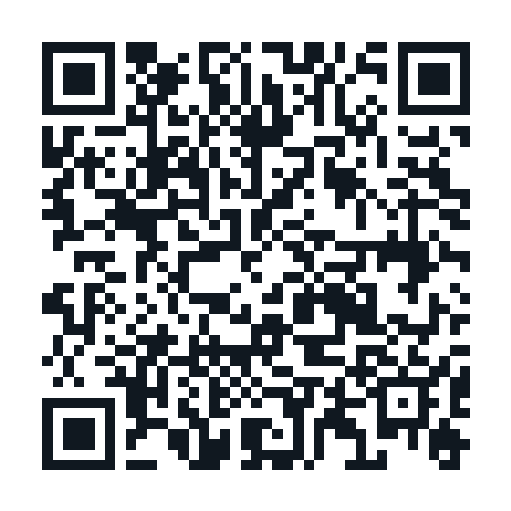
คัดลอก Address ทั้งชุดนี้ไปวางในช่องผู้รับ XMR ของ Kraken Pro / KuCoin หรือช่อง Destination XMR Wallet ของ XMRSwap ใช้เครือข่าย Monero และตรวจให้ตรงครบทุกตัวอักษร ทั้งต้น กลาง และท้าย ก่อนยืนยันโอน
บนมือถือแตะค้างที่ Address แล้วเลือกคัดลอก บนคอมพิวเตอร์เลือก Address ทั้งชุดแล้วคัดลอก จากนั้นวางในช่องผู้รับโดยไม่พิมพ์ใหม่ ตรวจว่าไม่มีช่องว่างหรือข้อความอื่นติดไปด้วย หาก Address ไม่ตรง ห้ามยืนยันโอน
หากสแกน ให้เปิด QR นี้บนคอมพิวเตอร์หรือมือถืออีกเครื่อง แล้วกด Scan หรือสัญลักษณ์สแกนข้างช่อง Address ในแอปถอน XMR อนุญาตกล้องแล้วเล็งให้เห็น QR ครบ หากเปิดเว็บไซต์กับแอปบนมือถือเครื่องเดียวกัน ให้คัดลอก Address ไปวางแทน หรือใช้การเลือกรูป QR จากเครื่องเฉพาะเมื่อแอปมีตัวเลือกนี้
QR นี้ใช้กรอกที่อยู่รับ XMR เท่านั้น หลังสแกน ให้เลือกเครือข่าย Monero และตรวจยอดที่จะถึงเว็บไซต์หลังหักค่าถอนให้ตรงกับจำนวน XMR ในรายการแลกเปลี่ยนของคุณ
สร้างรายการแลก XMRในรายการแลกเปลี่ยน ให้ระบุกระเป๋าและเครือข่ายรับ USDT ของคุณ เก็บเลขรายการ TXID จำนวน XMR และเวลาโอนทุกครั้งเพื่อใช้ตรวจสอบการรับเหรียญ ที่อยู่ด้านบนใช้ส่ง XMR มาแลกเท่านั้น
เตรียมก่อนเริ่มบทนี้
- ซื้อ XMR สำเร็จแล้ว และดูยอดเหรียญที่พร้อมถอนได้ในบัญชี Kraken
- คัดลอก Address รับ XMR เดียวที่แสดงในคู่มือนี้ ห้ามโอนไปยัง Address อื่น และตรวจทานก่อนยืนยันคำสั่งแลกเปลี่ยน XMR
- เตรียมเข้าถึงอีเมลและแอปสร้างรหัสของคุณ สำหรับขั้นยืนยันที่ Kraken ขอ
- อ่านจำนวนขั้นต่ำ ค่าธรรมเนียม และยอด XMR ที่จะส่งถึงจากหน้าถอนจริง
- สร้างรายการแลกเปลี่ยน บนเว็บไซต์ก่อนส่ง เพื่อทราบจำนวน XMR ที่ต้องได้รับและกระเป๋า USDT ปลายทาง
- หากสแกน QR ให้เปิด QR เว็บไซต์บนอีกจอ หากใช้โทรศัพท์เครื่องเดียวให้คัดลอก Address ทั้งชุดไปวาง
คำบนหน้าจอหมายความว่าอะไร?
- Withdraw
- ส่งเหรียญออกจาก Kraken ไปที่อยู่อื่น ในบทนี้ส่ง XMR ไปเว็บไซต์
- Monero / XMR
- Monero เป็นชื่อเหรียญและเครือข่ายที่ใช้ในบทนี้ XMR คือตัวย่อ
- Address Description
- ชื่อที่คุณตั้งไว้จำปลายทาง เช่น XMRUSDT.TRADING ไม่ใช่ที่อยู่รับเหรียญ
- Funding 2FA
- รหัสยืนยันสำหรับฝากหรือถอน หากบัญชีเปิดไว้ ต้องเลือกแถว Funding ในแอปสร้างรหัส
- TXID / Transaction ID
- เลขอ้างอิงการส่งเหรียญบนเครือข่าย ใช้ประกอบการตรวจรายการ ไม่ใช่ที่อยู่สำหรับรับเหรียญ
- Scan / QR
- ใช้กล้องอ่านที่อยู่จากภาพ QR แทนการพิมพ์หรือวางข้อความ QR ของเว็บไซต์มีเฉพาะ Address คุณยังต้องตรวจเครือข่ายและกรอกจำนวน XMR
- 01
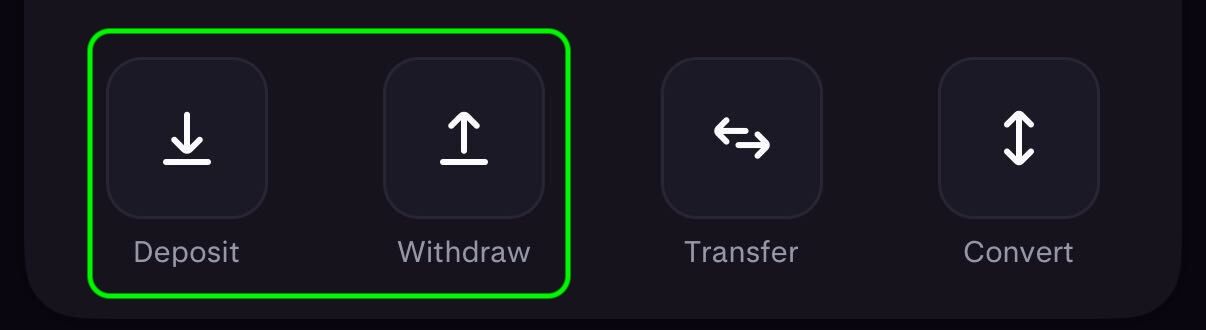
เปิด Portfolio แล้วเลือก Withdraw
ถอนในบทนี้คือส่ง XMR ที่ซื้อแล้วจาก Kraken Pro มาเว็บไซต์ ไม่ใช่ถอน USDT ออกไปซื้อ XMR ให้เริ่มจาก Home หรือ Portfolio ในบัญชีเดิม
ตรวจยอด XMR ที่พร้อมถอนจริงก่อน ไม่ใช้จำนวนในคำสั่งที่ยังรอจับคู่ และสร้างรายการแลกเปลี่ยน ในเว็บไซต์เพื่อดูจำนวนที่ต้องให้ปลายทางได้รับ
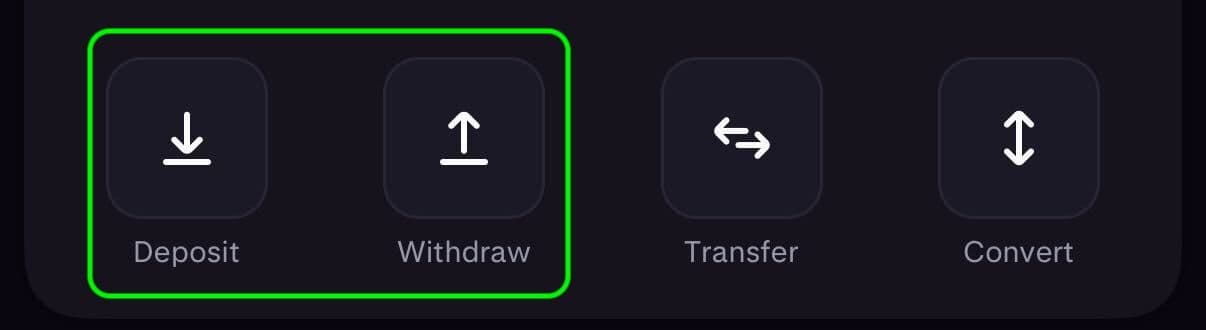
แตะ Withdraw จาก Home หรือ Portfolio เพื่อเริ่มเลือกเหรียญที่จะส่ง
ทำตามทีละข้อ
- เปิด Kraken Pro แล้วแตะ Home หรือ Portfolio ด้านล่าง
- ตรวจว่า XMR ที่ซื้อสำเร็จพร้อมถอนแล้ว
- แตะ Withdraw ซึ่งแปลว่าถอนออก
- เปิดหน้ารายการเหรียญ แล้วค้นหา XMR ในขั้นต่อไป
ทำถึงตรงนี้แล้ว จะเห็นอะไร?
อยู่หน้า Withdraw สำหรับเลือกเหรียญ ยังไม่ได้ส่งคำขอถอน
- 02
พิมพ์ XMR แล้วเลือก Monero
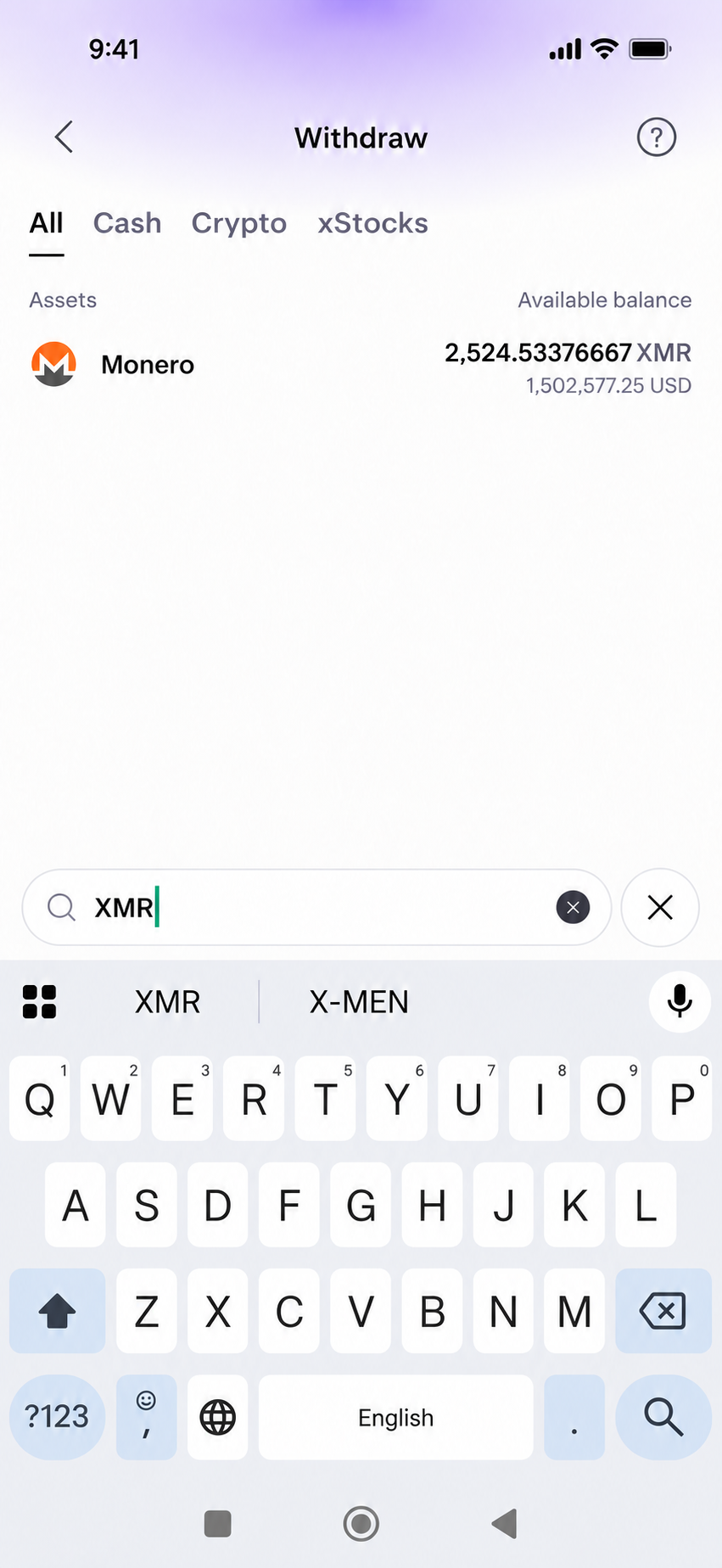
ในหน้า Withdraw ตามภาพ ช่อง Search อยู่ด้านล่าง พิมพ์ XMR แล้วดูแถว Monero พร้อมหน่วย XMR อย่าเลือก Tether USD หรือเหรียญอื่นแทน
Available balance คือจำนวนที่พร้อมถอน ภาพใช้ยอดตัวอย่างก่อนถอน 2,524.53376667 XMR พร้อมมูลค่าประเมิน 1,502,577.25 USD ให้ตรวจยอด XMR จริงในบัญชีก่อนทำต่อ
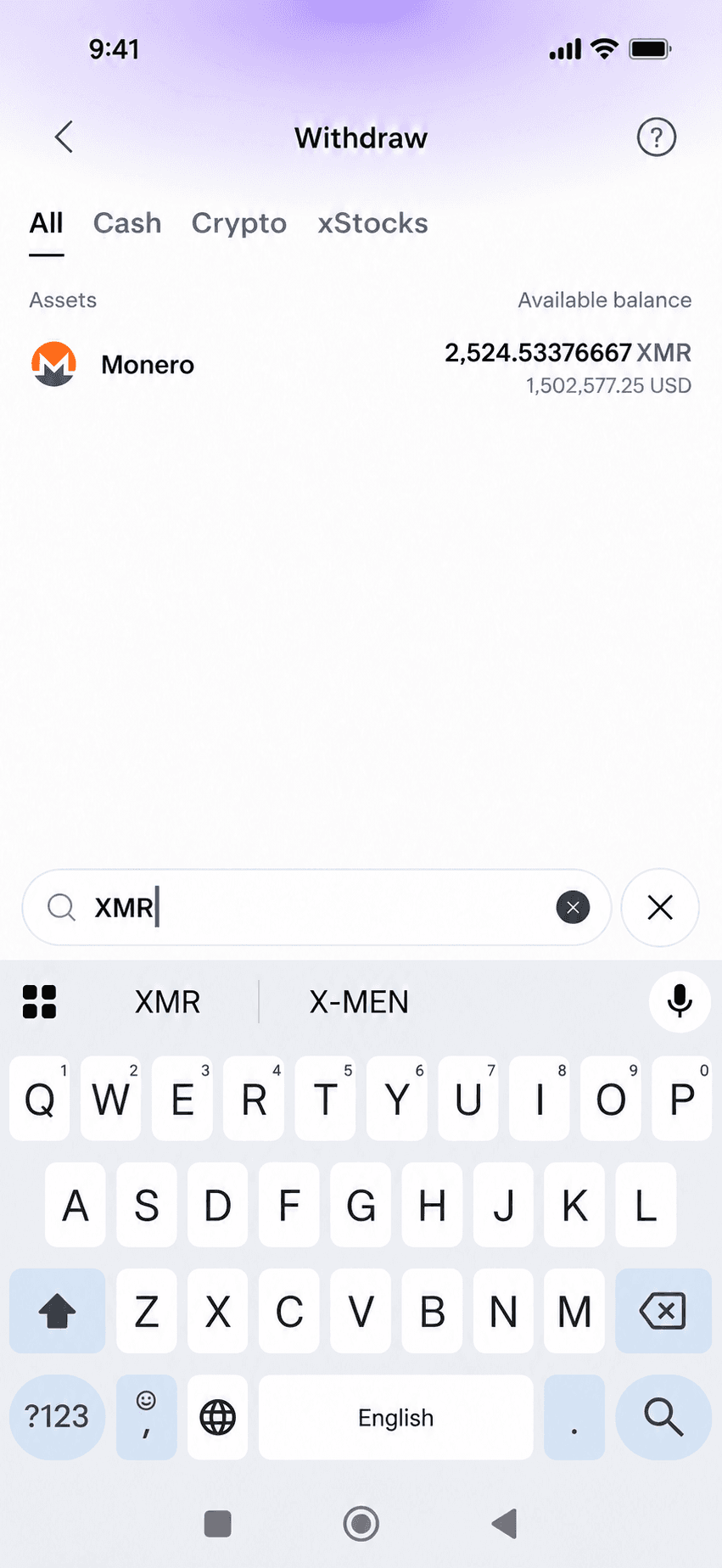
ค้น XMR แล้วเลือก Monero ตัวอย่างมียอดพร้อมถอน 2,524.53376667 XMR
ทำตามทีละข้อ
- แตะ Search ด้านล่างของหน้าถอน
- พิมพ์ XMR ให้ผลค้นหาขึ้น Monero
- ตรวจยอด Available balance ของ XMR ในบัญชี
- แตะแถว Monero เพื่อเปิดหน้าถอน XMR
- หากยอดพร้อมถอนเป็นศูนย์ ให้ตรวจผลซื้อ รายการค้าง หรือข้อจำกัดถอนของบัญชีก่อน
ทำถึงตรงนี้แล้ว จะเห็นอะไร?
เปิดรายละเอียดถอน XMR แล้ว พร้อมเลือกหรือเพิ่ม Address ปลายทาง
- 03
วิธีที่ 1: เพิ่ม Address เว็บไซต์ด้วยการคัดลอกไปวาง
คัดลอก Address เต็มจากส่วนที่อยู่รับ XMR ด้านบน แล้วกลับไปหน้าถอน XMR เปิดตัวเลือกปลายทาง To หรือ Withdraw To หากยังไม่เคยเพิ่ม ให้เลือกเพิ่ม Address ใหม่ตามปุ่มในบัญชี
ภาพนี้คือ QR ของ Address เว็บไซต์ ไม่ใช่ภาพแบบฟอร์ม Kraken ให้ใช้ข้อความ Address เต็มในส่วนที่อยู่รับ XMR เป็นหลัก อย่าพิมพ์ที่อยู่เอง และอย่าใช้ Address ของเหรียญอื่น
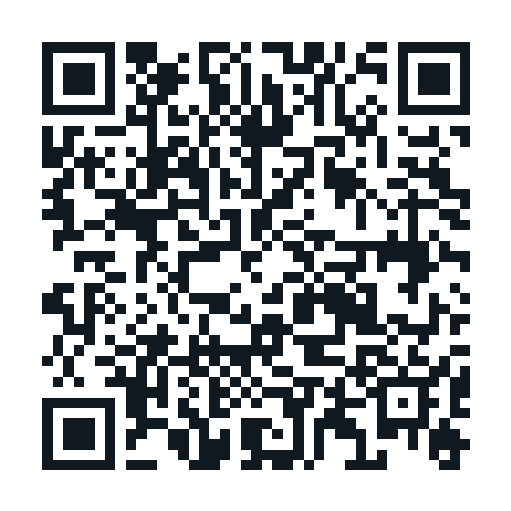
Address ใน QR ตรงกับข้อความเต็มในส่วนที่อยู่รับ XMR ใช้เป็นปลายทาง XMR ผ่าน Monero เท่านั้น
ทำตามทีละข้อ
- คัดลอก Address รับ XMR ของเว็บไซต์ให้ครบทั้งชุดจากส่วนที่อยู่รับ XMR ด้านบน
- กลับ Kraken Pro หน้า Withdraw XMR แล้วเปิด To หรือ Withdraw To ตามหน้าจอ
- หากยังไม่มีที่อยู่นี้ ให้เลือก Add new withdrawal address หรือปุ่มเพิ่ม Address ที่บัญชีแสดง
- วางที่คัดลอกมาในช่อง Address ถ้ามี Address Description ให้ตั้งชื่อจำง่าย เช่น XMRUSDT.TRADING XMR
- ตรวจ Address เต็มทั้งต้น กลาง และท้ายให้ตรงทุกตัว ไม่มีช่องว่างหรือข้อความเพิ่ม
- ตรวจเครือข่าย Monero และเพิ่มที่อยู่ตามหน้าจอ
- หาก Kraken ขออนุมัติที่อยู่ทางอีเมล ให้เปิดอีเมลยืนยันที่อยู่ฉบับล่าสุด แล้วกลับมาเลือกที่อยู่นี้ บางอุปกรณ์อาจอนุมัติได้ทันที
- เลือก Address เว็บไซต์ที่ตรวจครบและพร้อมใช้งานแล้ว
ทำถึงตรงนี้แล้ว จะเห็นอะไร?
เพิ่มและเลือก Address XMR เว็บไซต์ถูกต้องแล้ว พร้อมตรวจจำนวนถอน
- 04
วิธีที่ 2: สแกน QR เพื่อใส่ Address เว็บไซต์
หากหน้ากรอก Address ของ Kraken Pro มีสัญลักษณ์สแกน QR ให้ใช้กล้องอ่าน QR เว็บไซต์ในส่วนที่อยู่รับ XMR ด้านบนแทนการวางข้อความ การสแกนเป็นการใส่ Address เท่านั้น ไม่ได้ส่ง XMR ออกทันที
เปิด QR บนอีกจอ เช่น คอมพิวเตอร์ แล้วสแกนด้วยโทรศัพท์ที่ใช้ Kraken Pro หากหน้าของบัญชีไม่มีปุ่มสแกน หรือใช้โทรศัพท์เครื่องเดียว ให้ใช้วิธีคัดลอกและวางในขั้นก่อนหน้า ไม่ต้องเปลี่ยนไปสแกน QR อื่น
เปิด QR นี้บนอีกจอ แล้วใช้ปุ่มสแกนของช่อง Address เมื่อแอปมีให้เลือก
ทำตามทีละข้อ
- เปิด QR จากส่วนที่อยู่รับ XMRบนคอมพิวเตอร์หรือโทรศัพท์อีกเครื่อง
- ใน Kraken Pro ตรวจว่าเลือก XMR แล้ว เปิดขั้นเพิ่ม Address
- แตะสัญลักษณ์สแกนข้างช่อง Address เมื่อหน้าจอมีตัวเลือกนี้
- อนุญาตกล้องและเล็งให้ QR อยู่ครบในกรอบรวมขอบสีขาว
- เมื่ออ่านได้ ตรวจที่อยู่เต็มทุกตัวกับ Address เว็บไซต์ แล้วเลือกเครือข่าย Monero
- ตั้งชื่อปลายทางและทำขั้นเพิ่ม/ยืนยันอีเมล หากบัญชีขอ เช่นเดียวกับวิธีวาง Address
- หากสแกนไม่ได้ ใช้คัดลอก Address ไปวางแทน และกรอกจำนวน XMR ในขั้นถัดไป
ทำถึงตรงนี้แล้ว จะเห็นอะไร?
ใส่ Address เว็บไซต์จาก QR และตรวจยืนยันที่อยู่ได้แล้ว โดยยังต้องระบุจำนวนถอน
- 05
กรอก Amount เป็น XMR และตรวจยอดถึงเว็บไซต์หลังค่าถอน
นำจำนวน XMR ที่เว็บไซต์ต้องได้รับจากหน้ารายการแลกเปลี่ยน มาเทียบกับหน้าถอน Amount ในขั้นนี้เป็นจำนวน XMR ไม่ใช่ยอด USDT ที่ใช้ซื้อ
อ่านขั้นต่ำและค่าธรรมเนียมถอนใน Kraken ของรายการจริง ตรวจยอดที่จะถึงผู้รับหลังค่าถอนให้ตรง Transaction ถ้าค่าธรรมเนียมถูกหักจากจำนวนที่กรอก ต้องเผื่อจำนวนส่งตามที่แอปคำนวณ ไม่เดาว่าค่าถอนเป็นศูนย์
ตรวจปลายทางให้ตรง QR/Address นี้ แล้วอ่าน Amount และค่าถอนจากรายการจริงใน Kraken Pro
ทำตามทีละข้อ
- เลือก Address เว็บไซต์ที่เพิ่มและยืนยันพร้อมใช้แล้ว
- กรอก Amount เป็น XMR ตามยอดที่ต้องให้เว็บไซต์ได้รับ
- อ่านขั้นต่ำและค่าถอนที่หน้าจอแสดงจริง
- ตรวจจำนวน XMR ที่จะถึงปลายทางหลังค่าใช้จ่ายให้ตรงกับ รายการแลกเปลี่ยนของเว็บไซต์
- อย่าใช้ Max โดยไม่ตรวจ เพราะอาจถอนเกินยอดรายการหรือค่าถอนทำให้ยอดไม่ครบ
- เมื่อยอดพร้อมถอนเพียงพอและรายละเอียดตรง ให้กด Withdraw เพื่อเปิดสรุป
ทำถึงตรงนี้แล้ว จะเห็นอะไร?
หน้าสรุปพร้อมให้ตรวจเหรียญ XMR เครือข่าย Monero Address และจำนวนรับก่อนยืนยันจริง
- 06
ตรวจสรุป ยืนยันถอน และกรอก Funding 2FA หากบัญชีขอ
ก่อน Confirm withdrawal ให้ตรวจที่อยู่เต็มอีกครั้ง แม้เพิ่มไว้หรือสแกนแล้วก็ตาม อ่านเหรียญ XMR เครือข่าย Monero จำนวนและค่าถอนให้ตรงกับรายการที่ตั้งใจ
Funding 2FA คือรหัสที่ใช้กับการฝากถอน หาก Kraken ถาม ให้เลือกแถว Kraken Funding ในแอปสร้างรหัสตามที่ตั้งไว้ ไม่ใช้รหัส Sign-in แทน และไม่ส่งรหัสนั้นให้คนอื่น
ใช้ QR/ข้อความ Address ตรวจปลายทางก่อนยืนยัน รายละเอียดจำนวนและรหัสให้อ่านจากบัญชีของคุณ
ทำตามทีละข้อ
- อ่านหน้าสรุป: XMR, Monero, Address เต็ม จำนวนถอน ค่าถอน และยอดถึงผู้รับ
- เทียบ Address กับส่วนที่อยู่รับ XMRครบทุกตัวและเทียบจำนวนกับรายการแลกเปลี่ยน
- กด Confirm withdrawal เมื่อข้อมูลถูกต้อง
- หากถาม Funding 2FA ให้กรอกรหัส Funding ปัจจุบันจากแอปสร้างรหัสของคุณ
- รอผลของคำขอเดิม ไม่กดถอนซ้ำระหว่างดำเนินการ
ทำถึงตรงนี้แล้ว จะเห็นอะไร?
มีคำขอถอนในบัญชีแล้ว ต้องเปิดประวัติอ่านสถานะและ TXID ต่อ
- 07
ติดตามรายการถอนและเก็บ TXID กลับไป รายการแลกเปลี่ยนของเว็บไซต์
เปิดรายการถอน XMR ในประวัติบัญชี ตรวจเวลา จำนวน Address และสถานะ หากยังไม่แสดง TXID ให้เก็บรหัสรายการไว้ก่อน แล้วติดตามรายการเดิม
หากหาข้อมูล TXID ในแอปไม่พบ ใช้เว็บ Kraken Pro บัญชีเดียวกัน เปิด Portfolio → Spot → Funding transactions แล้วเปิดรายการถอน XMR เพื่อดู Transaction ID วิธีนี้เป็นเส้นทางเว็บ ไม่ใช่ตำแหน่งปุ่มในภาพแอป
หลังยืนยัน ให้ติดตามรายการถอน XMR เดิมในประวัติ ไม่ใช่สร้างคำขอใหม่จากหน้าค้นหา
ทำตามทีละข้อ
- เปิดประวัติการถอนของ Kraken Pro แล้วเลือกรายการ XMR ที่เพิ่งส่ง
- ตรวจสถานะ จำนวน Address และเวลาส่งให้ตรงกับรายการของคุณ
- เมื่อมี TXID หรือ Transaction ID ให้เปิดรายละเอียดแล้วคัดลอกเก็บไว้
- ถ้าหา TXID ในแอปไม่พบ ให้เปิด pro.kraken.com ด้วยบัญชีเดิม
- บนเว็บเปิด Portfolio → Spot → Funding transactions แล้วเปิดรายการถอน XMR เพื่อดู Transaction ID
- กลับหน้ารายการแลกเปลี่ยน เดิมของเว็บไซต์เพื่อตรวจยอดรับ XMR และสถานะ USDT
- เก็บเลข รายการแลกเปลี่ยนของเว็บไซต์ TXID จำนวน XMR ค่าถอน Address และเวลาไว้ตรวจรายการ หากยังรอให้ติดตามของเดิมก่อนส่งซ้ำ
ทำถึงตรงนี้แล้ว จะเห็นอะไร?
ติดตามการถอน XMR และมีข้อมูลอ้างอิงไปตรวจ รายการแลกเปลี่ยนของเว็บไซต์ต่อได้
เช็กก่อนเปิดบทถัดไป
- หน้าสรุประบุเหรียญ XMR ปลายทางตรงกับ Address ที่คัดลอก และเครือข่าย Monero
- คุณอ่านค่าธรรมเนียมกับยอด XMR ที่ผู้รับจะได้รับก่อนยืนยันแล้ว
- มีรายการถอนในประวัติ Kraken พร้อมสถานะ และคุณรู้วิธีเปิดดู TXID เมื่อระบบแสดง
- คุณเก็บรายละเอียดการถอนและ TXID จาก Kraken ไว้แล้ว ข้อมูลชุดนี้ใช้ตรวจต่อกับเว็บไซต์ว่ารับ XMR ตรงรายการหรือไม่
- หลังวาง Address หรือสแกน QR ต้องเทียบข้อความเต็มกับ Address เว็บไซต์ทุกตัว และตรวจยอดถึงผู้รับหลังค่าถอนกับ Transaction
ถ้าติดตรงนี้ ทำอย่างไร?
เพิ่มที่อยู่แล้วแต่ยังเลือกไม่ได้
ดูว่าหน้าจอขอให้ยืนยันอีเมลหรือไม่ ถ้าขอ ให้เปิดอีเมลยืนยันที่อยู่ฉบับล่าสุดและกลับมาเลือกใหม่ อุปกรณ์ที่ Kraken เชื่อถือบางรายการอนุมัติอัตโนมัติได้
ขึ้นว่ายอดไม่พอหรือจำนวนไม่ถึงขั้นต่ำ
ตรวจยอด XMR ที่พร้อมถอนเทียบกับยอดที่ยังรอซื้อ แล้วอ่านขั้นต่ำและค่าธรรมเนียมใต้ช่องจำนวน ใช้จำนวนตามยอดจริง
ส่งคำขอแล้วแต่ยังไม่เห็น TXID หรือปลายทางยังไม่พบ
เปิดรายการถอนเพื่ออ่านสถานะ อาจยังอยู่ระหว่างดำเนินการ เก็บรหัสรายการไว้ก่อน เมื่อมี TXID ให้คัดลอกจากรายละเอียด หากต้องตามรายการให้ใช้สถานะและ TXID ของรายการเดิมแทนการส่งซ้ำ
ไม่มีปุ่มสแกน หรือกล้องอ่าน QR ไม่ได้
ใช้คัดลอก Address ทั้งชุดจากส่วนที่อยู่รับ XMRไปวางในช่อง Address แทน หากใช้กล้อง ให้ตรวจสิทธิ์กล้อง เปิด QR บนอีกจอและเล็งให้เห็นครบ แล้วตรวจข้อความที่อ่านได้ทุกตัว
บัญชีถาม Payment ID หรือข้อมูลผู้รับที่ไม่มีในคู่มือ
อย่าสร้าง Payment ID หรือข้อมูลผู้รับขึ้นเอง เว็บไซต์ให้ Address XMR ตามส่วนนี้เท่านั้น กรอกข้อมูลผู้รับตามข้อเท็จจริงที่ระบบขอ หากมีช่องบังคับที่ไม่มีข้อมูล ให้ตรวจข้อกำหนดของ Kraken ก่อนยืนยัน
เปิดผู้ให้บริการและทำตามคู่มือ
เมื่อซื้อ XMR สำเร็จ ให้สร้างรายการแลกเปลี่ยนบน XMRUSDT.TRADING ก่อนส่งเหรียญ ตรวจจำนวน XMR ที่จะถึงเว็บไซต์หลังค่าถอน และเก็บประวัติการส่งไว้คู่กับเลขรายการของคุณ
เว็บไซต์จะโอน USDT ไปยังกระเป๋าและเครือข่ายที่คุณระบุในรายการแลกเปลี่ยน เก็บหลักฐานซื้อ XMR หลักฐานการส่งเหรียญ รายละเอียดการโอน USDT และยอดที่ได้รับจริงไว้ด้วยกัน เพื่อใช้ตรวจสอบรายการ บันทึกบัญชี และประกอบการยื่นภาษีตามกฎหมายที่ใช้กับคุณ
คู่มือและข้อมูลประกอบ
อ่านคู่มือจากผู้ให้บริการเพิ่มเติมได้จากลิงก์ด้านล่าง ภาพประกอบช่วยให้หาตำแหน่งเมนูได้ง่ายขึ้น ก่อนยืนยันรายการให้ตรวจราคา ค่าธรรมเนียม และข้อมูลในบัญชีของคุณอีกครั้ง
- Kraken: หน้าสมัครบัญชีปัจจุบัน
- Kraken Pro: บัญชีเดียวกับ Kraken
- Kraken Pro: สมัครและยืนยันอีเมล
- Kraken Pro: สมัครและยืนยันตัวตนผ่านแอป
- Kraken Pro: เริ่มยืนยันตัวตน
- Kraken: ตัวอย่างข้อมูลและเอกสาร KYC
- Kraken: ข้อกำหนดการยืนยันบัญชี
- Kraken Pro: ตั้งค่า Authenticator app
- Kraken Pro: Sign-in 2FA
- Kraken Pro: ฝากคริปโต
- Kraken: เครือข่าย USDT ที่รองรับ
- Kraken Pro: ซื้อขายบนเว็บ
- Kraken Pro: คำสั่งและยอดคงเหลือ
- Kraken Pro: ซื้อขายผ่านแอป
- Kraken Pro: ฝากและถอนผ่านแอป
- Kraken Pro: ถอนคริปโต
- Kraken Pro: เพิ่มที่อยู่ถอนและยืนยันอีเมล
- Kraken: หาเลข TXID จากรายละเอียดรายการ
- Kraken: ความหมายและการติดตั้งแอปสร้างรหัส
- Google: ใช้งาน Google Authenticator และแก้ปัญหารหัส
- Kraken: แก้ปัญหาเข้าสู่ระบบและรหัส 2FA