
Kraken Pro · แอปบนมือถือ
นำ USDT เข้าบัญชี Kraken
เปิดที่อยู่รับ USDT ของตัวเองใน Kraken แล้วนำไปกรอกที่ฝั่งที่คุณมี USDT อยู่
เตรียมก่อนเริ่มบทนี้
- ถ้ายังมีแต่เงินบาท ให้ไปคู่มือ Bitkub หรือ Binance TH ด้านล่างเพื่อซื้อ USDT ก่อน แล้วกลับมาบทนี้
- ยืนยันตัวตน Kraken ตามที่บัญชีขอจนใช้หน้าฝากได้
- เปิดทั้งบัญชี Kraken ที่จะรับ และบัญชีต้นทางที่มี USDT เพื่อเทียบชื่อเครือข่าย
- อ่านยอดฝากขั้นต่ำของ Kraken และค่าถอนฝั่งต้นทางจากหน้าจอจริงก่อนระบุจำนวน
คำบนหน้าจอหมายความว่าอะไร?
- USDT / Tether
- ชื่อเหรียญที่ใช้จ่ายซื้อ XMR ในบทนี้ เป็นคนละรายการกับ USD ที่เป็นดอลลาร์สหรัฐ
- Deposit
- ฝากหรือนำเหรียญเข้าบัญชี เลือกคำนี้ที่ Kraken ซึ่งเป็นฝั่งรับ
- Withdraw
- ถอนหรือส่งเหรียญออก เลือกคำนี้ที่ผู้ให้บริการต้นทาง
- Network / เครือข่าย
- ช่องทางส่งเหรียญ ชื่อเครือข่ายฝั่งส่งและฝั่งรับต้องตรงกัน
- Address / ที่อยู่รับ
- ชุดตัวอักษรปลายทาง คล้ายเลขบัญชีสำหรับเหรียญและเครือข่ายนั้น
ยังไม่มี USDT? เริ่มจากเงินบาทได้
สมัคร Bitkub หรือ Binance TH ฝากเงินบาท ซื้อ USDT แล้วโอนไปยังผู้ให้บริการที่คุณเลือกซื้อ XMR คู่มือแยกตามอุปกรณ์และอธิบายการเลือกเครือข่ายปลายทาง
- 01
เปิดหน้าฝากในบัญชีที่จะรับ USDT
การฝากรอบนี้คือส่ง USDT จาก Bitkub, Binance TH หรือกระเป๋าที่มีเหรียญ เข้ามาที่ Kraken ของคุณ ยังไม่ใช่ส่งเหรียญมาเว็บไซต์ XMRUSDT.TRADING
ให้เปิดหน้ารับที่ Kraken ก่อน เพื่อได้ที่อยู่และชื่อเครือข่ายที่จะนำไปกรอกในหน้าถอนของต้นทาง

แท็บ Home และ Portfolio ของแอป Kraken Pro
ทำตามทีละข้อ
- เปิดแอป Kraken Pro และเข้าสู่บัญชีของคุณ
- แตะ Home หรือ Portfolio ที่แถบล่างของแอป
- แตะ Deposit ซึ่งแปลว่าฝาก
- ตรวจว่ากำลังอยู่หน้าฝากเข้าบัญชี Kraken ไม่ใช่หน้าถอน
ทำถึงตรงนี้แล้ว จะเห็นอะไร?
หน้าจอแสดงรายการเหรียญให้เลือกว่าต้องการรับเหรียญใดเข้าบัญชี Kraken
- 02
เลือก USDT และเทียบเครือข่ายของสองฝั่ง
พิมพ์ USDT แล้วเลือกชื่อ Tether หรือ Tether USD ที่มีตัวย่อ USDT อย่าเลือก USD ซึ่งเป็นเงินสดดอลลาร์ หรือ USDC ซึ่งเป็นคนละเหรียญ
USDT ส่งได้หลายเครือข่าย เครือข่ายจึงต้องเลือกเหมือนกันทั้งฝั่งต้นทางและ Kraken แม้จะใช้ชื่อเหรียญเดียวกันก็ตาม รูปตัวอย่างเดิมอาจสาธิตเหรียญอื่น ให้อ่านชื่อรายการของคุณเป็นหลัก
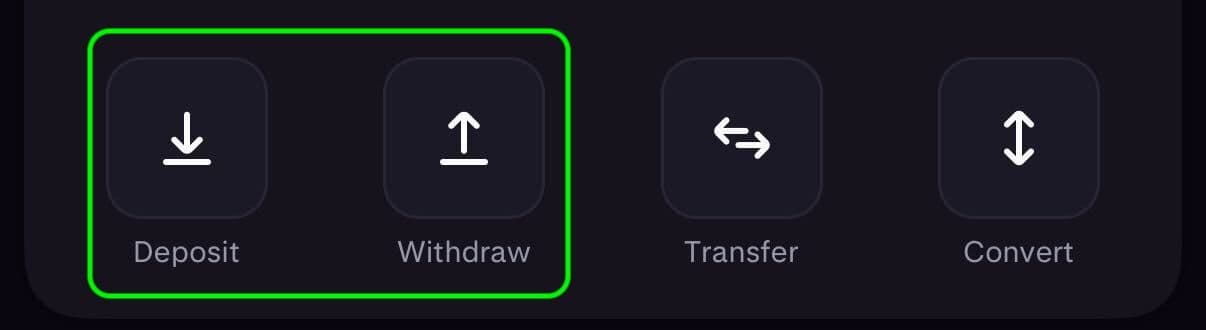
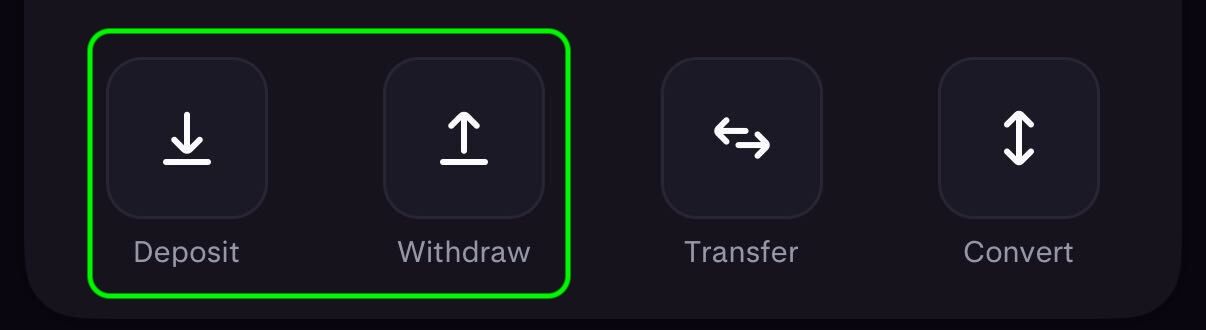
ปุ่ม Deposit และ Withdraw ในแอป Kraken Pro ใช้ Deposit สำหรับฝาก USDT ในบทนี้
ทำตามทีละข้อ
- แตะหรือคลิกช่องค้นหาเหรียญในหน้า Deposit
- พิมพ์ USDT
- เลือกผลลัพธ์ที่มีตัวย่อ USDT
- เปิดตัวเลือก Network หรือเครือข่ายในหน้าฝาก
- สลับไปดูหน้าถอน USDT ของต้นทาง เพื่ออ่านว่าเลือกเครือข่ายใดได้บ้าง
- กลับมาเลือกที่ Kraken เป็นเครือข่ายเดียวกับที่ต้นทางส่งได้
- อ่านยอดฝากขั้นต่ำและข้อความกำกับของเครือข่ายที่เลือก
- เก็บชื่อเครือข่ายนี้ไว้เทียบตอนกรอกฝั่งถอน
ทำถึงตรงนี้แล้ว จะเห็นอะไร?
หน้าฝาก USDT แสดงเครือข่ายที่คุณเลือก และคุณพบชื่อเดียวกันในหน้าถอนของต้นทาง
- 03
คัดลอกที่อยู่ไปฝั่งส่ง แล้วกลับมาตรวจยอด
ปุ่ม Copy address ใช้คัดลอกตัวอักษรที่อยู่ทั้งหมด เพื่อลดการพิมพ์ผิด ให้ใช้ที่อยู่จากหน้าฝาก USDT ของบัญชีคุณเท่านั้น ที่อยู่ยาวขึ้นต้น 44fKK ในบทสุดท้ายเป็นที่อยู่ XMR ไม่ใช้รับ USDT
เมื่อยืนยันฝั่งส่งแล้ว ให้ดูยอดรับเข้าใน Kraken การมีข้อความว่าส่งคำขอถอนแล้วที่ต้นทางยังไม่แปลว่า Kraken รับครบแล้ว จำนวนที่ได้รับอาจต่างจากจำนวนที่ถอนเพราะต้นทางมีค่าธรรมเนียม
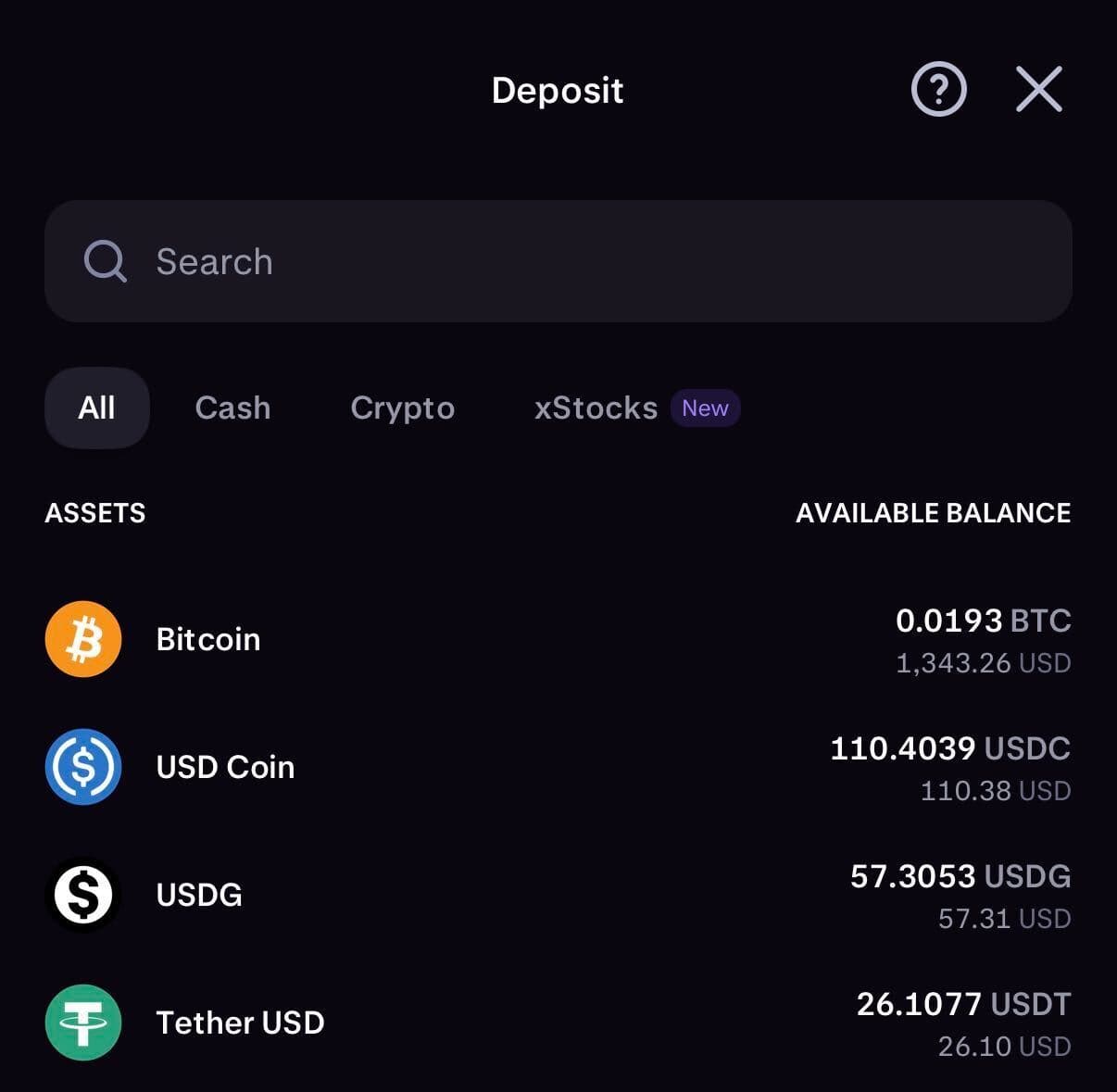
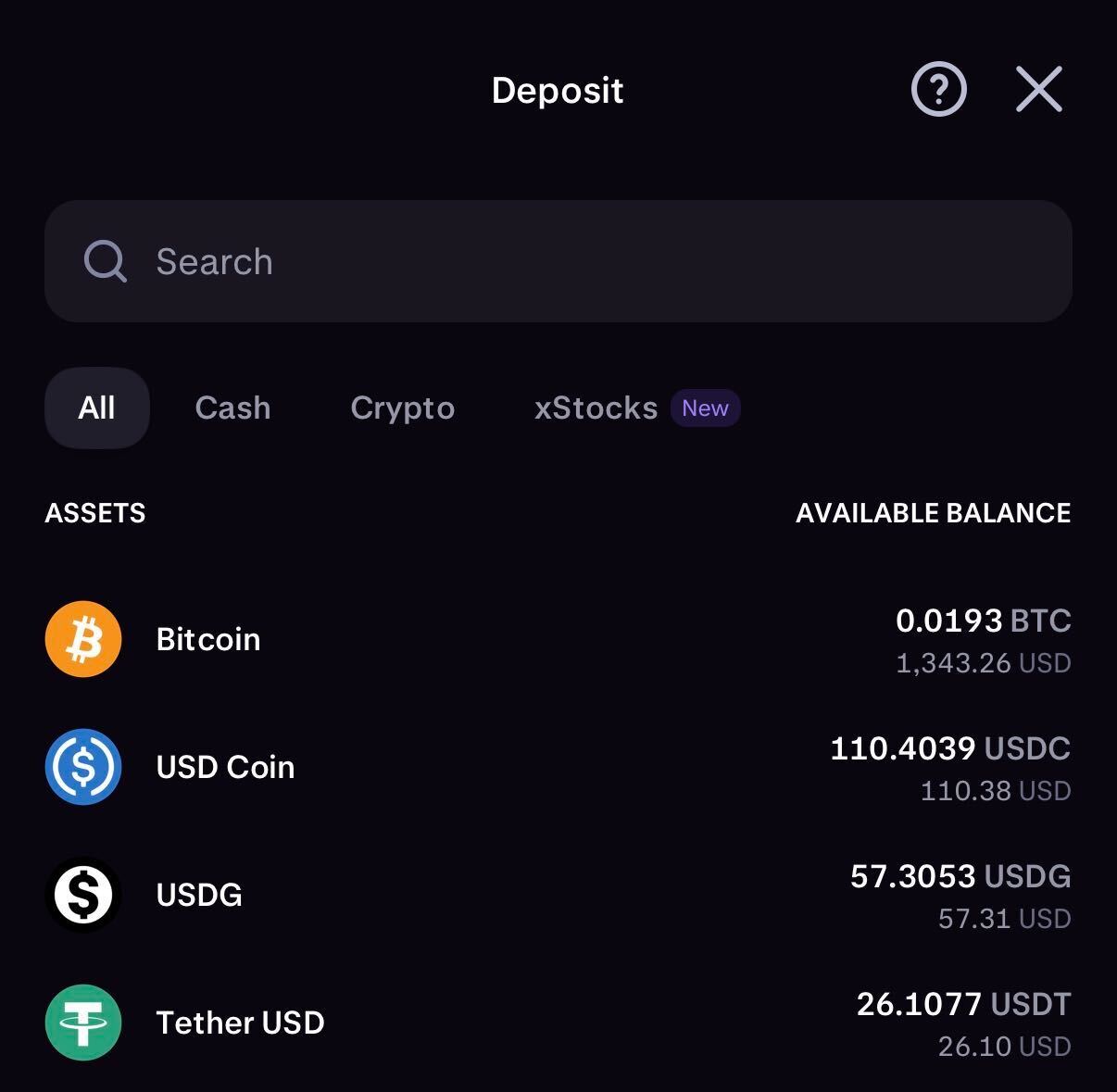
หน้าค้นหาเหรียญฝากในแอป Kraken Pro แสดง Tether USD (USDT) ในรายการ
ทำตามทีละข้อ
- ถ้า Kraken แสดง Generate deposit address ให้กดสร้างที่อยู่ก่อน
- กด Copy หรือ Copy address เพื่อคัดลอกที่อยู่ฝาก USDT ของบัญชีคุณ
- เปิดหน้าถอน USDT ของ Bitkub, Binance TH หรือกระเป๋าต้นทาง
- แตะหรือคลิกช่องที่อยู่ปลายทางแล้วเลือก Paste หรือวาง
- ตรวจชื่อเครือข่ายฝั่งส่งให้ตรงกับหน้าฝาก Kraken
- ระบุจำนวน USDT ที่จะส่ง
- อ่านค่าธรรมเนียมและยอดที่ผู้รับจะได้รับ โดยเทียบกับขั้นต่ำที่ Kraken แสดง
- อ่านที่อยู่ปลายทางที่วางไว้ และเทียบต้นกับท้ายกับหน้าฝาก Kraken
- ยืนยันการถอนและกรอกรหัสตามขั้นตอนของต้นทางในคู่มือ Bitkub หรือ Binance TH
- เปิดประวัติการถอนของต้นทางเพื่อเก็บ TXID เมื่อมีให้แสดง
- กลับไป Portfolio ของ Kraken Pro เพื่อตรวจรายการฝากและยอด USDT
- เมื่อยอด USDT เข้าบัญชีและพร้อมใช้แล้ว จึงเปิดบทซื้อ XMR
ทำถึงตรงนี้แล้ว จะเห็นอะไร?
บัญชี Kraken แสดง USDT ที่รับเข้าจริงและพร้อมใช้ โดยยังเก็บรายละเอียดการส่งจากต้นทางไว้ตรวจได้

เช็กก่อนเปิดบทถัดไป
- คุณคัดลอกที่อยู่ USDT จากบัญชี Kraken ของตัวเอง ไม่ใช่ที่อยู่ XMR ในบทถอน
- รายการฝั่งต้นทางระบุ USDT เครือข่ายเดียวกับหน้าฝาก Kraken และที่อยู่ปลายทางถูกต้อง
- ใน Kraken มีรายการฝากเข้าและยอด USDT ที่พร้อมใช้แล้ว จึงไปบทซื้อ XMR
ถ้าติดตรงนี้ ทำอย่างไร?
ไม่มี USDT ให้ฝาก
เปิดลิงก์คู่มือ Bitkub หรือ Binance TH ในบทนี้ ซื้อ USDT ด้วยเงินบาทให้เสร็จ แล้วเปิดหน้าฝาก USDT ในบัญชี Kraken ของคุณเพื่อคัดลอกที่อยู่กลับไปใช้ตอนถอน
หาชื่อเครือข่ายที่ตรงกันไม่พบ
เทียบตัวเลือกของทั้งสองฝั่งอีกครั้ง อย่าเลือกจากค่าธรรมเนียมอย่างเดียว ให้ใช้เฉพาะชื่อเครือข่ายเดียวกันที่ต้นทางส่งและ Kraken รับได้
ต้นทางแจ้งส่งแล้ว แต่ยอด Kraken ยังไม่เข้า
เปิดรายละเอียดการถอนต้นทางเพื่อดูสถานะและ TXID ตรวจเหรียญ เครือข่าย ที่อยู่ และยอดขั้นต่ำจากหน้าฝาก Kraken แล้วดูรายการฝากใน Kraken ก่อนส่งรายการซ้ำ
เปิดผู้ให้บริการและทำตามคู่มือ
เมื่อซื้อ XMR สำเร็จ ให้สร้างรายการแลกเปลี่ยนบน XMRUSDT.TRADING ก่อนส่งเหรียญ ตรวจจำนวน XMR ที่จะถึงเว็บไซต์หลังค่าถอน และเก็บประวัติการส่งไว้คู่กับเลขรายการของคุณ
เว็บไซต์จะโอน USDT ไปยังกระเป๋าและเครือข่ายที่คุณระบุในรายการแลกเปลี่ยน เก็บหลักฐานซื้อ XMR หลักฐานการส่งเหรียญ รายละเอียดการโอน USDT และยอดที่ได้รับจริงไว้ด้วยกัน เพื่อใช้ตรวจสอบรายการ บันทึกบัญชี และประกอบการยื่นภาษีตามกฎหมายที่ใช้กับคุณ
คู่มือและข้อมูลประกอบ
อ่านคู่มือจากผู้ให้บริการเพิ่มเติมได้จากลิงก์ด้านล่าง ภาพประกอบช่วยให้หาตำแหน่งเมนูได้ง่ายขึ้น ก่อนยืนยันรายการให้ตรวจราคา ค่าธรรมเนียม และข้อมูลในบัญชีของคุณอีกครั้ง
- Kraken: หน้าสมัครบัญชีปัจจุบัน
- Kraken Pro: บัญชีเดียวกับ Kraken
- Kraken Pro: สมัครและยืนยันอีเมล
- Kraken Pro: สมัครและยืนยันตัวตนผ่านแอป
- Kraken Pro: เริ่มยืนยันตัวตน
- Kraken: ตัวอย่างข้อมูลและเอกสาร KYC
- Kraken: ข้อกำหนดการยืนยันบัญชี
- Kraken Pro: ตั้งค่า Authenticator app
- Kraken Pro: Sign-in 2FA
- Kraken Pro: ฝากคริปโต
- Kraken: เครือข่าย USDT ที่รองรับ
- Kraken Pro: ซื้อขายบนเว็บ
- Kraken Pro: คำสั่งและยอดคงเหลือ
- Kraken Pro: ซื้อขายผ่านแอป
- Kraken Pro: ฝากและถอนผ่านแอป
- Kraken Pro: ถอนคริปโต
- Kraken Pro: เพิ่มที่อยู่ถอนและยืนยันอีเมล
- Kraken: หาเลข TXID จากรายละเอียดรายการ
- Kraken: ความหมายและการติดตั้งแอปสร้างรหัส
- Google: ใช้งาน Google Authenticator และแก้ปัญหารหัส
- Kraken: แก้ปัญหาเข้าสู่ระบบและรหัส 2FA